 超平面云插件


亚克力盒子
功能简介
亚克力盒子插件是 CorelDRAW 的一款辅助设计工具,用于快速生成亚克力盒子的平面展开图和加工图纸。它可以根据用户输入的长宽高、板厚等参数,自动计算并绘制出盒子的各个面板、边条、螺丝孔位以及拇指口等细节。这款插件主要面向广告制作、展示道具、工艺品加工等行业的 CorelDRAW 用户,尤其适合需要频繁制作亚克力盒子的设计师和工艺人员,能够减少手动计算和绘图的时间,亚克力插盒插件专为亚克力加工、激光切割行业设计,可一键生成带插槽插舌的盒子展开图与切割路径。
详细介绍
亚克力盒子插件是 CorelDRAW 的一款辅助设计工具,用于快速生成亚克力盒子的平面展开图和加工图纸。它可以根据用户输入的长宽高、板厚等参数,自动计算并绘制出盒子的各个面板、边条、螺丝孔位以及拇指口等细节。这款插件主要面向广告制作、展示道具、工艺品加工等行业的 CorelDRAW 用户,尤其适合需要频繁制作亚克力盒子的设计师和工艺人员,能够减少手动计算和绘图的时间,亚克力插盒插件专为亚克力加工、激光切割行业设计,可一键生成带插槽插舌的盒子展开图与切割路径。
适用场景
展示盒与收纳盒制作 珠宝首饰展示盒、化妆品收纳盒、电子产品包装盒等需要精确尺寸配合的亚克力制品,可以通过该插件快速生成标准图纸。
定制加工图纸输出 当客户提供了盒子的外形尺寸要求,需要拆分成具体的板材切割尺寸时,插件可以自动完成展开计算,直接用于激光切割或CNC雕刻。
样品快速打样 在需要快速制作样品验证结构时,通过参数化生成可以避免手动绘图的繁琐,修改尺寸后能够立即重新生成新版图纸。
核心功能
-
亚克力盒子生成 支持输入长、宽、高及板材厚度,自动生成前板、后板、左板、右板及可选的上盖、下盖。盖板支持内嵌与外包两种模式,系统会自动计算相应尺寸。所有板材均带标准插槽与插舌结构,可直接用于激光切割。同时支持从已画好的图形中快速"取"长度和高度。
-
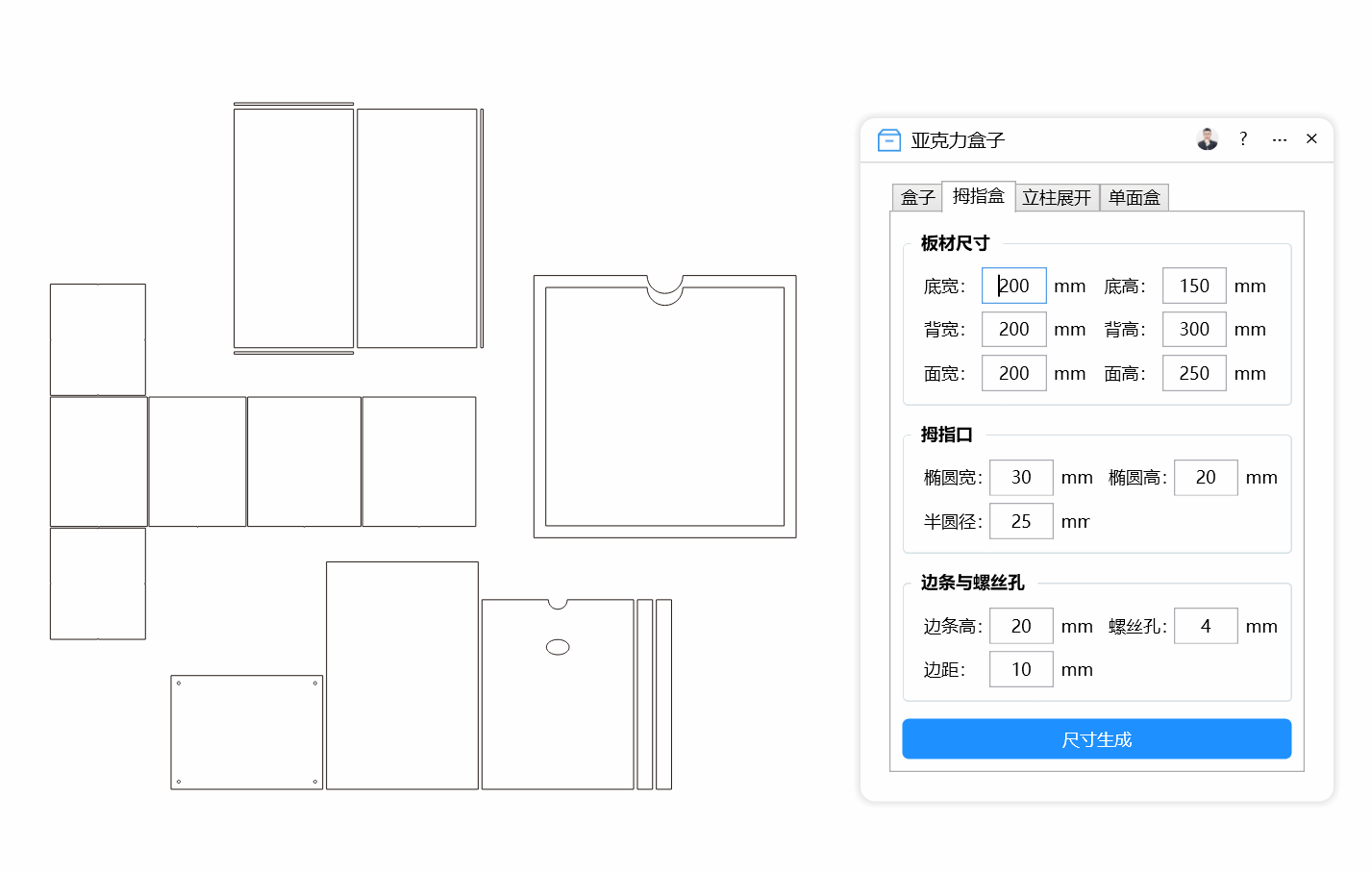
拇指盒(展示盒/收纳盒) 可生成底板(带螺丝孔)、背板、面板(带椭圆拇指口及半圆弧口)与小边条。适用于亚克力展示盒、样品盒、收纳盒的制作,参数包括底板尺寸、背板尺寸、面板尺寸、拇指口椭圆大小、半圆直径、边条高度、螺丝孔大小及边距。
-
立柱展开 输入前高、后高、正面宽度、侧面厚度,自动生成前面板、后面板及侧面梯形板。若前高与后高不同,可生成斜面柱子的展开尺寸;若高度相同则生成常规矩形立柱展开图。支持勾选上盖与下盖。
-
单面盒(面板+边条) 设置边条高度、宽度及豁口(拇指口)尺寸,生成面板与整体或分开式边条。支持批量处理多个选中图形,自动根据每个图形的尺寸生成对应的单面盒结构,适合批量制作亚克力标牌、展示牌。
操作步骤
第一步:打开插件并认识界面
安装完成后,在 CorelDRAW 的插件菜单或工具栏中找到"亚克力盒子"并打开。界面窗口标题为"亚克力盒子",整体分为多个参数区域,从上到下依次排列。
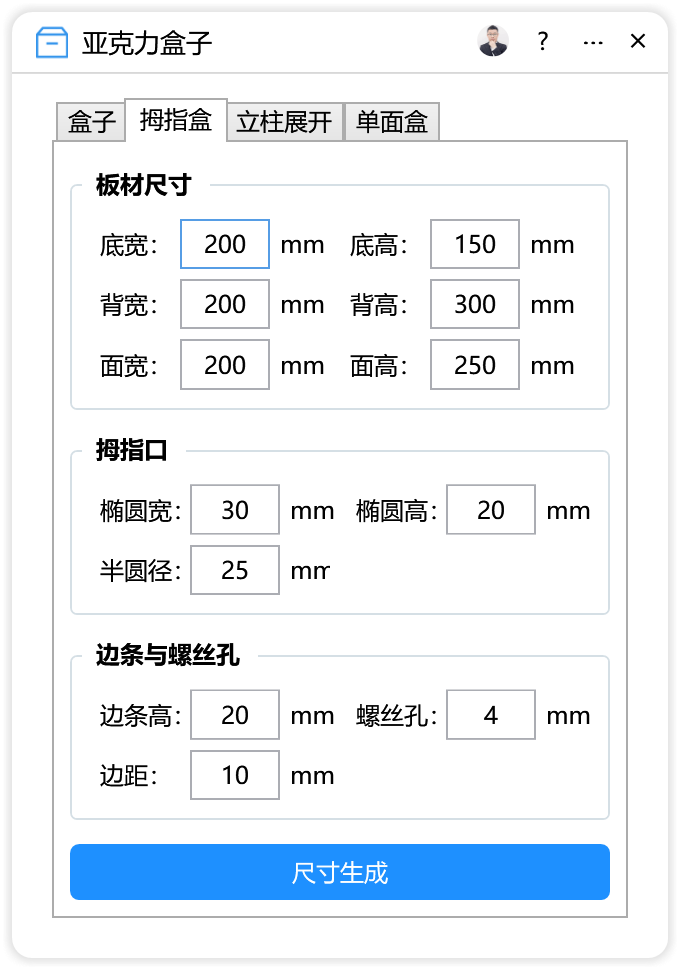
建议初次使用时不要急于修改参数,先浏览一遍各个区域的位置和名称,了解参数分布的逻辑。
第二步:设置基本参数
界面最上方是【基本参数】区域,包含盒子的核心外形尺寸:
- 长度:盒子的左右方向尺寸,默认 300 mm
- 高度:盒子的上下方向尺寸,默认 400 mm
- 宽度:盒子的前后方向尺寸,默认 350 mm
- 板厚:亚克力板材的厚度,默认 3 mm
这四个参数决定了盒子的整体大小。输入时直接填写数字即可,单位已经固定为毫米(mm)。板厚参数尤为重要,它会影响到所有拼接缝隙和嵌合尺寸的计算。
第三步:选择盖子配置
在【盖子设置】区域,通过勾选复选框决定盒子是否带盖:
- 上盖:勾选后盒子顶部带可开启或固定的盖子
- 下盖:勾选后盒子底部带盖子
根据实际产品需求选择,可以单选、双选或不选。普通无盖展示盒则两者都不勾选。
第四步:确定拼装方式
【拼装设置】区域提供两种互斥的拼接结构:
- 内嵌(默认选中):面板嵌入边框内侧,外观更整洁,边框外露
- 外包:面板包裹在边框外侧,边框被遮盖
这两种方式会影响展开图的尺寸计算逻辑和最终成品的外观效果。内嵌方式较为常用,适合大多数展示盒;外包方式适合需要面板完全覆盖边框的特殊设计。
第五步:设置板材尺寸
【板材尺寸】区域用于定义盒子各面板的实际下料尺寸,包含六个参数:
- 底宽 / 底高:底部面板的宽度和高度,默认 200×150 mm
- 背宽 / 背高:背面面板的宽度和高度,默认 200×300 mm
- 面宽 / 面高:正面面板的宽度和高度,默认 200×250 mm
这些参数允许用户手动指定各面板的具体尺寸,也可以配合"取"按钮自动从其他参数计算得出。
第六步:配置拇指口
【拇指口】区域设置开启盖子时手指抠取的缺口形状,包含三个参数:
- 椭圆宽:拇指口椭圆的水平宽度,默认 30 mm
- 半圆径:拇指口两端半圆的半径,默认 25 mm
- 椭圆高:拇指口椭圆的垂直高度,默认 20 mm
拇指口通常位于盖子的前侧边缘,方便手指插入开启。如果盒子不带盖子或不需要开启结构,这些参数可以保留默认值不影响生成。
第七步:设置边条与螺丝孔
【边条与螺丝孔】区域定义盒子边框和固定结构的细节:
- 边条高:边框条的高度尺寸,默认 20 mm
- 边距:螺丝孔距离边条边缘的距离,默认 10 mm
- 螺丝孔:螺丝孔的直径,默认 4 mm
边条是亚克力盒子常见的加固和连接结构,通过螺丝或胶水将各面板固定成型。螺丝孔直径需与实际使用的螺丝规格匹配。
第八步:使用辅助尺寸参数
界面中另有【尺寸参数】区域,包含前高、后高、正面宽、侧面厚等参数,以及重复出现的【盖子选项】(上盖/下盖勾选)、【面板尺寸】、【边条参数】等区域。这些参数用于更精细的控制或特定盒型的生成。
【边条参数】区域包含:
- 边条高:默认 30 mm(与前面的边条高为同类参数,用于不同生成模式)
- 豁口:边条上的缺口尺寸,默认 15 mm
- 边条宽:边条的厚度方向尺寸,默认 5 mm
【选项】区域中的边条类型下拉框可选择"整体"或"分开",决定边条是连续的一条还是分段拼接。
第九步:执行生成操作
界面底部有六个功能按钮,根据需求点击对应按钮:
| 按钮名称 | 功能说明 |
|---|---|
| 取 | 自动计算并填充相关参数(界面中有两个"取"按钮,分别对应不同参数组的自动获取) |
| 生成 | 标准盒子生成,根据所有参数绘制完整展开图 |
| 尺寸生成 | 仅生成尺寸标注或尺寸相关图形 |
| 立柱展开 | 生成立柱结构的展开图(用于带立柱支撑的特殊盒型) |
| 单面盒生成 | 生成单面开口的盒子结构 |
点击按钮后,插件会在 CorelDRAW 当前文档中绘制对应的图形。如果当前没有可用文档,可能会提示"创建文档失败"。
参数说明
以下表格汇总了界面中所有可输入参数及其默认值:
| 参数区域 | 参数名称 | 默认值 | 单位 | 说明 |
|---|---|---|---|---|
| 基本参数 | 长度 | 300 | mm | 盒子左右方向外形尺寸 |
| 基本参数 | 高度 | 400 | mm | 盒子上下方向外形尺寸 |
| 基本参数 | 宽度 | 350 | mm | 盒子前后方向外形尺寸 |
| 基本参数 | 板厚 | 3 | mm | 亚克力板材厚度 |
| 板材尺寸 | 底宽 | 200 | mm | 底部面板宽度 |
| 板材尺寸 | 底高 | 150 | mm | 底部面板高度 |
| 板材尺寸 | 背宽 | 200 | mm | 背面板宽度 |
| 板材尺寸 | 背高 | 300 | mm | 背面板高度 |
| 板材尺寸 | 面宽 | 200 | mm | 正面板宽度 |
| 板材尺寸 | 面高 | 250 | mm | 正面板高度 |
| 拇指口 | 椭圆宽 | 30 | mm | 拇指口水平宽度 |
| 拇指口 | 半圆径 | 25 | mm | 拇指口半圆半径 |
| 拇指口 | 椭圆高 | 20 | mm | 拇指口垂直高度 |
| 边条与螺丝孔 | 边条高 | 20 | mm | 边框条高度 |
| 边条与螺丝孔 | 边距 | 10 | mm | 螺丝孔边距 |
| 边条与螺丝孔 | 螺丝孔 | 4 | mm | 螺丝孔直径 |
| 尺寸参数 | 前高 | 300 | mm | 前面板高度 |
| 尺寸参数 | 后高 | 300 | mm | 后面板高度 |
| 尺寸参数 | 正面宽 | 150 | mm | 正面宽度 |
| 尺寸参数 | 侧面厚 | 3 | mm | 侧板厚度 |
| 面板尺寸 | 宽度 | 100 | mm | 面板宽度 |
| 面板尺寸 | 高度 | 100 | mm | 面板高度 |
| 边条参数 | 边条高 | 30 | mm | 边条高度(备用参数组) |
| 边条参数 | 豁口 | 15 | mm | 边条缺口尺寸 |
| 边条参数 | 边条宽 | 5 | mm | 边条宽度 |
| 选项 | 边条类型 | 整体 | - | 整体/分开 两种模式 |
常见问题
Q1:点击"生成"按钮后提示"【盒子生成】发生异常",怎么办?
答:首先检查基本参数中的长度、高度、宽度、板厚是否填写了有效数字,不能为空白或负数。其次确认 CorelDRAW 当前有打开的文档,且文档未处于特殊锁定状态。如果问题持续,尝试重启 CorelDRAW 后重新打开插件。
Q2:点击"取"按钮提示"取长度发生异常"或"取高度发生异常"?
答:这通常是因为相关参数之间存在计算依赖关系,但某些前置参数未正确填写或数值不合理。建议先手动确认长度、高度、宽度、板厚四个基本参数已填写有效值,再点击"取"按钮让插件自动计算衍生参数。
Q3:生成的图形尺寸和实际想要的不一致?
答:请区分"外形尺寸"和"板材尺寸"两组参数。基本参数中的长度、高度、宽度是成品盒子的外形,而板材尺寸区域的底宽、底高等是实际下料的板材大小。如果希望板材尺寸自动跟随外形计算,使用"取"按钮获取,不要手动填写冲突的数值。
Q4:提示"创建文档失败"无法生成任何图形?
答:插件需要在 CorelDRAW 的活跃文档中绘制图形。请先在 CorelDRAW 中新建一个空白文档(Ctrl+N),然后再打开插件执行生成操作。确保当前文档窗口处于激活状态,而非最小化或隐藏。
Q5:带盖子的盒子生成后,拇指口位置不对或没有拇指口?
答:确认【盖子设置】中已勾选"上盖"或"下盖",且【拇指口】参数填写了合理的数值。拇指口尺寸过小可能不易察觉,建议首次使用时保持默认值 30×20 mm 进行测试。如果盖子设置未勾选,拇指口参数不会生效。
小技巧
善用"取"按钮减少计算错误 界面中的两个"取"按钮能够根据基本参数自动计算并填充板材尺寸等衍生参数。对于不熟悉亚克力盒子结构拆分的用户,建议优先使用自动取值功能,避免手动计算时因板厚遗漏或嵌合间隙考虑不周导致的尺寸错误。
边条类型选择影响加工方式 "整体"边条适合激光切割一体机成型,减少拼接缝隙,外观更美观;"分开"边条适合需要分段粘接或现场组装的复杂结构,也便于运输。选择时需结合自身的加工设备和组装工艺。
保存常用参数组合 如果经常制作同一系列的盒子规格,可以在生成一次后记录当前的参数组合,或者将生成的 CorelDRAW 文件另存为模板。下次类似订单时直接调用,只需微调少数参数即可重新生成,无需从零设置。
总结
亚克力盒子插件通过参数化的方式,将亚克力盒子的结构设计、尺寸计算和平面展开图绘制整合在 CorelDRAW 环境中完成。核心使用流程为:设置基本外形尺寸 → 选择盖子和拼装方式 → 确认或自动获取板材尺寸 → 调整边条和螺丝孔细节 → 点击对应生成按钮输出图纸。
新手用户应特别注意区分"外形尺寸"与"板材尺寸"两组概念,理解内嵌与外包两种拼装方式的外观差异,并在遇到异常提示时优先检查参数有效性和文档状态。随着使用熟练度的提升,可以逐步尝试更复杂的参数组合和不同盒型的生成模式。
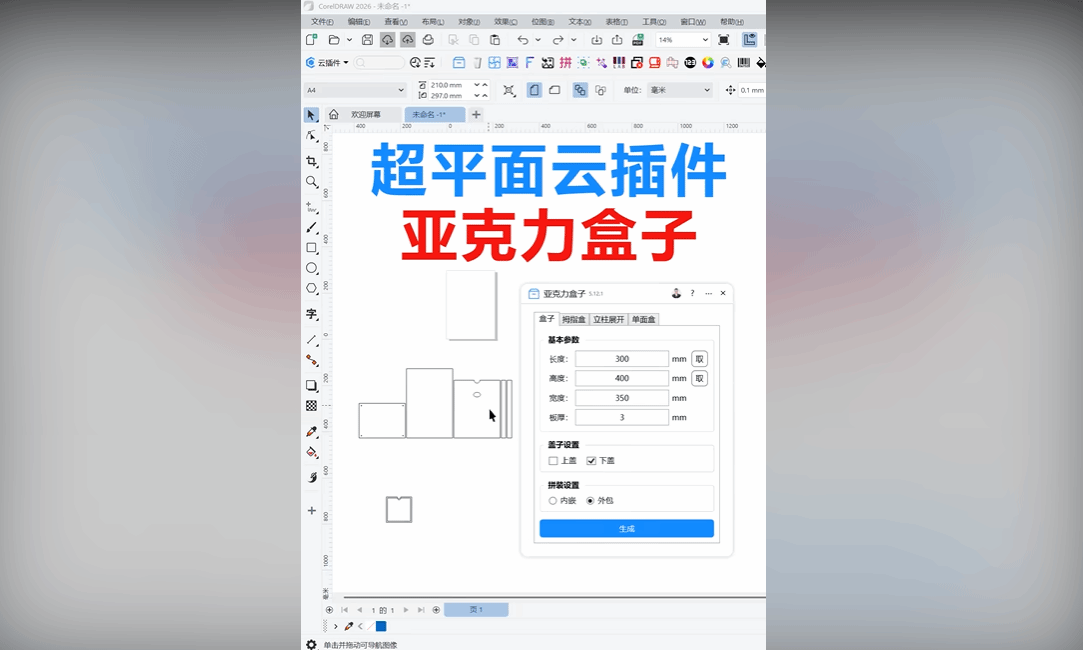
视频教程
更新日志
| 2026-05-12 10:08:16 | 发布首个版本 |
界面预览