超平面云插件


字稿断线切割
功能简介
字稿断线切割是一款用于 CorelDRAW 的辅助插件,主要功能是将文字或曲线对象按照设定的参数进行分段切割处理,在切割位置形成间隙断开效果。该插件适合需要在 CorelDRAW 中制作镂空字、分离字稿或进行特殊排版设计的用户,尤其是从事广告制作、标识加工、激光切割等行业的操作人员,可批量将选定的任意曲线,例如广告字稿、轮廓图等按照指定的段数(份数)和断点的距离(间距)进行等分切割(断线),常用于广告加工常见场景。
详细介绍
字稿断线切割是一款用于 CorelDRAW 的辅助插件,主要功能是将文字或曲线对象按照设定的参数进行分段切割处理,在切割位置形成间隙断开效果。该插件适合需要在 CorelDRAW 中制作镂空字、分离字稿或进行特殊排版设计的用户,尤其是从事广告制作、标识加工、激光切割等行业的操作人员,可批量将选定的任意曲线,例如广告字稿、轮廓图等按照指定的段数(份数)和断点的距离(间距)进行等分切割(断线),常用于广告加工常见场景。

适用场景
制作镂空或分离效果字稿
在标识制作和广告加工中,经常需要将文字切割成若干段,形成断续的线条效果。使用该插件可以自动完成分段切割,避免手动操作的繁琐。
激光切割或雕刻前的预处理
在进行激光切割或 CNC 雕刻前,有时需要将连续的文字轮廓断开,以便于加工后的分离或减轻材料应力。该插件可以快速生成符合加工要求的断线效果。
特殊艺术字设计
设计师在制作创意字体或艺术字时,可能需要将文字笔画进行分段处理,形成独特的视觉效果。该插件提供了参数化的切割方式,便于控制分段数量和间距。
操作步骤
第一步:准备对象
在 CorelDRAW 文档中选择需要处理的对象。该插件仅支持曲线对象或文字对象,其他类型的对象无法进行处理(矩形、多边形等基础几何形状,插件会自动转曲)。如果文字尚未转为曲线,建议先执行"转换为曲线"操作。
第二步:打开插件
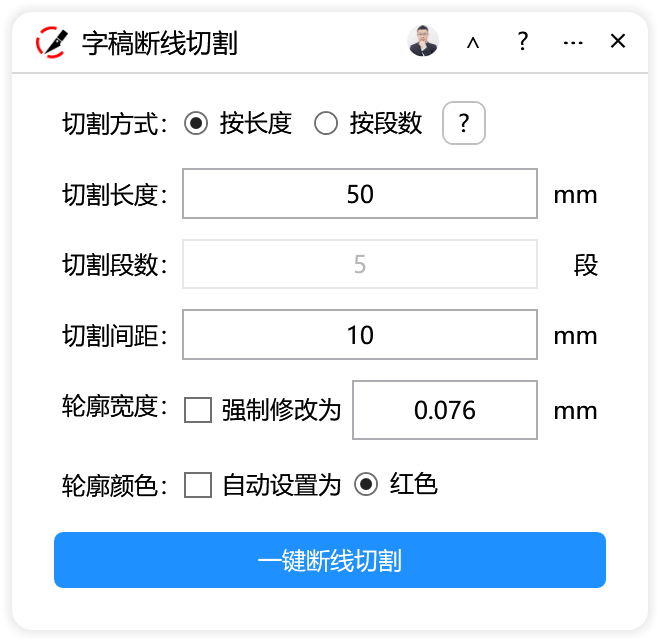
启动"字稿断线切割"插件,界面窗口标题显示为"云插件"。插件主界面包含主要设置区域和一个操作按钮。
第三步:设置分段数量
在"主要设置"区域找到"段数"输入框(对应参数名 3),默认值为 3。该参数决定对象将被切割成多少段。根据实际需求输入合适的数值,数值越大,切割后的分段越多。
第四步:设置切割间距
在"间距"输入框(对应参数名 10)中输入切割间隙的宽度,默认值为 10。该数值控制切割后各段之间的间隙大小,单位与 CorelDRAW 文档的当前单位一致。
第五步:设置轮廓宽度(可选)
如果需要修改对象的轮廓宽度,可以勾选"强制修改为"复选框,然后在"轮廓宽度"输入框(对应参数名 0.076)中输入目标宽度,默认值为 0.076。若不勾选此选项,则保持对象原有的轮廓宽度不变。
第六步:设置轮廓颜色(可选)
勾选"自动设置为"复选框后,可以选择轮廓颜色。默认选中"红色"单选按钮,此时处理后的对象轮廓将被设置为红色。若不勾选"自动设置为",则保持对象原有的轮廓颜色。
第七步:执行切割
确认所有参数设置无误后,点击界面下方的"一键断线切割"按钮。插件将按照设定的参数对选中的对象进行切割处理。
第八步:检查结果
切割完成后,检查处理结果是否符合预期。如需调整,可以撤销操作后重新设置参数再次执行。
参数说明
| 参数名称 | 界面显示 | 默认值 | 说明 |
|---|---|---|---|
| 3 | 段数 | 3 | 设置对象被切割的分段数量 |
| 10 | 间距 | 10 | 设置切割间隙的宽度 |
| 强制修改为 | 复选框 | 未勾选 | 是否强制修改轮廓宽度 |
| 0.076 | 轮廓宽度 | 0.076 | 勾选"强制修改为"后生效的目标轮廓宽度 |
| 自动设置为 | 复选框 | 未勾选 | 是否自动设置轮廓颜色 |
| 红色 | 单选按钮 | 选中 | 勾选"自动设置为"后,轮廓颜色设为红色 |
常见问题
Q1:点击"一键断线切割"后提示"只能选择曲线或文字对象进行切割",是什么原因?
答:该提示说明当前选中的对象类型不符合插件要求。请确认选中的是曲线对象或文字对象。如果是群组对象、位图、矩形/椭圆等基本形状,需要先将其转换为曲线(快捷键 Ctrl+Q)。对于文字对象,建议先执行"排列 > 转换为曲线"操作。
Q2:切割后的间隙位置不符合预期,如何调整?
答:切割间隙的位置与分段数量直接相关。段数设置越多,分段越密集。可以尝试调整 3(段数)的数值,或减少段数来增大每段的长度。目前插件采用均分方式进行切割,暂不支持自定义切割位置。
Q3:轮廓宽度设置没有生效,是什么原因?
答:轮廓宽度的修改需要勾选"强制修改为"复选框才能生效。如果仅修改了 0.076 的数值但未勾选该选项,插件将保持对象原有的轮廓宽度不变。请检查该复选框的状态。
Q4:切割后轮廓颜色变成了红色,如何保持原色?
答:轮廓颜色变为红色是因为勾选了"自动设置为"复选框且选中了"红色"单选按钮。如果需要保持对象原有的轮廓颜色,请取消勾选"自动设置为"选项,再次执行切割即可。
Q5:间距数值应该如何选择?
答:间距数值的选择取决于实际应用需求。对于激光切割加工,通常需要根据材料厚度和加工工艺确定合适的间隙宽度;对于视觉效果设计,则根据设计稿的要求进行调整。建议先使用默认值 10 进行测试,观察效果后再进行微调。
小技巧
提前备份原对象
在执行切割操作前,建议先复制一份原对象作为备份。CorelDRAW 的撤销功能虽然可以恢复操作,但保留备份可以方便对比不同参数的效果,也便于后续修改。
配合对象属性查看使用
切割完成后,可以通过 CorelDRAW 的"对象属性"泊坞窗(Alt+Enter)查看轮廓宽度和颜色的实际数值,确认插件设置是否正确应用。
批量处理时的参数记忆
如果需要对多个对象使用相同的切割参数,建议记录下一组效果满意的参数值(段数、间距、轮廓宽度),便于后续快速设置。目前插件界面会保留上次使用的参数值,重启后会恢复默认值。
总结
字稿断线切割插件通过参数化的方式实现了 CorelDRAW 中曲线和文字对象的自动分段切割功能,核心参数包括段数、间距、轮廓宽度和轮廓颜色四项。使用时需注意对象类型的限制,仅支持曲线和文字对象。该插件适用于标识制作、激光切割预处理及特殊艺术字设计等场景,通过"一键断线切割"按钮即可完成操作。建议新手用户先使用默认参数进行测试,熟悉效果后再根据实际需求调整各项设置。
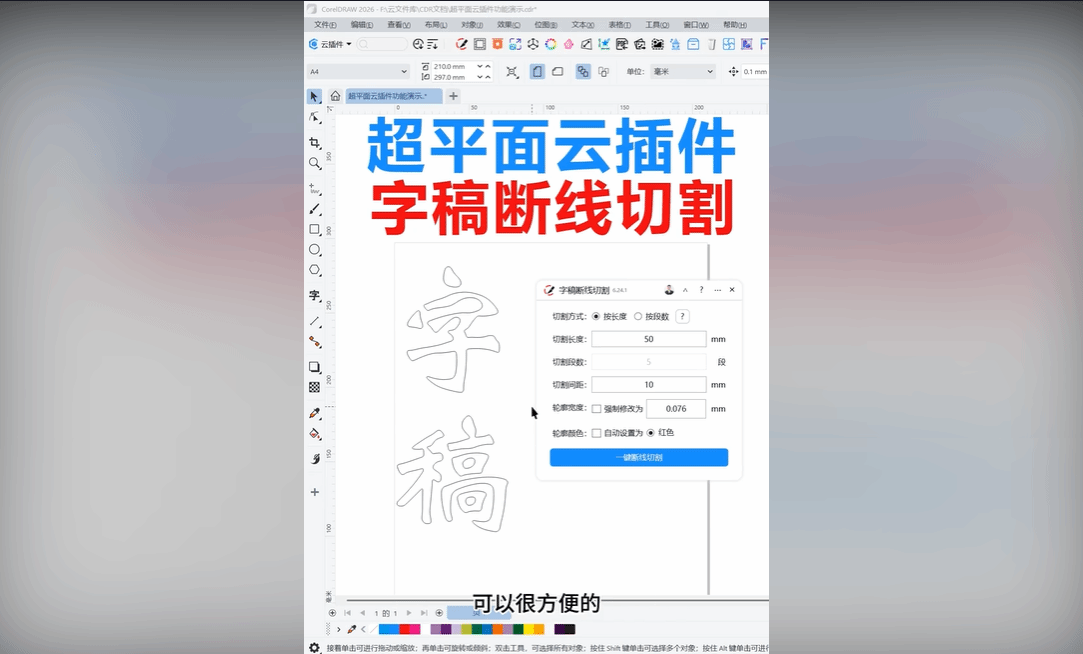
视频教程
更新日志
| 2026-06-24 18:25:38 | 增加按长度切割功能 |
| 2025-08-10 12:28:36 | 修复对象类型未判断问题 |
界面预览