超平面云插件


大图分割拼接
功能简介
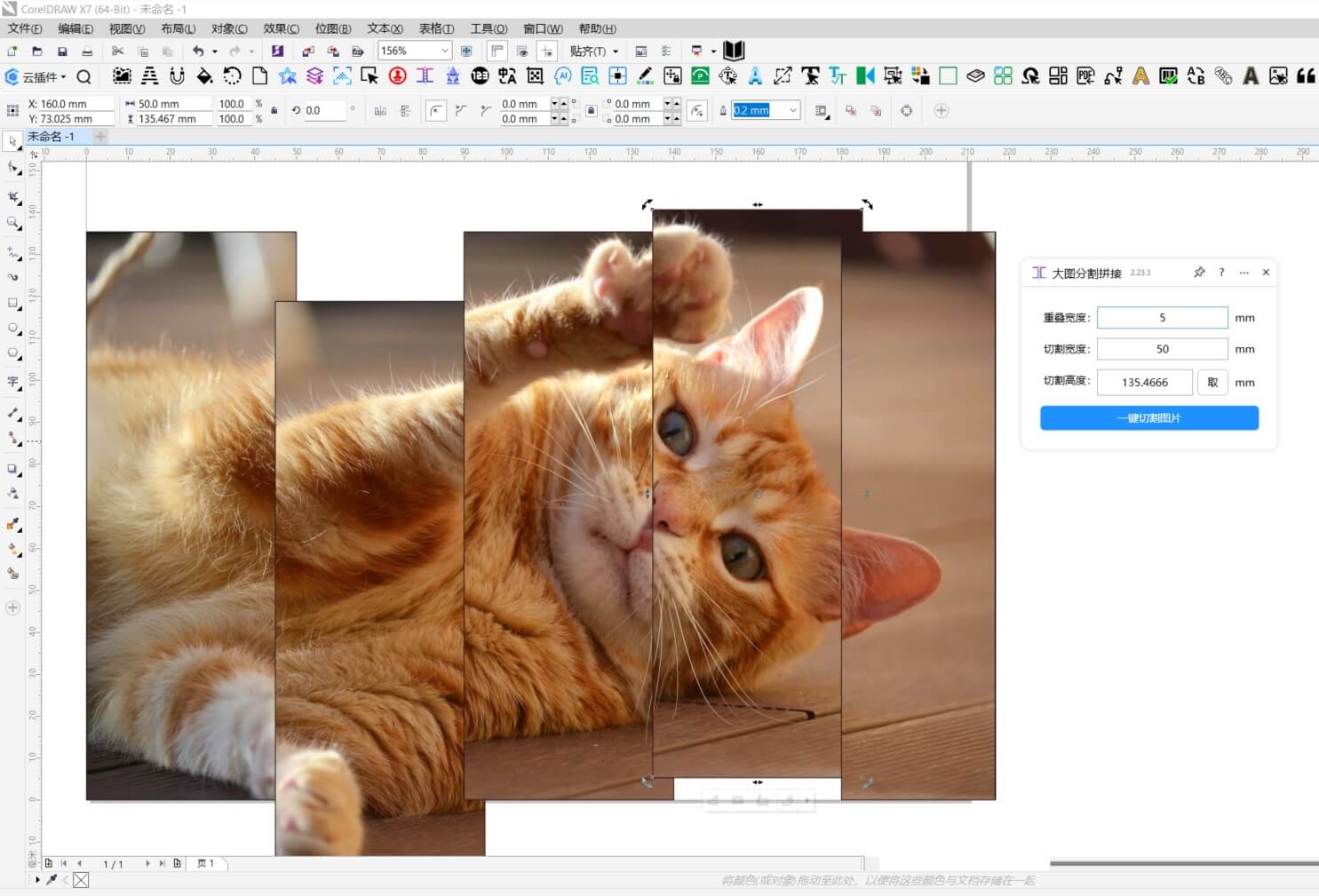
大图分割拼接是一款用于 CorelDRAW 的实用插件,主要解决大尺寸图片或图形在输出设备尺寸限制下的分割与拼接问题。它可以将单个大图按照设定的模块尺寸切割成多个小块,并自动生成拼接标记和序号标注,方便后续重新拼合。这款插件适合需要制作大幅面喷绘、展板、墙纸、地贴等物料的广告设计人员、喷绘输出人员以及各类需要分割打印后拼接的从业者使用,该插件可实现将用于输出的喷绘大图按照一定的尺寸进行分割后拼接在一起,中间保留一定的重叠区域,通常用于大型喷绘图片的切割处理。
详细介绍
大图分割拼接是一款用于 CorelDRAW 的实用插件,主要解决大尺寸图片或图形在输出设备尺寸限制下的分割与拼接问题。它可以将单个大图按照设定的模块尺寸切割成多个小块,并自动生成拼接标记和序号标注,方便后续重新拼合。这款插件适合需要制作大幅面喷绘、展板、墙纸、地贴等物料的广告设计人员、喷绘输出人员以及各类需要分割打印后拼接的从业者使用,该插件可实现将用于输出的喷绘大图按照一定的尺寸进行分割后拼接在一起,中间保留一定的重叠区域,通常用于大型喷绘图片的切割处理。
适用场景
大幅面喷绘分割输出:喷绘机或写真机的最大输出宽度有限,当设计稿超过设备幅面时,需要分割成多段打印,此插件可自动完成切割并添加拼接对齐标记。
展览展示物料制作:易拉宝、展板、背景墙等大幅物料,有时需要分块制作后现场组装,插件生成的序号和标记能确保拼接位置准确无误。
特殊工艺材料加工:如大幅面亚克力切割、PVC 雕刻、墙纸壁画制作等场景,材料尺寸或设备加工范围受限时,需要先分割设计稿再分批加工。
操作步骤
第一步:准备图形
在使用插件前,请确保 CorelDRAW 页面中只有一个需要切割的图形对象。如果当前有多个分散的图形,需要先用 CorelDRAW 的"群组"功能(快捷键 Ctrl+G)将它们合并为一个整体。插件会检测选中状态,若不符合要求会提示"只能选择单个图形,如果是多个图形一起,请先群组成一个整体"。
第二步:打开插件并设置主要参数
点击运行插件,窗口标题显示为"云插件"。在【主要设置】区域,需要配置以下核心参数:
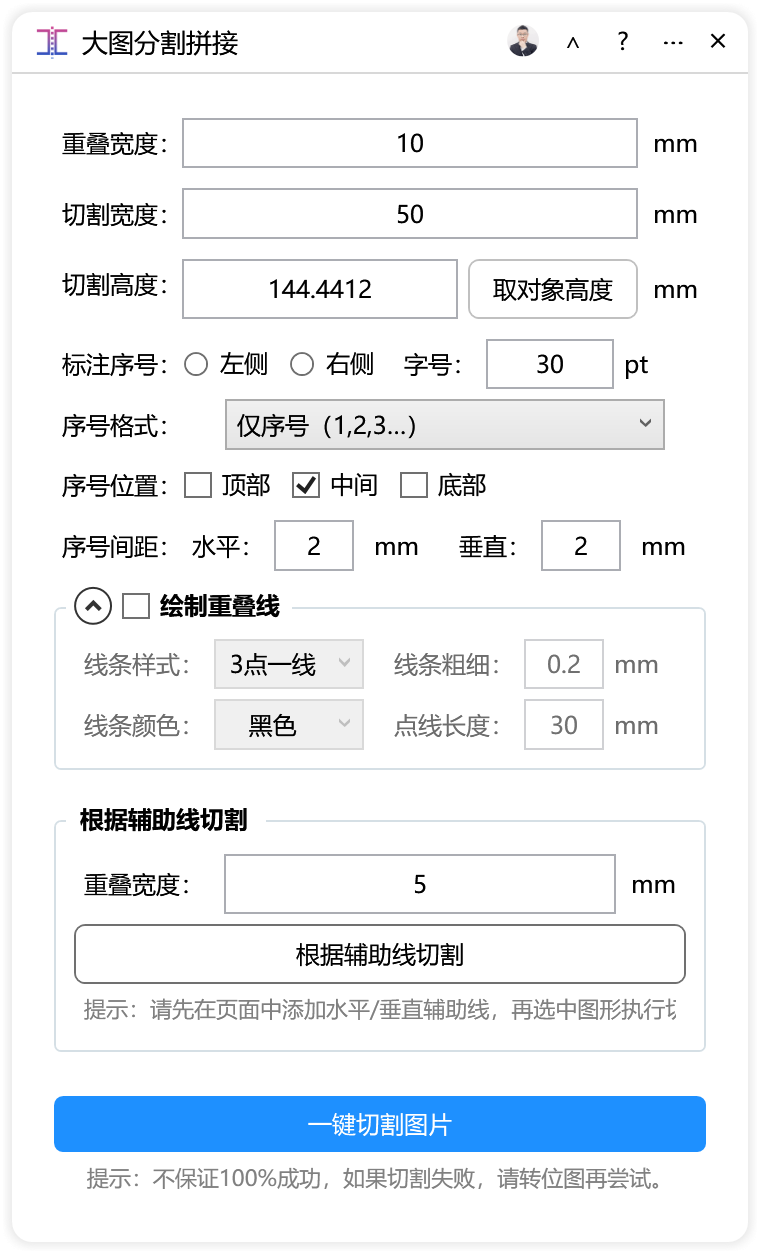
重叠宽度(10):默认值为 10,指切割时相邻模块之间的重叠区域大小,用于后续拼接时的对位参考。
切割宽度(100):默认值为 100,即每个切割后小块的宽度尺寸。
切割高度(200):默认值为 200,即每个切割后小块的高度尺寸。
标注序号置:通过"左侧"或"右侧"单选按钮,选择序号标注显示在切割块的哪一侧。
序号格式与样式:设置序号文字大小(默认 30)、序号显示格式("仅序号"或"总数-序号"形式),以及序号在切割块上的垂直位置(顶部、中间、底部,默认勾选中间)。
序号偏移:通过 2 和 2 微调序号标注的位置,默认值均为 2。
第三步:设置线条样式
在未命名分组区域,配置切割辅助线的视觉样式:
线条样式:可选择"直线"、"3点一线"或"2点一线"三种形式。
线条粗细:默认 0.2 mm,控制切割标记线的粗细程度。
线条颜色:可选黑色、红色、蓝色、黄色、绿色。
点线长度:默认 30 mm,当选择非直线样式时,控制虚线线段的长度。
第四步:执行切割
完成参数设置后,根据实际需求选择切割方式:
方式一:一键切割图片
直接点击"一键切割图片"按钮,插件将按照设定的模块宽度和高度,自动将选中图形分割为网格状的多块,每块包含拼接标记和序号。
方式二:根据辅助线切割
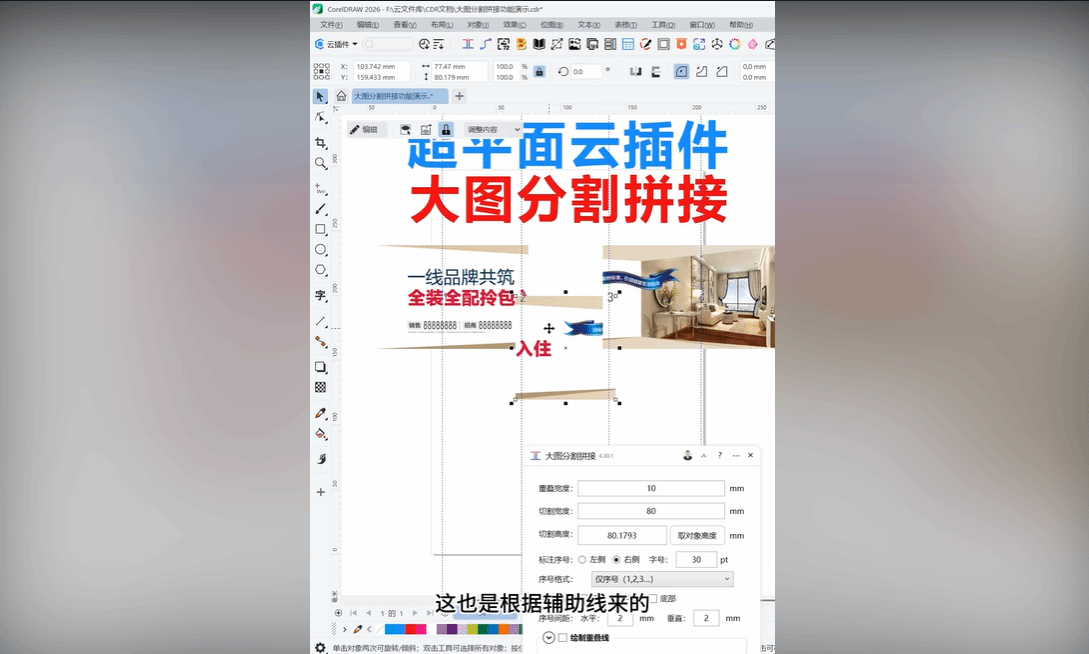
若需要按自定义位置切割,可先在 CorelDRAW 页面中添加水平或垂直辅助线,选中图形后,在【根据辅助线切割】区域设置"重叠宽度"(默认 10 mm),然后点击"根据辅助线切割"按钮。此方式适合不规则分割或按特定结构切割的场景。
第五步:检查切割结果
切割完成后,页面中会生成多个带序号的小块,每个小块包含图层的局部内容和拼接对齐标记。建议放大检查序号清晰度和标记线位置,确认无误后即可分别输出或导出。
参数说明
| 参数名称 | 默认值 | 说明 |
|---|---|---|
| 重复区域(10) | 10 | 相邻切割块之间的重叠区域大小 |
| 模块宽度(100) | 100 | 每个切割小块的宽度 |
| 模块高度(200) | 200 | 每个切割小块的高度 |
| 标注位置 | 未指定 | 序号显示在左侧或右侧 |
| 序号字体大小 | 30 | 切割块上序号文字的大小 |
| 序号格式 | 仅序号 | 仅序号(1,2,3…)或 总数-序号(10-1,10-2…) |
| 序号垂直位置 | 中间 | 可同时勾选顶部、中间、底部多个位置 |
| 序号偏移X | 2 | 序号水平方向的位置微调 |
| 序号偏移Y | 2 | 序号垂直方向的位置微调 |
| 线条样式 | 直线 | 切割标记线的样式:直线/3点一线/2点一线 |
| 线条粗细 | 0.2 | 标记线的粗细,单位 mm |
| 线条颜色 | 黑色 | 标记线颜色:黑/红/蓝/黄/绿 |
| 点线长度 | 30 | 非直线样式时的线段长度,单位 mm |
| 重叠宽度 | 10 | 辅助线切割时的重叠区域,单位 mm |
常见问题
Q1:点击切割后提示"只能选择单个图形,如果是多个图形一起,请先群组成一个整体"
答:这是插件的对象检测机制在起作用。插件需要精确计算切割位置和生成序号,多个独立对象会导致边界判断混乱。解决方法是框选所有相关图形,按 Ctrl+G 群组为一个对象,然后再执行切割操作。
Q2:提示"无法完成切割,拼接尺寸小于对象尺寸"或"请减少拼接尺寸或重叠宽度后再重试"
答:这说明当前设置的模块尺寸(100/200)加上重叠区域后,无法满足切割逻辑的最小要求。请检查:模块宽度是否过小、重复区域数值是否过大、对象实际尺寸是多少。适当增大模块尺寸或减小重复区域/重叠宽度即可解决。
Q3:使用"根据辅助线切割"时提示"未在选中图形范围内找到辅助线"
答:辅助线必须添加在 CorelDRAW 的页面辅助线图层上,并且要确保辅助线与选中图形有交集。常见错误是辅助线画在了普通图层、辅助线位置偏离了图形范围、或者辅助线类型不正确(需要水平或垂直方向的直线辅助线)。添加辅助线后建议刷新页面再执行操作。
Q4:提示"选中的图形在辅助线图层,根据辅助线切割后会看不见"
答:这是图层管理的保护机制。如果图形本身位于辅助线图层,切割后生成的对象会与辅助线混在一起,导致视觉混乱。解决方法是:先将图形剪切(Ctrl+X),新建一个普通图层,粘贴(Ctrl+V)到该图层,然后再执行切割。
Q5:提示"重叠宽度必须小于切割宽度"
答:在辅助线切割模式下,重叠宽度的数值不能超过相邻两条辅助线之间的距离(即切割宽度)。请测量辅助线间距,确保重叠宽度设置合理,或者调整辅助线位置增大切割宽度。
小技巧
快速获取对象高度:点击"取对象高度"按钮,插件会自动读取当前选中图形的高度并填充到 200 参数中。这在需要按原图高度进行横向条状切割时非常方便,无需手动测量输入。
合理设置重复区域:重复区域的数值建议根据最终拼接工艺确定。手工拼接建议 10-20mm 便于对位;机器裁切或高精度工艺可适当减小到 5mm 左右,减少材料浪费。
利用序号格式管理复杂项目:当切割块数量较多时,建议使用"总数-序号"格式(如 12-1, 12-2),这样在搬运和现场组装时,能快速确认是否遗漏某一块,也方便与客户沟通"总共 12 块,当前是第几块"。
总结
大图分割拼接插件通过参数化的模块切割、自动序号标注和多种拼接标记样式,将 CorelDRAW 中繁琐的大幅面分割工作简化为几步操作。核心使用流程为:准备单一群组对象 → 设置模块尺寸和标注样式 → 选择切割方式执行分割 → 检查输出结果。新手用户需特别注意对象选择要求、辅助线图层规范,以及模块尺寸与重叠参数的合理搭配。掌握这些要点后,即可高效完成各类大幅面物料的分割拼接工作。
视频教程
更新日志
| 2026-06-27 20:29:40 | 修复样式可能不生效问题 |
| 2026-04-25 11:27:54 | 增加辅助线切割功能 |
| 2026-01-20 18:44:24 | 序号间距区分水平和垂直间距 |
| 2026-01-20 18:30:32 | 标注序号位置改为单选 |
| 2026-01-20 18:26:51 | 优化了序号间距位置选项和间距设置 |
| 2026-01-20 18:13:18 | 增加了序号格式选择 |
界面预览