超平面云插件


批量裁切透明图
功能简介
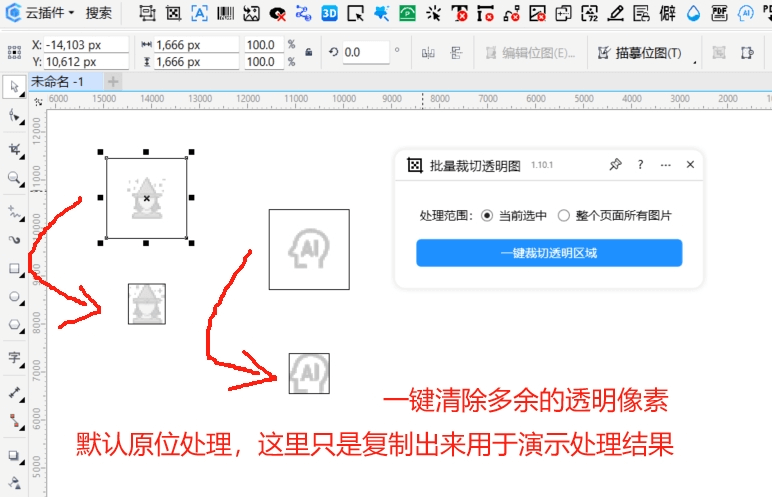
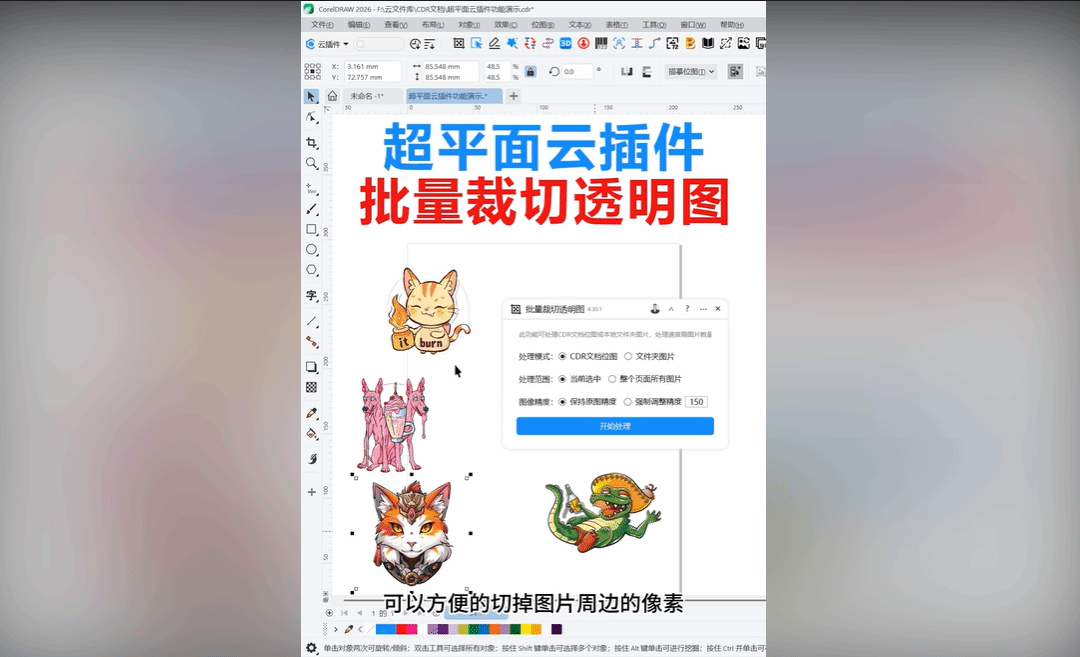
批量裁切透明图是一款用于 CorelDRAW 的自动化插件,主要功能是将图片中的透明区域裁切掉,只保留有内容的有效部分。这个插件适合需要处理大量产品图、图标或素材的设计师使用,能够减少手动逐个裁切的重复劳动,提升工作效率,可实现一键批量裁切PNG图像中多余的像素,减少人工操作步骤。
详细介绍
批量裁切透明图是一款用于 CorelDRAW 的自动化插件,主要功能是将图片中的透明区域裁切掉,只保留有内容的有效部分。这个插件适合需要处理大量产品图、图标或素材的设计师使用,能够减少手动逐个裁切的重复劳动,提升工作效率,可实现一键批量裁切PNG图像中多余的像素,减少人工操作步骤。

适用场景
电商产品图处理 在电商设计中,经常需要将产品照片从白色背景中分离出来,并进一步去除多余的透明边框,使图片尺寸更紧凑。使用这个插件可以一次性处理整个文件夹的产品图片,无需逐个打开裁切。
图标和 UI 素材整理 设计师收集的图标素材往往带有大量透明区域,导致实际显示尺寸与视觉尺寸不一致。批量裁切透明图可以快速统一所有图标的边界,方便后续对齐和排版。
印刷前文件优化 在印刷制作前,有时需要将文档中的所有位图进行优化处理,去除不必要的透明边缘,减少文件体积,同时确保图片在页面中的位置更加精确。
操作步骤
第一步:打开插件
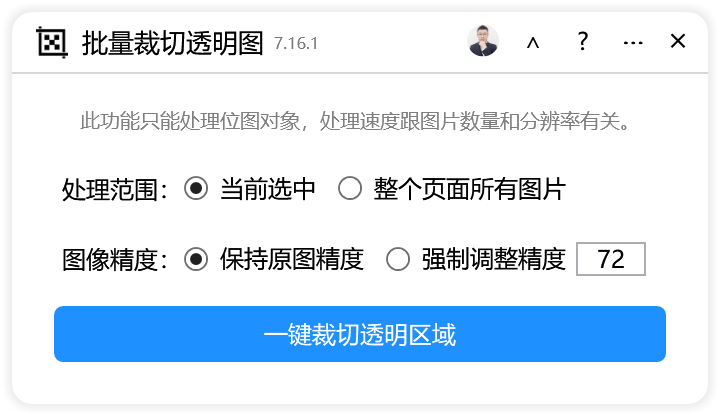
在 CorelDRAW 中运行"批量裁切透明图"插件,会弹出标题为"云插件"的设置窗口。
第二步:选择图片来源
在【主要设置】区域的上半部分,需要确定要处理的图片从哪里来。这里有三个互斥的选项:
- CDR文档位图:处理当前打开的 CorelDRAW 文件中的位图
- 文件夹图片:处理电脑某个文件夹中的图片文件
如果选择了"文件夹图片",需要点击下方的"浏览..."按钮,在弹出的对话框中选择目标文件夹,选择后文件夹路径会显示在文本框中。
第三步:选择处理范围(针对CDR文档)
如果上一步选择了"CDR文档位图",还需要进一步确定处理哪些位图:
- 当前选中:只处理当前在 CorelDRAW 中选中的位图对象(默认选项)
- 整个页面所有图片:处理当前页面上的全部位图
第四步:设置输出精度
在【主要设置】的下半部分,需要选择输出图片的精度方式:
- 保持原图精度:保留图片原有的分辨率,不做改变(默认选项)
- 强制调整精度:手动指定输出分辨率,需要在旁边的文本框中输入数值
如果选择"强制调整精度",默认值为 72,可以根据实际需要修改。这个数值必须是正数。
第五步:开始处理
确认所有设置无误后,点击"开始处理"按钮。插件会按照设定的参数执行批量裁切操作。处理过程中请等待完成,不要关闭 CorelDRAW 或插件窗口。

参数说明
| 参数名称 | 默认值 | 说明 |
|---|---|---|
| CDR文档位图 | 选中 | 从当前 CorelDRAW 文件中获取位图 |
| 文件夹图片 | 未选中 | 从指定文件夹中读取图片文件 |
| 当前选中 | 选中 | 仅处理选中的位图对象 |
| 整个页面所有图片 | 未选中 | 处理页面上的全部位图 |
| 图片目录: | 空 | 显示或输入文件夹路径 |
| 保持原图精度 | 选中 | 保留原始图片分辨率 |
| 强制调整精度 | 未选中 | 自定义输出分辨率 |
| 72 | 72 | 强制调整精度时的目标分辨率数值 |
| 浏览... | - | 打开文件夹选择对话框 |
| 开始处理 | - | 执行批量裁切操作 |
常见问题
Q1:点击"开始处理"后提示"选择的对象中不包含位图对象"
答:这个提示说明当前在 CorelDRAW 中选中的对象里没有位图。请检查是否选中了文字、矢量图形或其他非位图对象。解决方法是重新选择需要处理的位图图片,或者将处理范围改为"整个页面所有图片",让插件自动查找页面中的位图。
Q2:提示"选择的文件夹不存在"或"请选择要处理的图片文件夹"
答:当选择"文件夹图片"模式时,必须指定一个有效的文件夹路径。出现这个提示可能是因为:还没有点击"浏览..."选择文件夹;之前选择的路径已被删除或移动;手动输入的路径有拼写错误。请点击"浏览..."按钮重新选择正确的文件夹。
Q3:提示"分辨率必须是正数"
答:这个提示出现在选择了"强制调整精度"且输入的分辨率数值不合法时。分辨率必须输入大于 0 的数字,不能是 0、负数或文字。请检查 72 文本框中的内容,修改为正确的正整数,例如 72、150 或 300。
Q4:提示"当前页面没有位图对象"
答:当选择"整个页面所有图片"但当前页面确实没有任何位图时会出现这个提示。请确认当前页面是否包含位图,或者切换到包含位图的页面,也可以改为"文件夹图片"模式来处理外部文件。
Q5:裁切后的图片和预期不一致,透明区域没有完全被去除
答:这种情况可能与图片本身的透明通道信息有关。请确认原始图片确实包含 Alpha 透明通道,而不是白色背景。对于白色背景的图片,这个插件无法自动去除"白色"区域,它只裁切真正的透明区域。如果需要去除白色背景,需要先用 CorelDRAW 的抠图功能或其他工具进行背景去除。
小技巧
优先使用"当前选中"模式测试 在正式批量处理前,建议先用"当前选中"模式对单张图片进行测试,确认裁切效果符合预期后,再使用"整个页面所有图片"或文件夹模式进行大批量处理,避免一次性处理过多图片后发现效果不理想。
合理设置分辨率 如果处理的是用于网页显示的图片,强制调整精度为 72 即可满足需求;如果是用于印刷输出,建议保持原图精度或设置为 300。过高的分辨率会增加文件体积和处理时间,过低则会影响输出质量。
配合文件夹分类使用 使用"文件夹图片"模式时,建议提前将需要相同处理的图片放在同一个文件夹中,处理完成后再统一归档。避免将不同类型、不同用途的图片混在一起批量处理,导致后续需要重新整理。
总结
"批量裁切透明图"插件通过自动识别位图的透明区域并进行裁切,帮助 CorelDRAW 用户减少重复性的手动操作。核心使用流程为:确定图片来源(文档位图或文件夹)→ 选择处理范围 → 设置输出精度 → 执行处理。在使用过程中需要注意图片必须包含真正的透明通道,且文件夹路径和分辨率参数需填写正确。对于新手用户,建议先从小批量测试开始,熟悉插件行为后再进行大规模批量处理。
视频教程
更新日志
| 2026-01-15 22:40:19 | 增加直接处理文件夹图片功能 |
界面预览