超平面云插件


蝴蝶对裱
功能简介
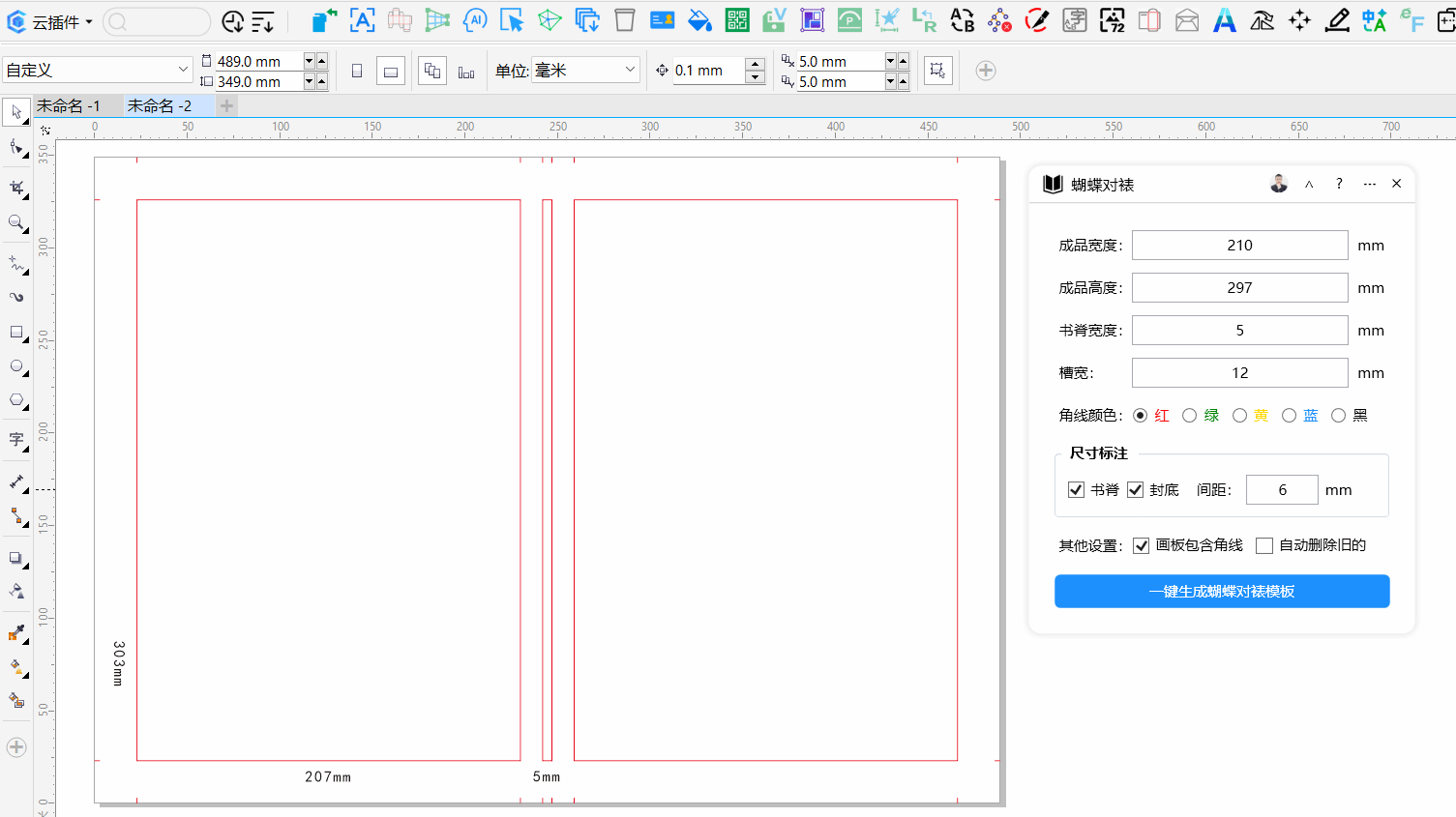
蝴蝶对裱是一款用于 CorelDRAW 的自动化排版插件,主要帮助用户快速生成书籍封面的蝴蝶对裱模板,包含封面、封底和书脊的精确尺寸布局。该插件适合印刷排版新手、平面设计师以及需要频繁制作书籍装帧效果图的用户,无需手动计算和绘制复杂的折线结构,通过填写参数即可一键生成标准模板,可快速创建蝴蝶对裱模板,用于排版制作纪念册、画册、照片书等印刷品。
详细介绍
蝴蝶对裱是一款用于 CorelDRAW 的自动化排版插件,主要帮助用户快速生成书籍封面的蝴蝶对裱模板,包含封面、封底和书脊的精确尺寸布局。该插件适合印刷排版新手、平面设计师以及需要频繁制作书籍装帧效果图的用户,无需手动计算和绘制复杂的折线结构,通过填写参数即可一键生成标准模板,可快速创建蝴蝶对裱模板,用于排版制作纪念册、画册、照片书等印刷品。
适用场景
书籍封面设计
制作精装书、平装书的封面展开图时,需要同时考虑封面、封底和书脊的宽度,以及折边、出血等工艺尺寸。插件自动计算这些参数并生成规范模板。
印刷制版前准备
将设计稿输出为印刷所需的对裱格式时,需要添加角线、标注尺寸等信息。插件可自动包含角线,减少手工操作步骤。
蝴蝶装工艺排版
传统蝴蝶装需要特殊的折页方式,插件按照该工艺的标准结构生成模板,确保折页位置准确。
操作步骤
第一步:打开插件
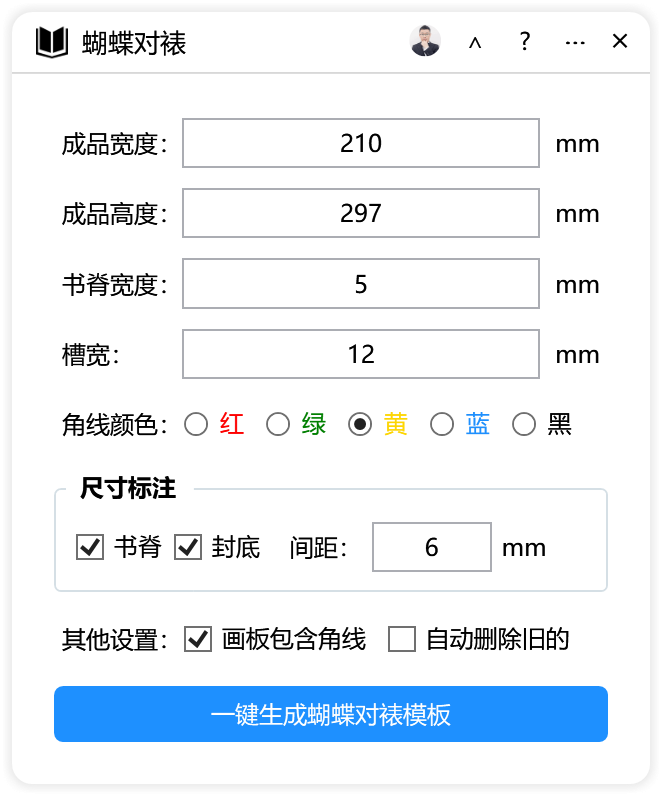
在 CorelDRAW 中运行"云插件",找到并打开"蝴蝶对裱"功能。插件主界面标题显示为"云插件"。
第二步:设置主要尺寸参数
在【主要设置】区域依次填写以下数值:
- 宽度:输入成品封面的宽度,默认值为 205(单位:毫米)
- 高度:输入成品封面的高度,默认值为 291(单位:毫米)
- 书脊宽度:输入书脊的厚度,默认值为 5
- 插口宽度:输入封面两侧用于插套的折边宽度,默认值为 12
第三步:选择标注颜色
在五个单选按钮中选择尺寸标注线的颜色:红、绿、黄、蓝、黑。默认选中"黑",即标注线显示为黑色。
第四步:配置尺寸标注选项
在【尺寸标注】区域勾选需要显示标注的部位:
- 书脊:勾选后显示书脊部位的尺寸标注
- 封底:勾选后显示封底部位的尺寸标注
在"间距"输入框中设置标注线与图形的距离,默认值为 3 毫米。
第五步:设置生成选项
在第二个【主要设置】区域确认以下选项:
- 画板包含角线:默认勾选,生成时自动在画板四角添加裁切角线
- 自动删除旧的:默认勾选,生成新模板前自动删除之前生成的旧模板
第六步:生成模板
点击"一键生成蝴蝶对裱模板"按钮,插件将自动计算并绘制完整的蝴蝶对裱结构图。
参数说明
| 参数名称 | 输入控件 | 默认值 | 说明 |
|---|---|---|---|
| 宽度 | 文本框 | 205 | 成品封面的宽度尺寸(mm) |
| 高度 | 文本框 | 291 | 成品封面的高度尺寸(mm) |
| 书脊宽度 | 文本框 | 5 | 书脊厚度,根据书籍页数确定(mm) |
| 插口宽度 | 文本框 | 12 | 封面两侧折入封套的宽度(mm) |
| 标注颜色 | 单选按钮 | 黑 | 尺寸标注线的显示颜色,可选红/绿/黄/蓝/黑 |
| 书脊标注 | 复选框 | 未勾选 | 是否在书脊位置添加尺寸标注 |
| 封底标注 | 复选框 | 未勾选 | 是否在封底位置添加尺寸标注 |
| 间距 | 文本框 | 3 | 标注线与模板边缘的距离(mm) |
| 画板包含角线 | 复选框 | true | 是否在画板四角生成裁切角线 |
| 自动删除旧的 | 复选框 | true | 生成前是否自动清除历史模板 |
常见问题
Q1:生成的模板尺寸和实际书籍不符怎么办?
答:检查"宽度"和"高度"是否输入了正确的成品尺寸,注意这里是单面的宽度,不是展开后的总宽度。书脊宽度需要根据实际装订后的书籍厚度测量或估算,平装书和精装书的厚度计算方法不同。
Q2:插口宽度应该填多少合适?
答:插口宽度取决于封套的工艺要求,常见范围为 10-15 毫米。如果书籍需要插入硬质封套,建议适当加大至 15-20 毫米;如果是软质包封,12 毫米左右即可。默认的 12 毫米适用于大多数普通书籍。
Q3:为什么勾选了"书脊标注"但没有显示标注?
答:请同时检查"间距"数值是否过大导致标注线超出可视范围,或者标注颜色与背景色相近导致难以辨认。建议将标注颜色设置为红色或蓝色以提高可见度,并确保间距值在 2-5 毫米范围内。
Q4:自动删除旧模板功能会删除我手动绘制的内容吗?
答:该功能仅删除由本插件之前生成的模板对象,不会影响到您手动创建的其他图形或文字内容。但如果对生成的模板进行过手动修改,这些修改后的对象也可能被识别为旧模板而删除。如需保留,可先取消勾选"自动删除旧的",手动备份后再生成。
Q5:角线的作用是什么,可以不生成吗?
答:角线是印刷裁切时的定位标记,用于指示成品裁切位置。如果生成的模板仅用于屏幕展示或客户确认,可以不生成角线以简化画面;如果直接用于印刷输出,建议保留角线。取消勾选"画板包含角线"即可关闭该功能。
小技巧
快速复用常用尺寸组合
对于固定规格的书籍系列(如某出版社的标准 32 开本),建议记录下一组常用的宽度、高度、书脊宽度数值。虽然插件没有保存预设的功能,但可以将参数写在 CorelDRAW 文档的备注中,下次使用时直接参照填写。
利用颜色区分不同批次的模板
当需要为同一书籍制作多个版本的模板(如不同厚度样书)时,可以将不同版本的标注颜色分别设置为红、绿、蓝等。这样在图层面板或工作区中,可以通过颜色快速区分各版本模板,避免混淆。
先预览再添加角线
在调试尺寸参数阶段,建议先取消"画板包含角线"和"自动删除旧的"两个选项,快速生成无角线的简洁模板进行尺寸核对。确认无误后,再勾选这两个选项生成最终带角线的正式版本,减少反复生成带来的视觉干扰。
总结
"蝴蝶对裱"插件通过参数化方式简化了书籍封面模板的创建流程,核心功能包括:自动计算封面、封底、书脊、插口四部分的布局关系;可选生成尺寸标注和裁切角线;支持旧模板自动清理。使用时需特别注意三个关键尺寸——宽度、高度、书脊宽度的准确性,这三项直接决定成品是否符合实际书籍规格。对于印刷用途,建议始终开启角线生成;对于设计稿确认阶段,可适当简化标注以提高沟通效率。
视频教程
更新日志
| 2026-06-18 17:53:26 | 增加了尺寸标注颜色选择功能 |
| 2026-06-16 15:49:40 | 增加书脊备注 |
| 2025-11-15 21:45:10 | 支持角线颜色和尺寸标注 |
| 2025-08-10 12:22:29 | 修复可能出现的对象删除引用报错 |
界面预览