 超平面云插件


对象标注尺寸
功能简介
对象标注尺寸是一款用于 CorelDRAW 的云插件,主要功能是为选中的图形对象自动添加宽度和高度尺寸标注。它适合需要在设计稿中快速标注产品尺寸、包装规格或平面尺寸的平面设计师、包装设计师以及印前制作人员使用,无需手动绘制尺寸线和输入文字,可实现给选定的对象批量标注宽度、高度尺寸信息,可指定标注生成的位置、文字大小和颜色,支持独立尺寸标注宽度和高度。
详细介绍
对象标注尺寸是一款用于 CorelDRAW 的云插件,主要功能是为选中的图形对象自动添加宽度和高度尺寸标注。它适合需要在设计稿中快速标注产品尺寸、包装规格或平面尺寸的平面设计师、包装设计师以及印前制作人员使用,无需手动绘制尺寸线和输入文字,可实现给选定的对象批量标注宽度、高度尺寸信息,可指定标注生成的位置、文字大小和颜色,支持独立尺寸标注宽度和高度。
适用场景
- 包装设计与印刷制版:在包装盒、标签、海报等设计中,需要向客户或印厂清晰标示各部位的实际尺寸,使用该插件可以一键生成标准尺寸标注。
- 产品手册与电商详情页:为产品轮廓图添加长宽尺寸说明,方便后续排版或前端展示使用。
- 工程示意图与平面图:对多个矩形或不规则对象批量标注尺寸,并可通过序号功能进行系统化管理。
操作步骤
第一步:打开插件界面
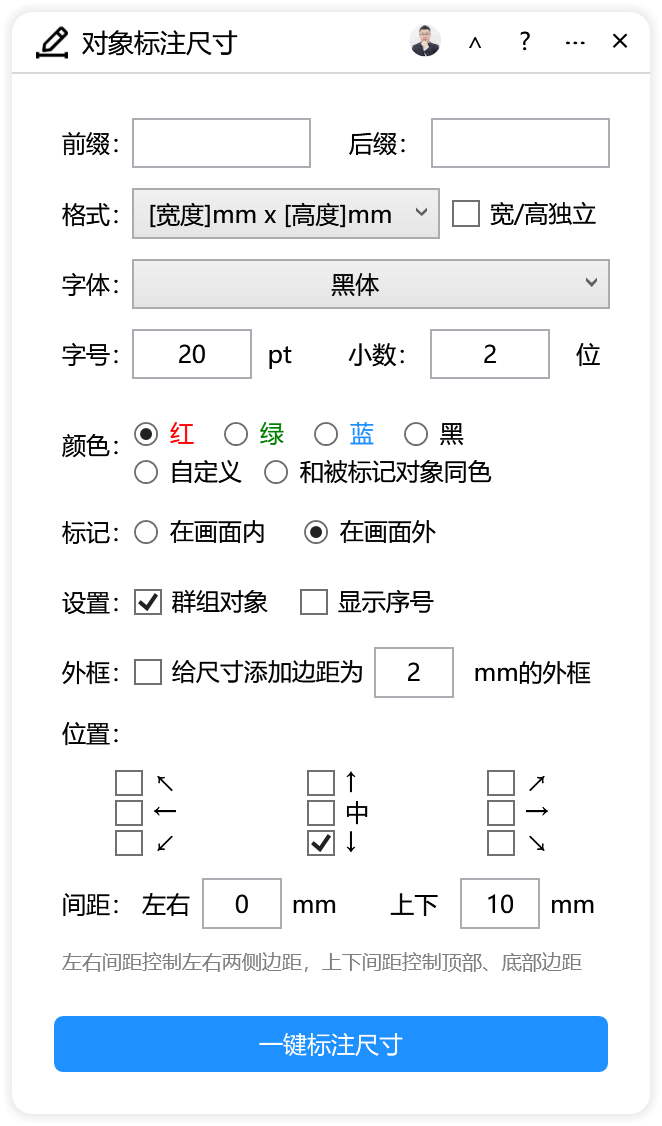
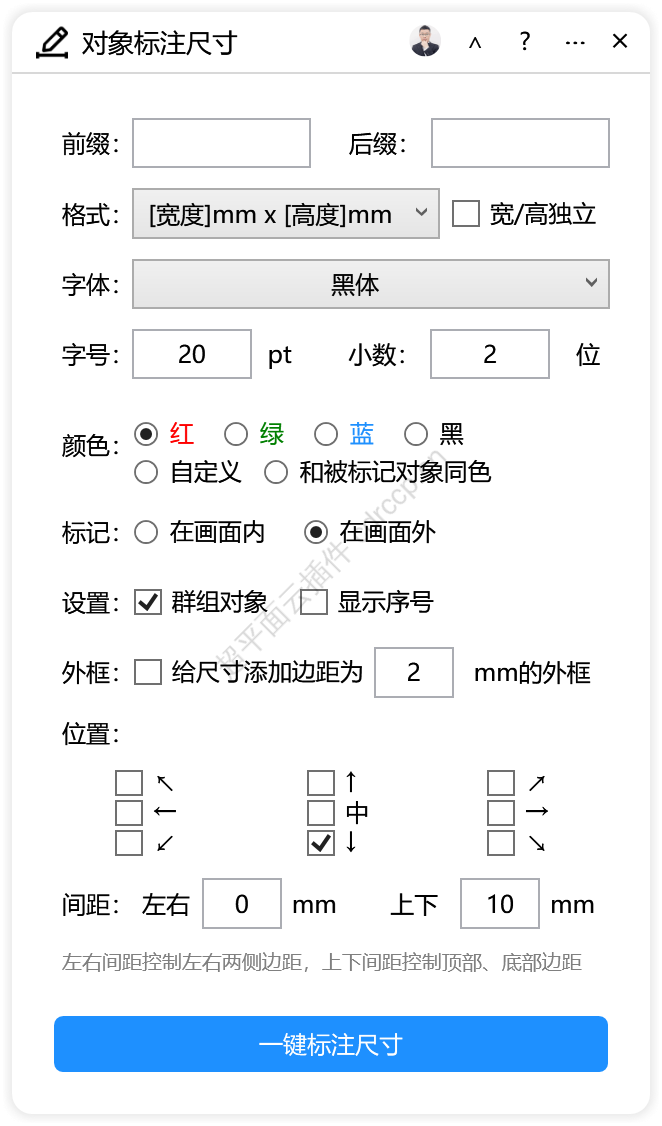
在 CorelDRAW 中选中需要标注尺寸的对象,然后运行"对象标注尺寸"云插件,弹出标题为"云插件"的设置窗口。
第二步:设置前后缀与尺寸格式
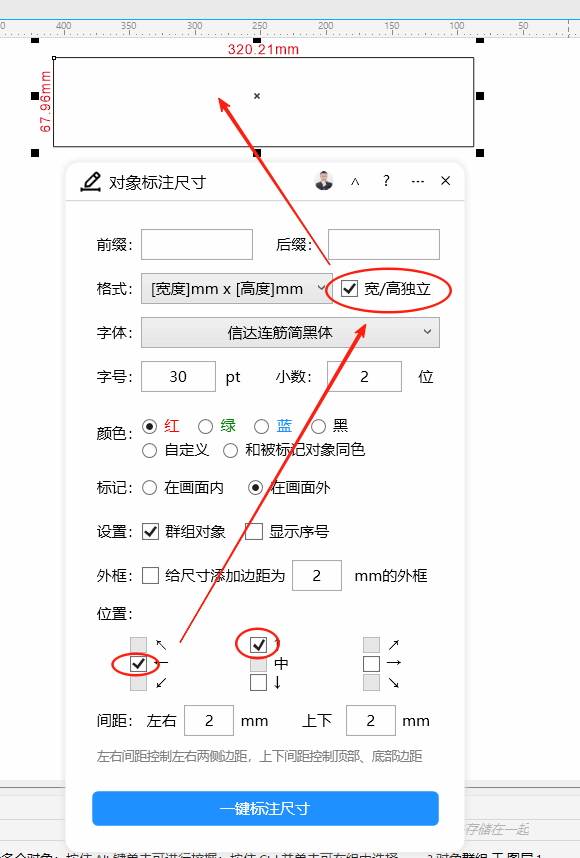
在"主要设置"区域,首先设置 前缀和 后缀,这两个文本框默认留空,可根据需要输入文字。然后在 格式 下拉框中选择尺寸显示格式,默认提供 [宽度]mm x [高度]mm,即标注结果会显示为类似"150mm x 200mm"的形式。如果需要分别标注宽度和高度,可以勾选"宽/高独立"复选框。
第三步:选择字体与字号
在 字体 下拉框中选择标注文字使用的字体,默认选项为"黑体"。如果下拉框中没有需要的字体,可能会看到提示"请先配置要使用的字体"。在 字号 文本框中输入字号,默认值为 20,可根据画面大小调整。
第四步:设置尺寸倍数与缩放
小数 文本框默认值为 2,用于控制尺寸标注的整体放大倍数;1 文本框默认值为 1,用于进一步微调。若不了解具体含义,可留意插件中的"尺寸倍数说明"提示。
第五步:选择标注颜色
在颜色选项中,默认选中"红"。可选项包括红、绿、蓝、黑、自定义,以及"和被标记对象同色"。选择"自定义"时,可能会弹出颜色选择窗口,若出现异常会提示"选择颜色异常:"。
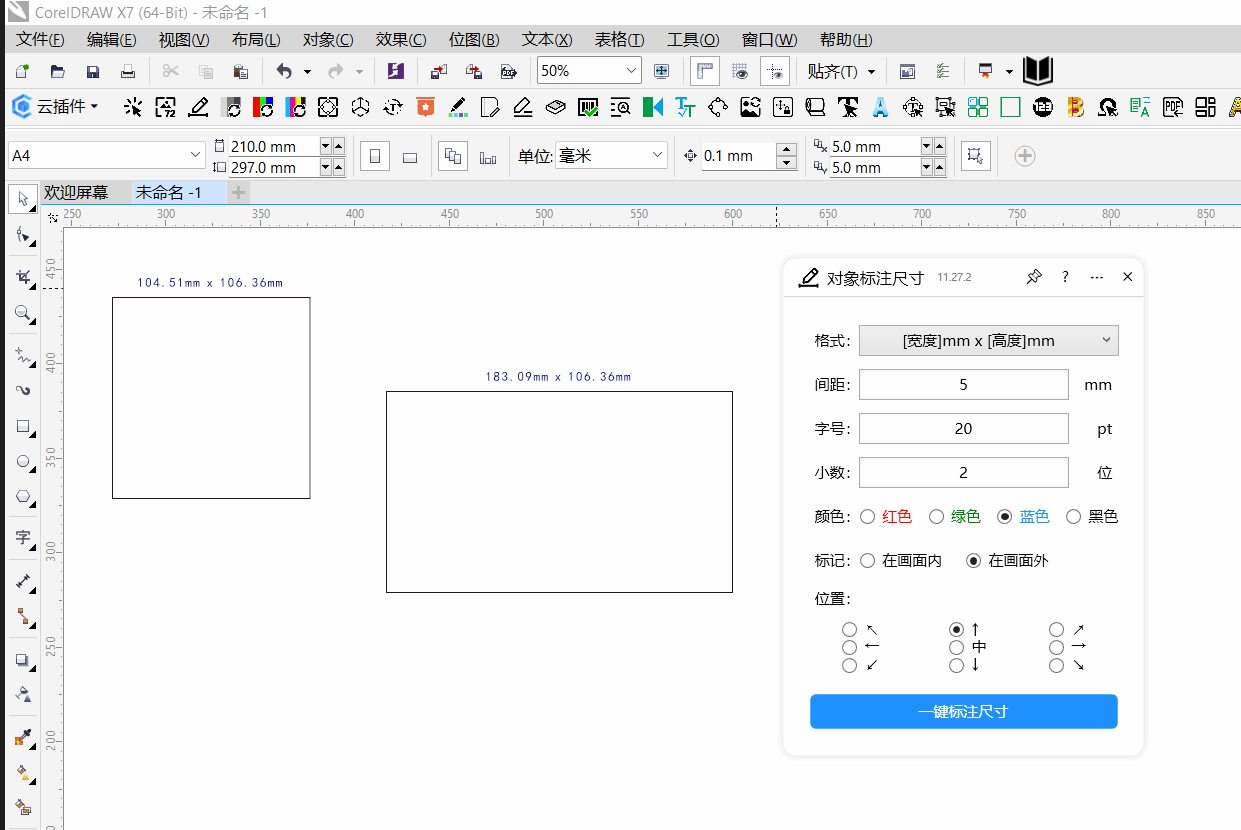
第六步:设置标注位置分为"在画面内"和"在画面外",默认选中"在画面内"。该选项决定尺寸文字相对于被标注对象的放置区域。例如以下标注效果为"在画面内" + "右下角"。
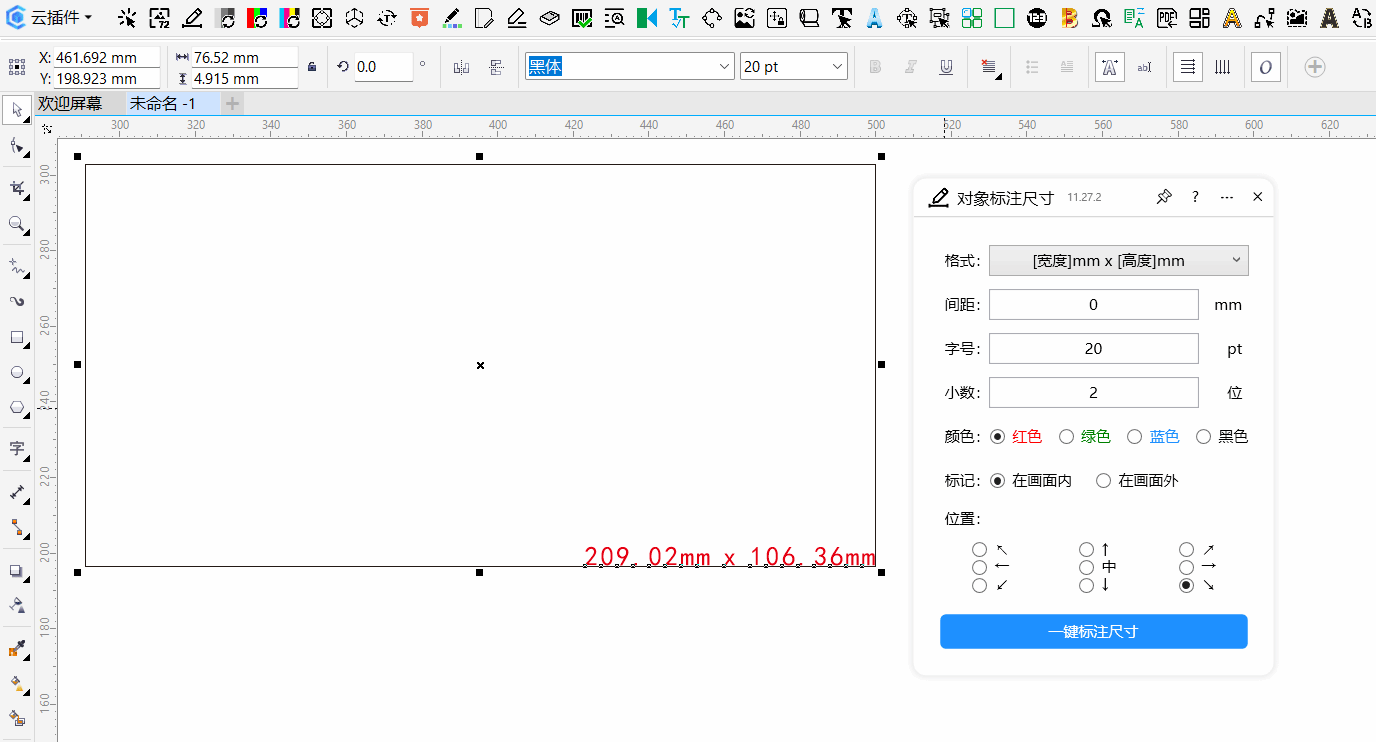
以下标注效果为"在画面外" + "顶部"。
第七步:设置对象组合与序号
"群组对象"复选框默认为勾选状态,表示标注完成后会将尺寸线与文字组合在一起。如果需要对多个对象进行编号标注,可以勾选"显示序号",并在 号 文本框中设置序号单位,默认值为"号"。
第八步:设置边距与标记位置
勾选"给尺寸添加边距为"后,可在 2 文本框中输入边距值,默认值为 2。下方的方向复选框用于控制标注的引线或标记位置,包括 ↖、↑、↗、←、→、中、↙、↓、↘ 九个方向,其中"↓"默认为勾选状态。
0 和 0 分别用于设置标记在水平和垂直方向的偏移量,默认值均为 0。
第九步:执行标注
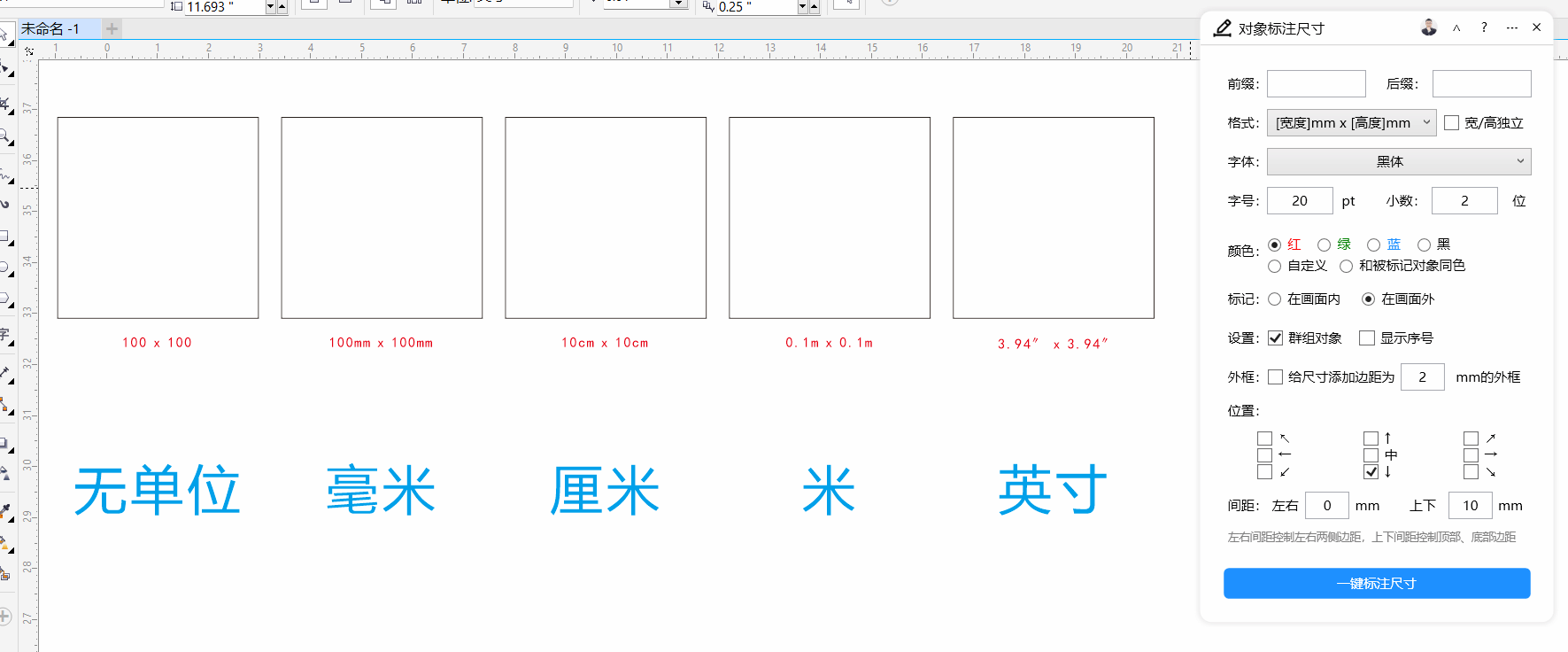
完成以上设置后,点击窗口下方的"一键标注尺寸"按钮,插件将根据当前设置自动生成尺寸标注。以下是勾选了“宽/高独立”的标注效果。
参数说明
| 参数名称 | 默认值 | 说明 |
|---|---|---|
| 前缀 | 空 | 在尺寸文字前添加自定义文字 |
| 后缀 | 空 | 在尺寸文字后添加自定义文字 |
| 尺寸格式 | [宽度]mm x [高度]mm |
尺寸文字的显示模板 |
| 宽/高独立 | 未勾选 | 是否将宽度和高度分开标注 |
| 字体 | 黑体 | 标注文字使用的字体 |
| 字号 | 20 | 标注文字大小 |
| 尺寸倍数 | 2 | 控制标注的整体放大比例 |
| 缩放因子 | 1 | 对尺寸进行额外微调 |
| 颜色 | 红 | 标注文字及线条的颜色 |
| 标注位置 | 在画面内 | 尺寸标注相对于对象的放置位置 |
| 群组对象 | 勾选 | 标注完成后是否将元素群组 |
| 显示序号 | 未勾选 | 是否为标注添加序号 |
| 序号单位 | 号 | 序号后显示的单位文字 |
| 给尺寸添加边距为 | 未勾选 | 是否启用标注边距 |
| 边距值 | 2 | 标注与对象之间的边距大小 |
| 标记方向 | ↓ 勾选 | 控制标注引出的方向 |
| 左右偏移 | 0 | 标记在水平方向的偏移量 |
| 上下偏移 | 0 | 标记在垂直方向的偏移量 |
常见问题
Q1:点击"一键标注尺寸"后没有反应,怎么办?
答:首先确认 CorelDRAW 中是否已经选中了至少一个对象。该插件需要基于选中对象生成标注,未选择对象时通常不会执行操作。其次检查插件窗口是否完整加载,如果界面控件显示异常,可以尝试重新打开插件。
Q2:标注文字显示为方框或乱码,如何解决?
答:这种情况通常与字体配置有关。请检查 字体: 中选择的字体是否已安装在系统中。如果看到提示"请先配置要使用的字体",说明当前没有可用字体或字体加载失败,需要先在系统中安装相应字体,或联系插件提供方确认支持的字体列表。
Q3:标注颜色无法修改,提示"选择颜色异常"是什么意思?
答:该提示出现在选择"自定义"颜色时,可能是颜色选择窗口调用失败导致的。建议先使用预设颜色(红、绿、蓝、黑)或"和被标记对象同色"选项。如果必须使用自定义颜色,可以尝试以管理员身份运行 CorelDRAW,或检查系统颜色对话框是否被安全软件阻止。
Q4:标注尺寸与实际对象大小不一致,如何调整?
答:可以通过 2 和 1 两个参数进行调节。2 默认值为 2,用于整体放大或缩小标注;1 默认值为 1,用于精细调整。如果标注过大,可将 2 改为 1 或更小;如果标注过小,可适当增大该值。具体含义也可以参考插件中的"尺寸倍数说明"提示。
Q5:打开字体配置窗口时出错,提示"打开字体配置窗口出错",怎么办?
答:该错误通常与插件权限或界面资源加载有关。建议保存当前工作文件后重启 CorelDRAW,并确保插件文件完整。如果问题持续出现,可以检查 CorelDRAW 版本是否与插件兼容,或联系技术支持获取帮助。
小技巧
- 批量标注时开启序号功能:当需要对多个对象进行统一标注并生成清单时,勾选"显示序号"并在
号中保留默认的"号",可以快速得到"1号、2号、3号"的标注效果,方便后续对照使用。 - 利用"和被标记对象同色"保持画面协调:如果设计稿中使用了多种颜色,手动为每种颜色设置标注色比较繁琐,此时选择"和被标记对象同色"可以让标注自动匹配对象颜色,减少调整时间。
- 通过方向复选框控制标注密度:当多个对象排列紧密时,合理选择标记方向可以避免标注重叠。例如横向排列的对象可以分别使用"↓"和"↑",纵向排列的对象可以分别使用"←"和"→"。
总结
对象标注尺寸插件的核心功能是将 CorelDRAW 中选中的对象自动转换为带有宽度和高度的尺寸标注。使用时需要关注字体配置、尺寸倍数、颜色选择和标注位置四个主要设置项。对于新手用户,建议先使用默认参数执行一次标注,观察效果后再逐步调整前缀、后缀、边距和方向等细节。如果遇到字体或颜色相关的异常提示,可优先检查系统环境和插件权限。
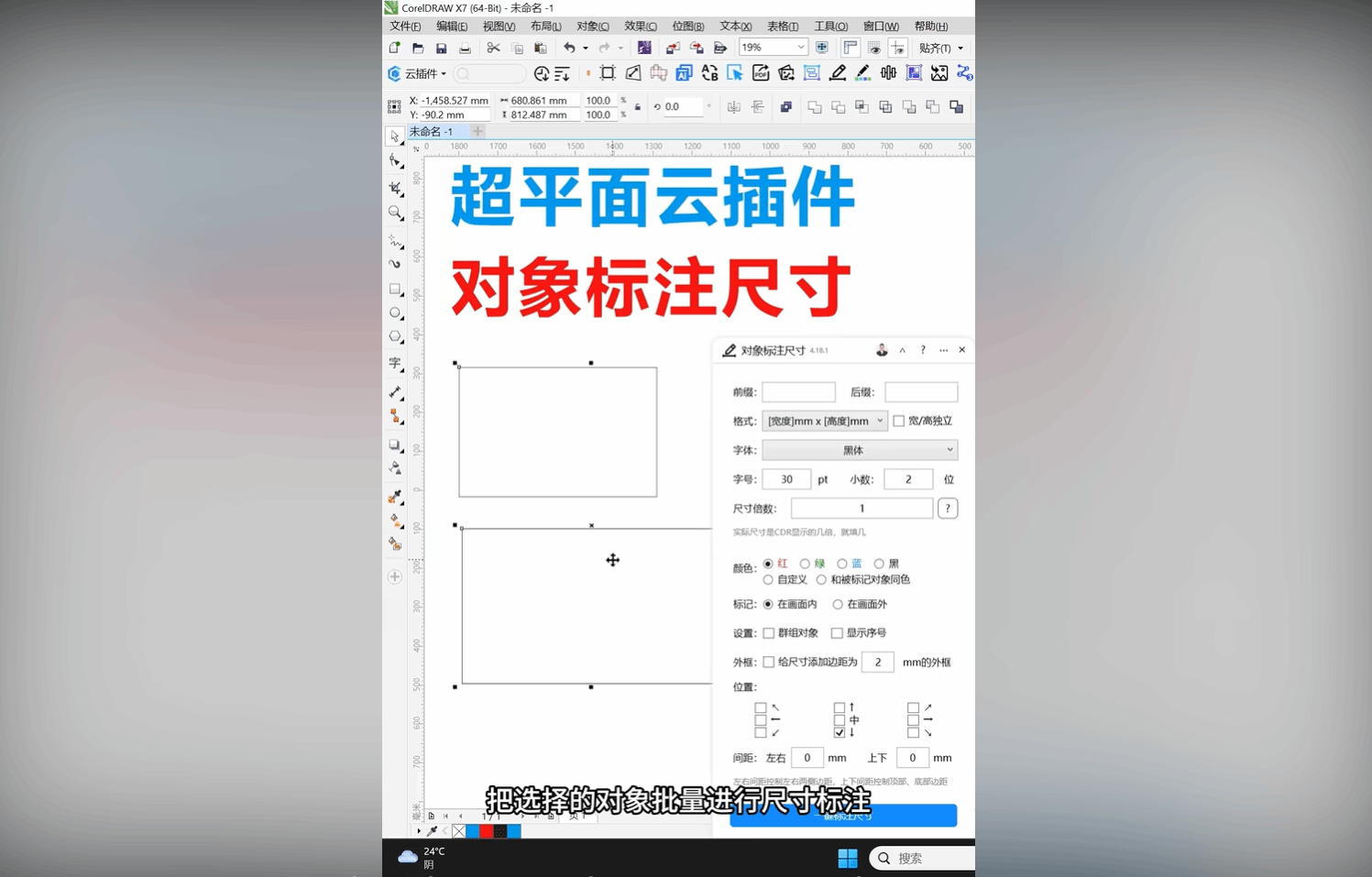
视频教程
更新日志
| 2026-05-28 21:54:27 | 增加字体配置快捷跳转 |
| 2026-04-18 22:46:40 | 优化排序 |
| 2025-12-22 15:29:30 | 新增尺寸倍数 |
| 2025-12-03 22:55:52 | 增加多种标注单位 |
| 2025-08-14 20:53:26 | 增加宽高独立标注开关 |
界面预览