 超平面云插件


一键色值标注
功能简介
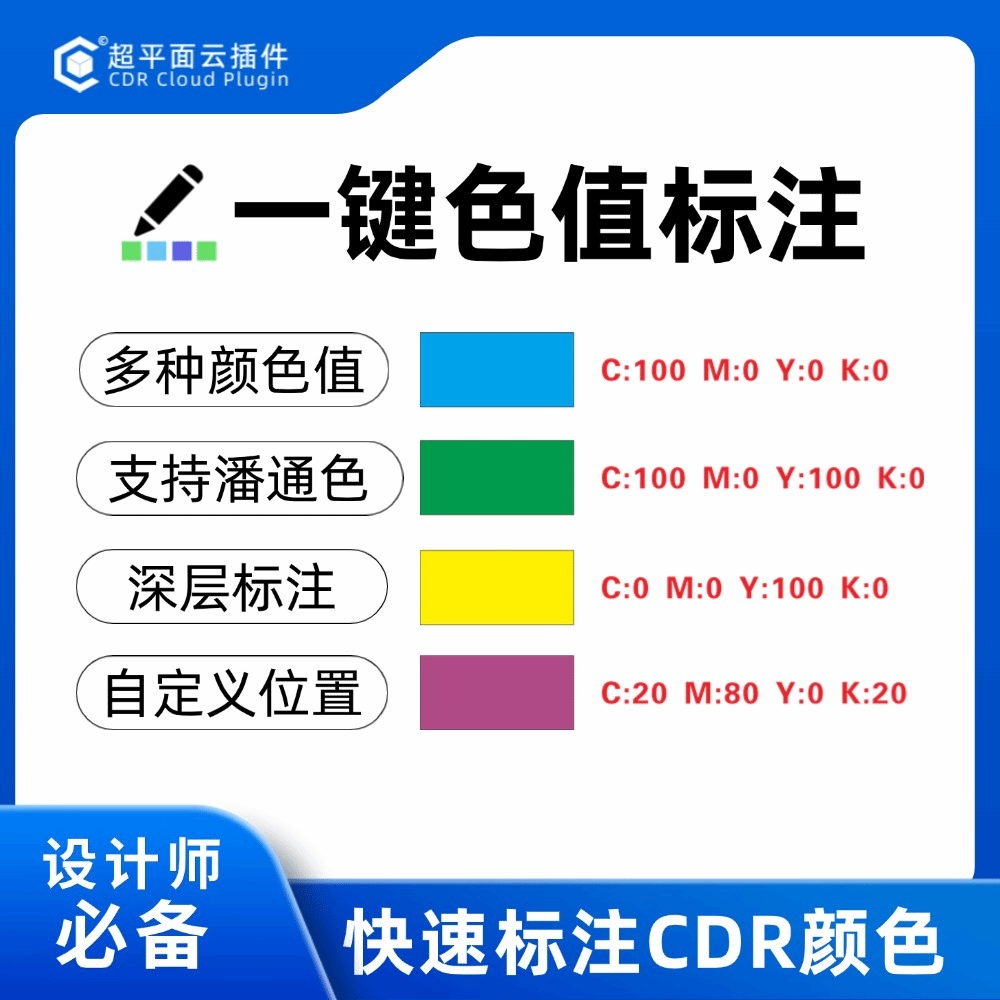
一键色值标注是 CorelDRAW 的一款云插件,主要功能是为设计文件中的对象自动添加颜色数值标注。这款插件适合需要频繁输出印刷文件、制作色标文档或与印厂对接的设计师使用,尤其是刚接触 CorelDRAW 插件功能、希望减少手动标注工作量的新手用户。
详细介绍
一键色值标注是 CorelDRAW 的一款云插件,主要功能是为设计文件中的对象自动添加颜色数值标注。这款插件适合需要频繁输出印刷文件、制作色标文档或与印厂对接的设计师使用,尤其是刚接触 CorelDRAW 插件功能、希望减少手动标注工作量的新手用户。
适用场景
印刷前文件检查
在交付印刷文件之前,设计师需要确认文件中所有颜色的数值是否准确。手动逐个对象查看并记录色值效率较低,使用该插件可以一键生成标注,方便快速核对。
色标文档制作品牌色卡或产品色标时,需要在色块旁边标注具体的颜色数值。插件可以自动完成标注工作,避免手动输入数字可能出现的错误。
与印厂沟通对接
向印厂说明颜色要求时,带有明确色值标注的文件可以减少沟通成本。特别是涉及潘通专色时,标注信息能帮助印厂准确理解设计意图。
操作步骤
第一步:打开插件窗口
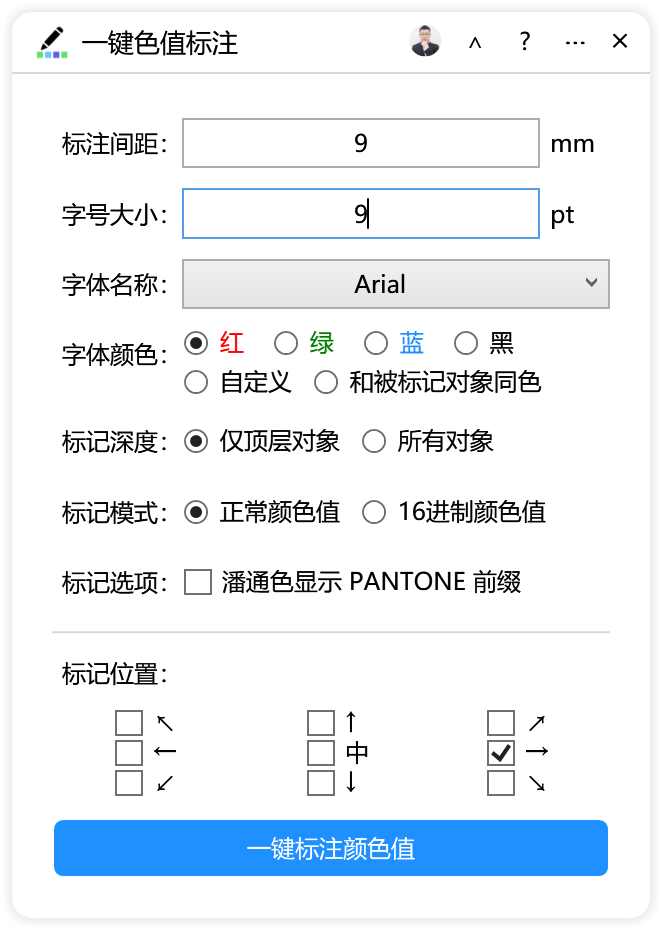
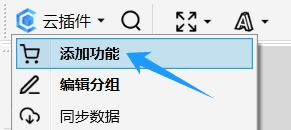
在云插件中打开插件窗口,窗口分为【主要设置】区域和底部的操作按钮。
 )
)
第二步:设置标注边距
找到"标注边距"输入框,默认值为 2。这个数值控制标注文字与目标对象之间的距离,单位与 CorelDRAW 当前文档的单位一致。如果标注文字与对象重叠或距离过远,可以调整此数值。
第三步:设置字体大小
找到"字体大小"输入框,默认值为 30。这个数值决定标注文字的大小。建议根据对象的尺寸和文档的缩放比例进行调整,确保标注清晰可读且不遮挡画面主体。
第四步:选择标注字体
在字体下拉框中选择标注使用的字体。当前可选字体为"黑体"。黑体笔画粗细均匀,在较小字号下仍能保持较好的识别度,适合用于技术性标注。
第五步:选择标注颜色
在颜色选项中选择标注文字的显示颜色,共有七个选项:
| 选项 | 说明 |
|---|---|
| 红 | 标注文字显示为红色,默认选中 |
| 绿 | 标注文字显示为绿色 |
| 蓝 | 标注文字显示为蓝色 |
| 黑 | 标注文字显示为黑色 |
| 自定义 | 使用用户自定义的颜色 |
| 和被标记对象同色 | 标注文字颜色与被标注对象的颜色一致 |
| 仅顶层对象 | 标注文字颜色与顶层对象颜色一致 |
默认选中"红",红色标注在大多数背景色上都比较醒目。
第六步:选择标注对象范围
选择需要标注的对象范围,二选一:
- 仅顶层对象(默认):只标注最上层的对象,忽略被遮挡的对象
- 所有对象:标注文档中的所有对象,包括被其他对象覆盖的底层对象
如果文档结构复杂、对象层级较多,建议选择"仅顶层对象"以避免标注混乱。
第七步:选择颜色值显示格式
选择标注中颜色数值的显示方式,二选一:
- 正常颜色值(默认):显示为常规的色值格式
- 16进制颜色值:显示为网页设计常用的 #RRGGBB 十六进制格式
第八步:设置潘通色显示选项
如果文档中使用了潘通专色,可以勾选"潘通色显示 PANTONE 前缀"(默认已勾选)。勾选后,潘通色标注会包含"PANTONE"字样,例如"PANTONE 185 C";取消勾选则只显示编号。
第九步:选择标注位置
通过九个方向复选框控制标注出现在对象的哪个位置。可以同时勾选多个位置,插件会在每个选中的位置生成标注:
| 位置 | 图标 | 默认状态 |
|---|---|---|
| 左上 | ↖ | 未勾选 |
| 正上 | ↑ | 未勾选 |
| 右上 | ↗ | 未勾选 |
| 正左 | ← | 未勾选 |
| 正右 | → | 未勾选 |
| 中心 | 中 | 未勾选 |
| 左下 | ↙ | 未勾选 |
| 正下 | ↓ | 已勾选 |
| 右下 | ↘ | 未勾选 |
默认只勾选"正下"(↓),即标注显示在对象下方。根据对象形状和排版需要,可以灵活调整标注位置。例如,细长对象适合在上方或下方标注,宽幅对象适合在左右两侧标注。
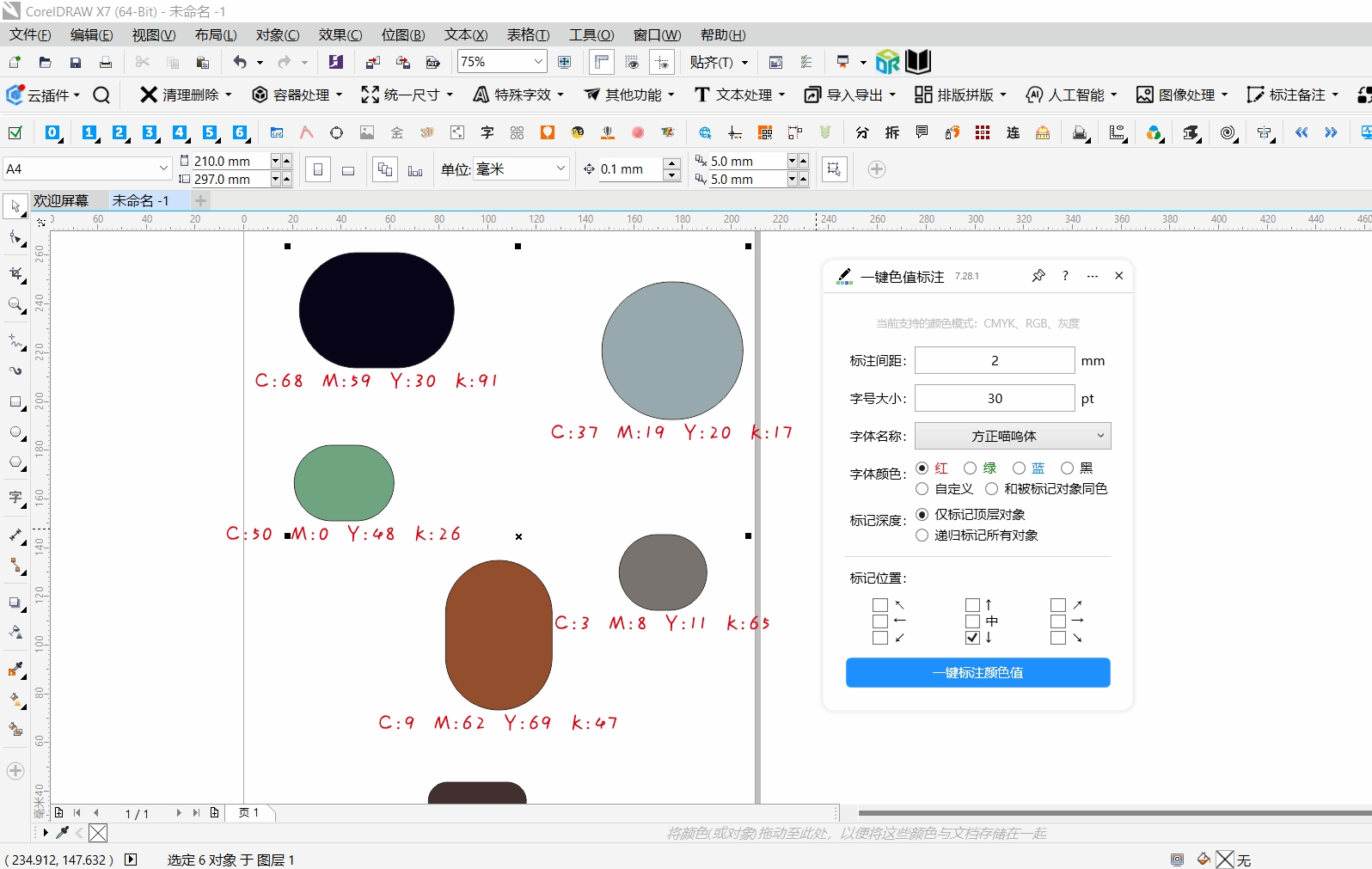
第十步:执行标注
确认所有设置无误后,点击窗口底部的"一键标注颜色值"按钮。插件会根据当前设置,在文档中生成对应的颜色标注。
参数说明
| 参数名称 | 界面元素 | 默认值 | 可选项/范围 | 功能说明 |
|---|---|---|---|---|
| 标注边距 | 2 | 2 | 数值 | 标注文字与对象的距离 |
| 字体大小 | 30 | 30 | 数值 | 标注文字的字号 |
| 字体 | 字体名称: | 黑体 | 黑体 | 标注文字的字体 |
| 标注颜色 | 单选按钮组 | 红 | 红/绿/蓝/黑/自定义/和被标记对象同色/仅顶层对象 | 标注文字的显示颜色 |
| 对象范围 | 单选按钮组 | 仅顶层对象 | 仅顶层对象/所有对象 | 标注对象的筛选范围 |
| 颜色值格式 | 单选按钮组 | 正常颜色值 | 正常颜色值/16进制颜色值 | 色值的显示格式 |
| 潘通前缀 | 复选框 | 勾选 | 勾选/取消 | 是否在潘通色名中添加"PANTONE"前缀 |
| 标注位置 | 复选框组 | 仅正下 | 九个方向可多选 | 标注文字相对于对象的位置 |
常见问题
Q1:点击"一键标注颜色值"后提示"选择颜色异常",怎么办?
答:这个提示通常表示插件在读取对象颜色信息时遇到了问题。可能的原因包括:当前没有选中任何对象、选中的是不支持读取颜色的对象类型(如位图、群组中的特殊对象),或者对象的颜色填充方式较为特殊。建议先确认文档中有矢量对象且应用了标准填充(均匀填充、渐变填充等),然后重新尝试。如果问题持续,可以尝试将对象解散群组或转换为曲线后再操作。
Q2:标注文字太小或太大,怎么调整?
答:在【主要设置】中找到"字体大小"输入框,修改其中的数值。数值越大,标注文字越大。建议根据文档的实际尺寸和最终输出比例来设置。例如,A4尺寸的海报可以设置为 30-50,大型展板可以适当增大到 80-120。
Q3:为什么标注显示在了奇怪的位置,或者超出了页面?
答:请检查"标注边距"设置和"标注位置"选择。边距值过大可能导致标注远离对象,甚至超出页面边界。同时勾选多个位置时,标注会分布在多个方向,可能产生重叠或超出页面的情况。建议先只选择一个标注位置(如默认的正下方),确认效果后再根据需要增加其他位置。
Q4:标注颜色和被标注对象颜色一样,看不清怎么办?
答:如果选择了"和被标记对象同色"或"仅顶层对象"选项,标注文字会与对象颜色相同,导致辨识度降低。建议切换到固定的标注颜色,如红色或黑色,以确保标注清晰可见。也可以在执行标注后,手动选中标注文字修改其颜色。
Q5:潘通色标注没有显示"PANTONE"字样,是怎么回事?
答:请检查"潘通色显示 PANTONE 前缀"复选框是否处于勾选状态。该选项默认勾选,但如果之前操作取消过,需要重新勾选。另外,只有当对象实际应用了潘通专色时,该前缀才会生效;使用 CMYK 或 RGB 颜色的对象不会显示潘通相关信息。
小技巧
合理设置边距避免标注重叠
当文档中对象排列较密集时,可以适当增大"标注边距"数值,让标注远离对象本体。同时尽量选择统一的标注方向(如全部向下或全部向右),使标注排列整齐,便于阅读。
利用"和被标记对象同色"制作低调标注
如果需要标注存在但不希望过于醒目,可以选择"和被标记对象同色"。这种设置下标注与对象融为一体,在屏幕查看时不干扰设计效果,但打印后仍可通过放大或特殊工艺识别,适合某些特殊输出需求。
分层管理标注结果
插件生成的标注会添加到当前文档中。建议在执行标注前新建一个图层,并将该图层设置为可打印或可隐藏。标注完成后,可以将所有标注对象移动到这个图层,方便后续统一显示、隐藏或删除,而不影响原始设计内容。
总结
"一键色值标注"插件通过自动化的方式为 CorelDRAW 文档中的对象添加颜色信息标注,核心功能包括:可调节的边距与字体、多种标注颜色选择、灵活的对象范围筛选、正常/十六进制两种色值格式、潘通专色前缀控制,以及九个方向的标注位置设置。新手用户使用时,建议从默认参数开始,先熟悉基本操作流程,再根据实际文档特点逐步调整各项设置,以达到清晰、准确的标注效果。
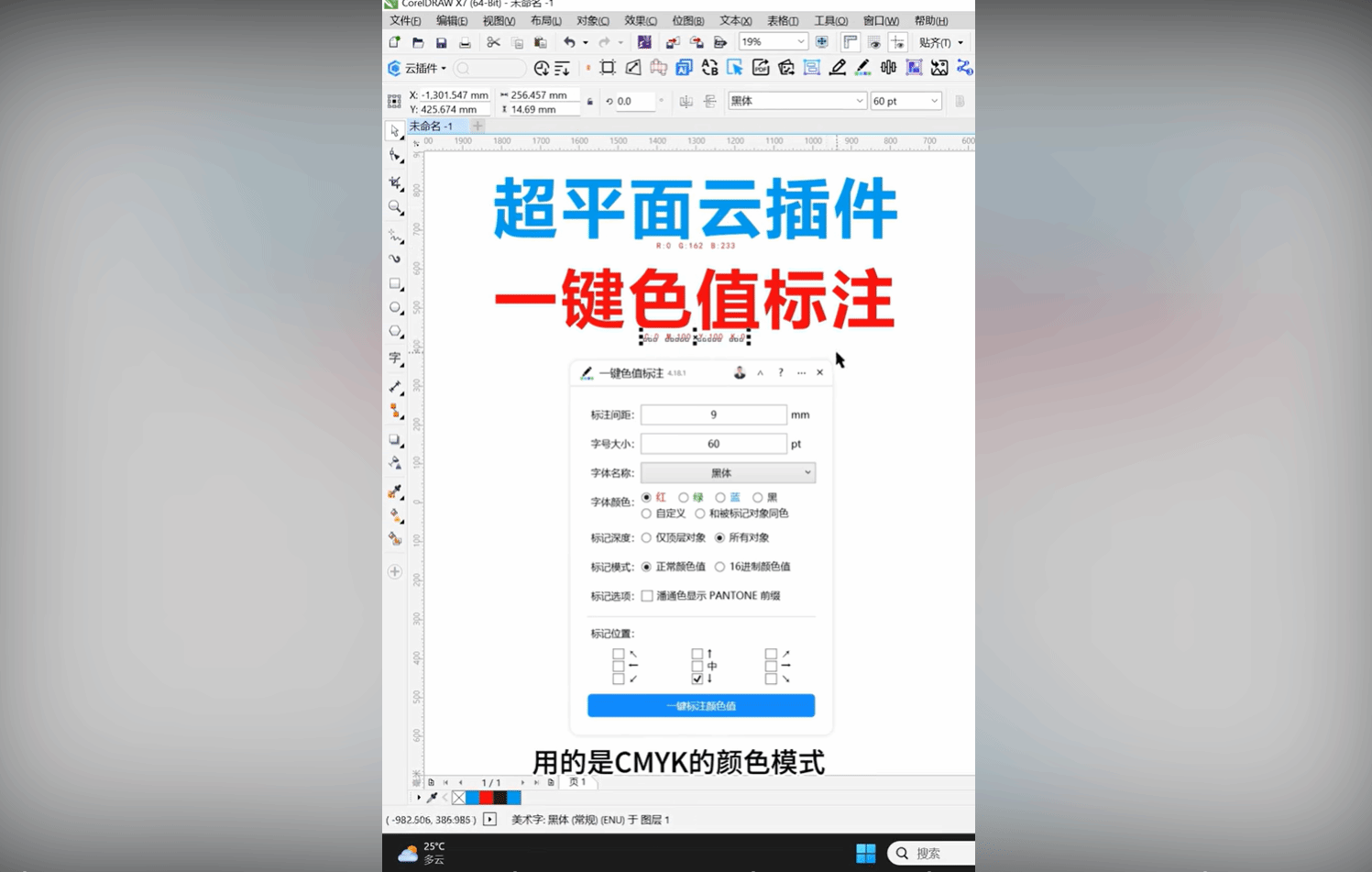
视频教程
更新日志
| 2026-04-18 22:45:49 | 优化排序 |
| 2025-12-24 13:40:11 | 增加潘通色前缀选项 |
| 2025-10-09 16:51:02 | 增加16进制色值标注模式 |
| 2025-07-01 15:21:54 | 修复字体不生效问题 |
| 2025-06-16 17:26:34 | 修改了插件程序文件 |
界面预览