 超平面云插件


UV轮廓巡边
功能简介
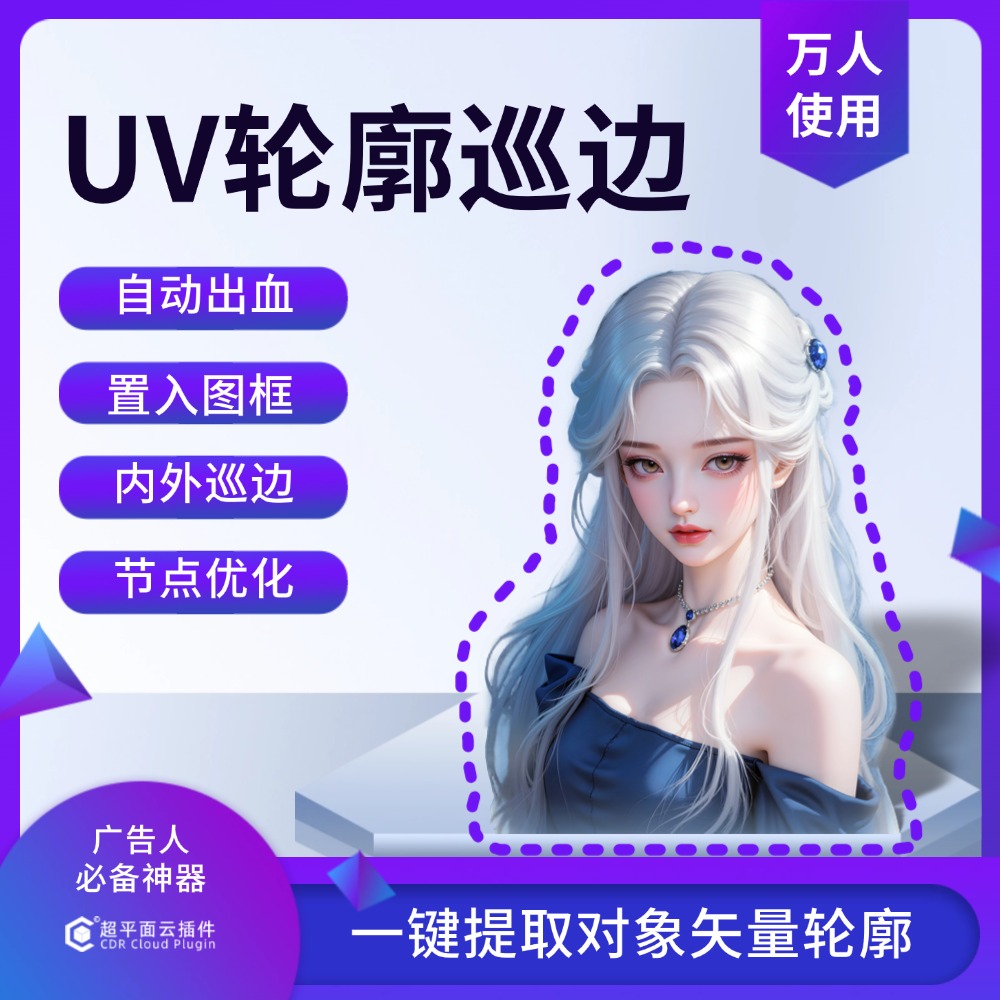
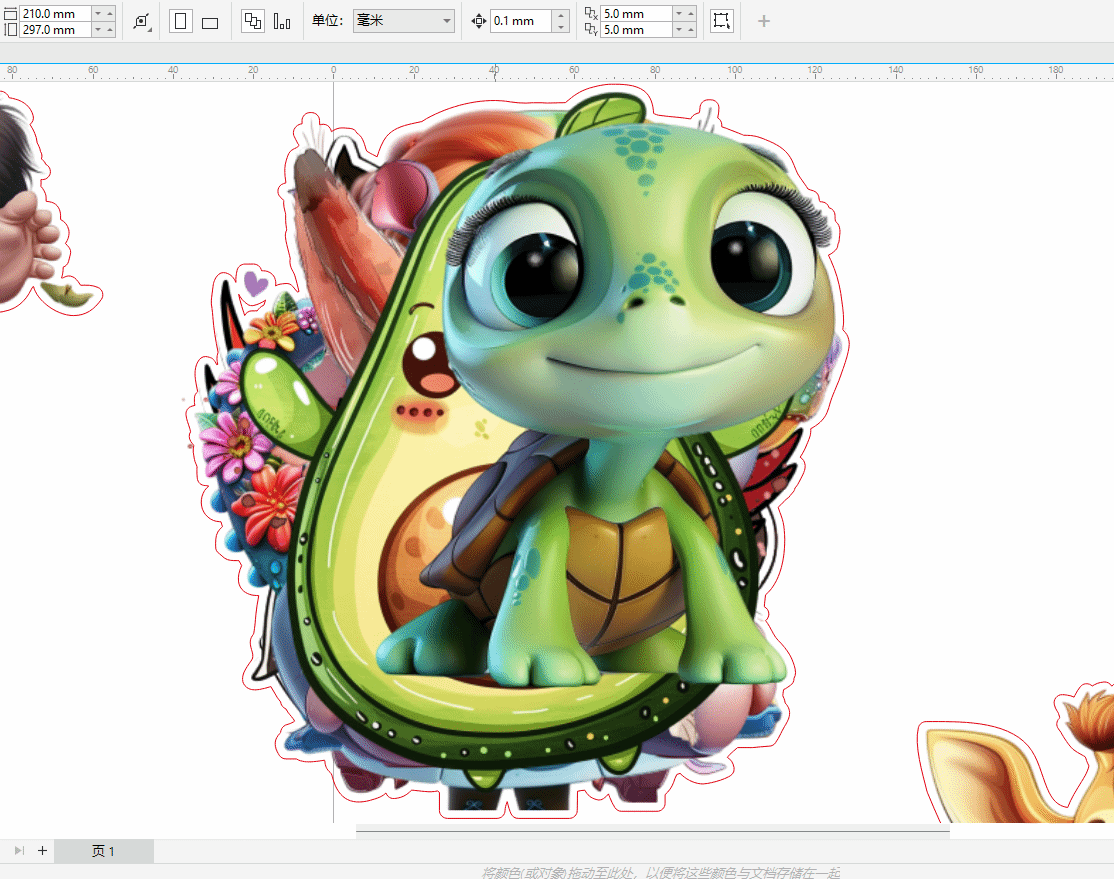
UV轮廓巡边(原智能巡边)是一款为 CorelDRAW 设计的云插件,主要功能是将位图图像转换为可编辑的矢量轮廓,特别适用于需要提取图像边缘进行UV打印、切割或后期加工的场景。这款插件适合刚接触 CorelDRAW 的初学者,以及需要快速处理位图轮廓的广告制作、印刷加工等行业人员使用,无需复杂的矢量描摹操作即可一键生成轮廓,能够对图像和曲线图形进行智能化边缘检测,一键提取图像的轮廓,常用于UV轮廓加工提取刀线场景。
详细介绍
UV轮廓巡边(原智能巡边)是一款为 CorelDRAW 设计的云插件,主要功能是将位图图像转换为可编辑的矢量轮廓,特别适用于需要提取图像边缘进行UV打印、切割或后期加工的场景。这款插件适合刚接触 CorelDRAW 的初学者,以及需要快速处理位图轮廓的广告制作、印刷加工等行业人员使用,无需复杂的矢量描摹操作即可一键生成轮廓,能够对图像和曲线图形进行智能化边缘检测,一键提取图像的轮廓,常用于UV轮廓加工提取刀线场景。
适用场景
UV打印前的轮廓提取
在UV平板打印工艺中,经常需要在打印图案外围添加一圈白墨或光油边框。使用本插件可以快速提取图像的外部轮廓,生成精确的矢量路径,作为UV打印的巡边依据。
异形切割路径制作
写真、车贴、亚克力等材料在切割时,需要沿着图像边缘进行异形裁切。通过该插件生成轮廓后,可以直接输出到切割机使用,省去手动勾边的繁琐步骤。
图像去底与背景处理
当需要将产品图片从背景中分离,或替换为纯色背景时,插件的"填充背景"和"置入图框"功能可以辅助完成基础的图像处理工作。

操作步骤
第一步:打开插件
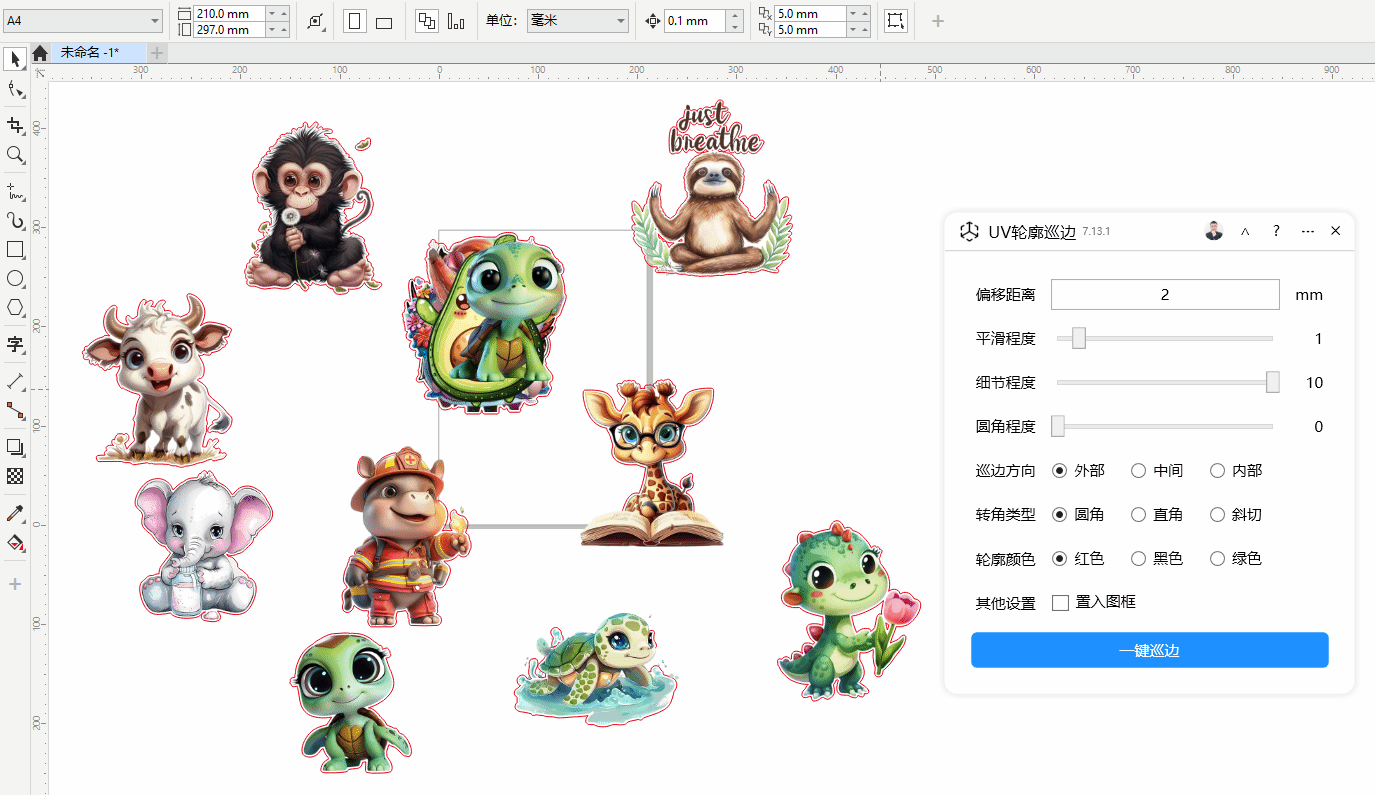
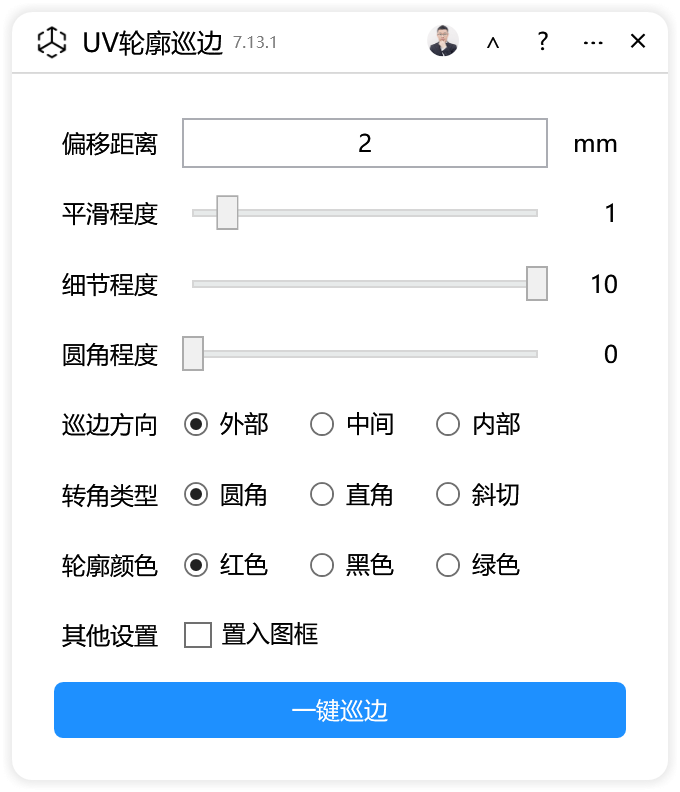
在 CorelDRAW 中选中需要处理的位图对象,通过插件菜单或工具栏启动"UV轮廓巡边"插件。插件窗口标题显示为"云插件",界面分为【主要设置】区域和操作按钮两部分。
第二步:设置轮廓精度
界面最上方是数值输入框,标签为"最小值0.01",默认值为0。这个参数控制轮廓提取的最小精度阈值,一般情况下保持默认即可。如果图像边缘细节较多或轮廓不够平滑,可以适当调整此数值。
第三步:调整平滑度
接下来是三个滑块控件,分别是:
- 平滑程度(平滑滑块):控制轮廓的整体平滑程度
- 影响的最后生成的颜色值及相对精度(颜色精度滑块):决定颜色取样时的容差范围
- 此值越大,角度越圆滑(角度圆滑滑块):专门用于控制转角处的圆润程度
三个滑块需要配合调节,建议先保持中间位置,根据预览效果逐步微调。
第四步:选择轮廓位置
在"外部"、"中间"、"内部"三个单选按钮中选择轮廓生成位置:
- 外部:在图像边缘外侧生成轮廓(默认选中)
- 中间:沿图像边缘中心线生成轮廓
- 内部:在图像边缘内侧生成轮廓
UV打印通常选择"外部",以便在图案四周留出白边;如果是内切割,则选择"内部"。
第五步:设置转角样式
"圆角"、"直角"、"斜切"三个选项控制轮廓转角处的处理方式:
- 圆角:转角处自动倒圆(默认选中)
- 直角:保持尖锐的90度转角
- 斜切:转角处切平处理
圆角设置适合大多数柔性材料的加工需求,直角和斜切则用于有特殊工艺要求的场景。
第六步:选择轮廓颜色
"红色"、"黑色"、"绿色"三个单选按钮用于设定生成轮廓的显示颜色,默认选中红色。这个颜色仅影响轮廓线在 CorelDRAW 中的显示效果,不影响实际输出,可以根据个人习惯或背景对比度选择便于观察的颜色。
第七步:勾选附加选项
- 置入图框:将处理后的结果置入到图框精确剪裁容器中
- 填充背景:为图像添加背景底色填充
这两个复选框根据具体需求决定是否勾选。如果后续需要将轮廓与图像绑定管理,可以勾选"置入图框";如果需要统一背景颜色,则勾选"填充背景"。
第八步:执行巡边
完成以上设置后,点击"一键巡边"按钮,插件将自动处理并生成轮廓。处理过程中可能会看到"正在填充背景底色.."等状态提示,请等待操作完成。
参数说明
| 参数名称 | 默认值 | 功能说明 |
|---|---|---|
| 最小值0.01 | 0 | 轮廓提取的最小精度阈值 |
| 平滑程度 | - | 控制轮廓整体平滑程度 |
| 影响的最后生成的颜色值及相对精度 | - | 颜色取样容差范围 |
| 此值越大,角度越圆滑 | - | 转角处圆润程度控制 |
| 外部/中间/内部 | 外部 | 轮廓相对于图像边缘的位置 |
| 圆角/直角/斜切 | 圆角 | 轮廓转角处理方式 |
| 红色/黑色/绿色 | 红色 | 轮廓线显示颜色 |
| 置入图框 | 未勾选 | 结果置入图框精确剪裁 |
| 填充背景 | 未勾选 | 添加背景底色填充 |
常见问题
Q1:点击"一键巡边"后提示"没有找到位图轮廓"
答:请确认在启动插件前已经在 CorelDRAW 中选中了位图对象。该插件只能处理位图,无法对矢量图形或空白区域提取轮廓。另外,如果位图颜色过于单一或与背景对比度太低,也可能导致无法识别轮廓,建议先调整图像对比度再尝试。
Q2:处理过程中出现"智能巡边出错:"的提示
答:这表示插件在自动计算轮廓时遇到了异常情况。可能的原因包括:位图尺寸过大导致内存不足、图像格式不兼容、或参数设置极端(如平滑度与精度滑块处于两极位置)。建议缩小图像尺寸、转换为标准RGB格式,或将滑块恢复至中间位置后重试。
Q3:生成的轮廓转角处有很多锯齿,不够圆滑
答:请将"此值越大,角度越圆滑"滑块向右拖动增大数值,同时适当提高"平滑程度"的平滑度。如果锯齿问题依然存在,检查"最小值0.01"的精度设置是否过小,适当增大该值可以减少对细微噪点的敏感度。
Q4:勾选"填充背景"后没有看到背景色变化
答:状态提示"正在填充背景底色.."出现时说明插件正在处理,需要等待完成。如果完成后仍无变化,可能是位图已经带有不透明背景层,或填充颜色与原有背景过于接近。建议先对位图执行"位图→轮廓描摹→删除背景"等预处理操作。
Q5:生成的轮廓位置与预期不符,想向内收缩或向外扩展
答:在【主要设置】的"外部/中间/内部"选项中重新选择轮廓位置。默认"外部"会在图像边缘外侧生成轮廓;如果需要轮廓紧贴图案边缘内侧(如镂空效果),请选择"内部";需要居中则选择"中间"。
小技巧
滑块组合调试法
三个滑块之间存在相互影响,建议采用固定两个、调试一个的方法。例如先将"颜色精度"和"角度圆滑"置于中间位置,单独调整"平滑程度"观察轮廓平滑度变化,找到最佳组合后再微调其他参数,比同时拖动三个滑块更容易控制效果。
轮廓颜色巧用
虽然轮廓颜色不影响最终输出,但在复杂图层中,使用红色轮廓(默认)容易与蓝色、黑色的原有图形混淆。当处理深色背景图像时,临时切换为绿色轮廓可以提高辨识度,方便检查轮廓精度;处理完成后如需统一线色,再批量修改即可。
配合图框精确剪裁管理文件
对于需要多次修改的UV打印文件,建议勾选"置入图框"选项。这样生成的轮廓与原始位图会被纳入同一个图框容器中,移动或缩放时可以保持相对位置不变,避免轮廓与图像错位导致的打印偏差。
总结
"UV轮廓巡边"插件通过参数化的方式简化了 CorelDRAW 中位图转矢量轮廓的操作流程。核心使用要点包括:选中位图后启动插件、根据工艺需求选择外部/中间/内部轮廓位置、通过三个滑块配合调节平滑度与精度、最后点击一键巡边完成处理。对于UV打印和异形切割等需要精确轮廓的场景,该插件能够减少手动描边的工作量,新手用户经过几次参数调试后即可掌握稳定出图的方法。
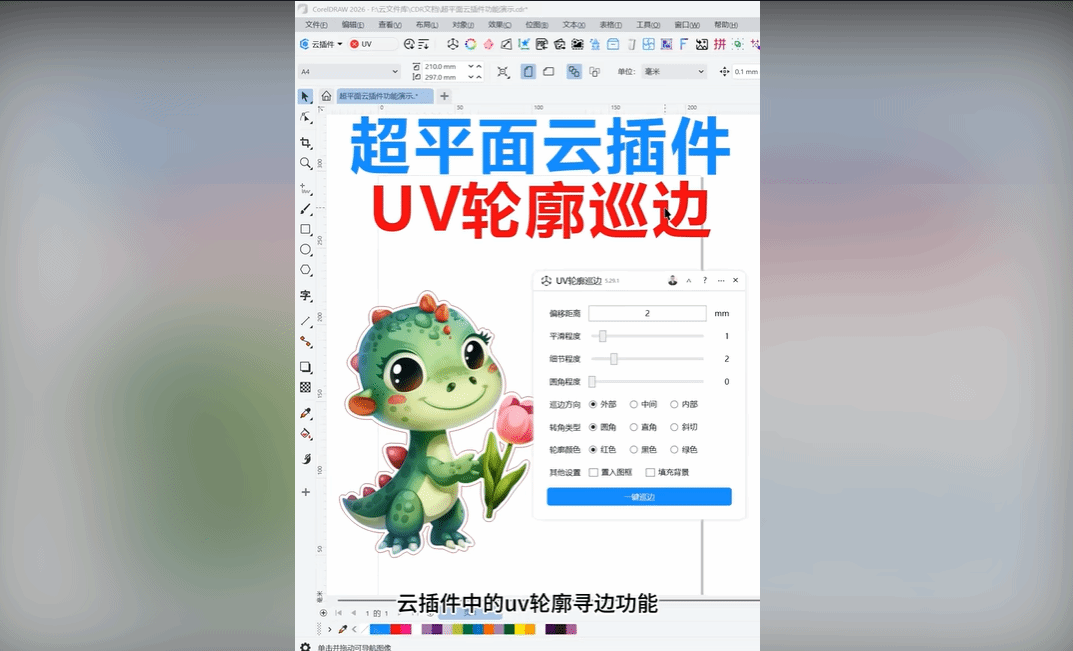
视频教程
更新日志
| 2026-05-29 19:30:36 | 修复小图巡边报错问题 |
| 2026-03-11 17:48:12 | 移除桌面多余日志 |
| 2026-03-11 17:39:51 | 修复空指针报错问题 |
界面预览