 超平面云插件


AI图像增强
功能简介
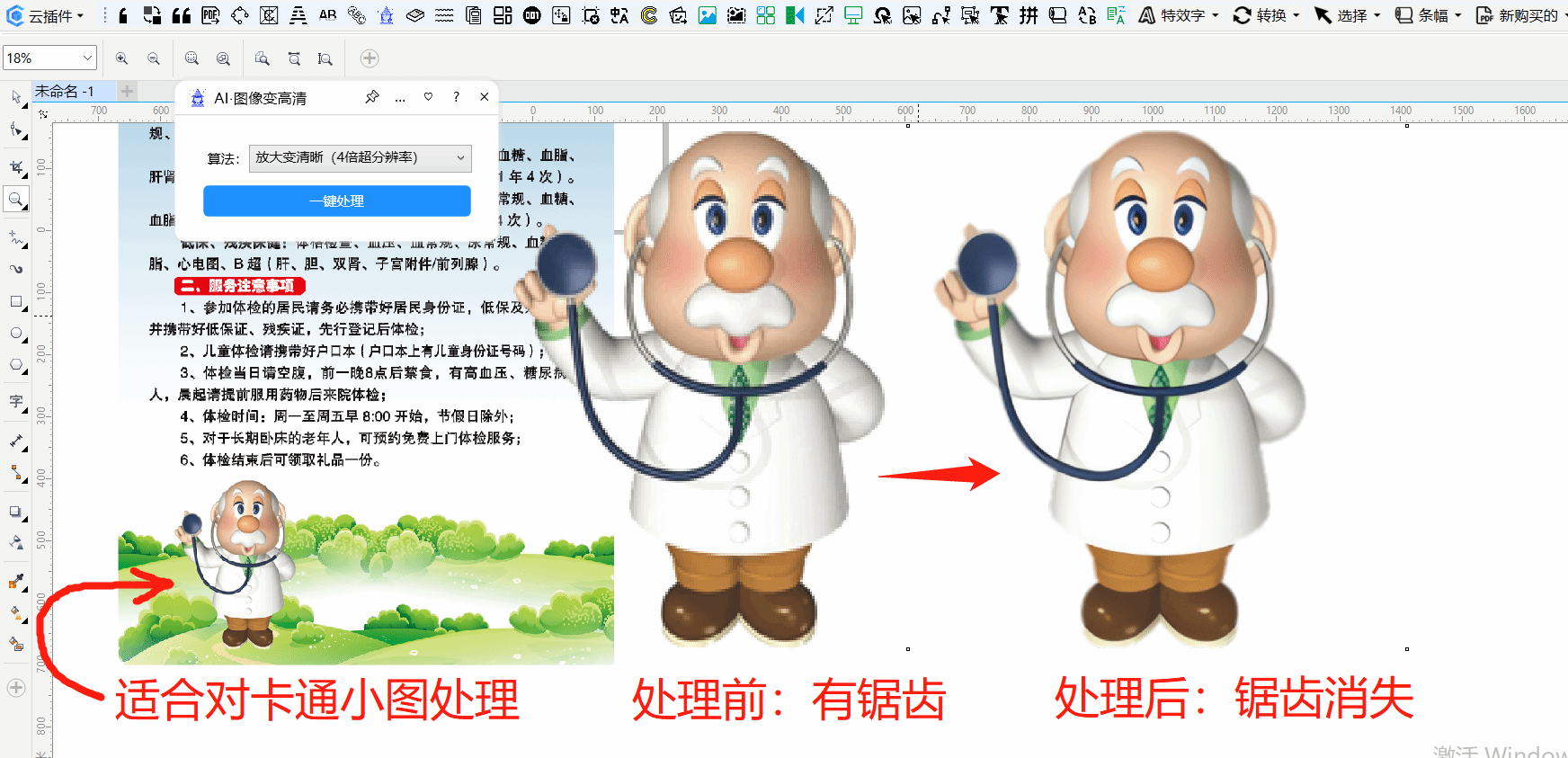
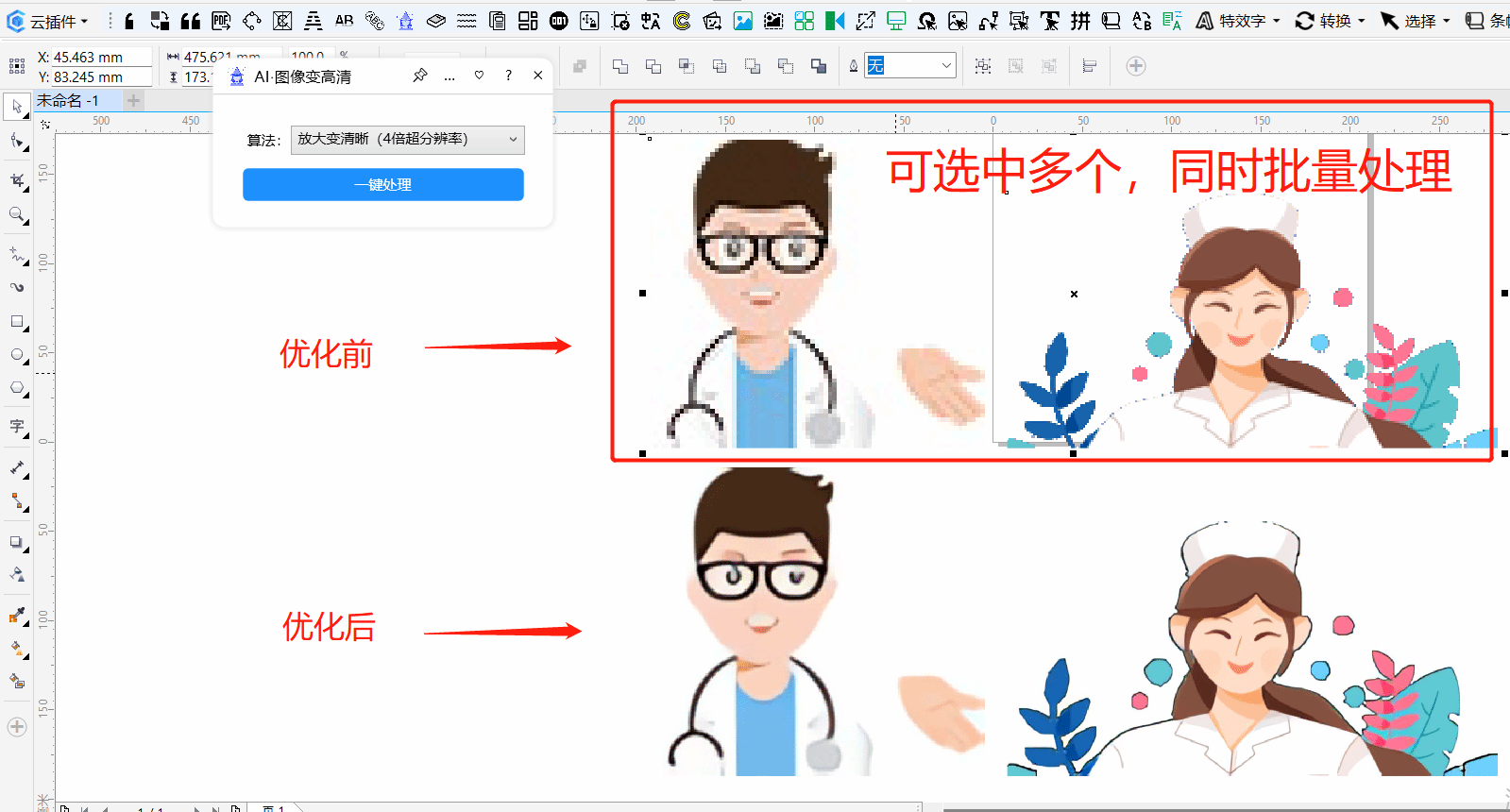
AI图像增强是一款运行在CorelDRAW环境下的云插件,主要功能是将选中的位图图片上传到云端进行智能放大和画质增强处理。它适合需要在CorelDRAW中快速优化低分辨率图片、提升印刷质量的平面设计师、美工人员以及普通用户使用,无需借助外部软件即可完成图片放大与增强工作,基于人工智能算法,可将低像素的图像放大变清晰,转换为高清的图像,非常适用于小的卡通图片、卡通插图的放大,可以使印刷成品更加清晰美观。左键点击一键执行,右键可弹出窗体选择增强方式。
详细介绍
AI图像增强是一款运行在CorelDRAW环境下的云插件,主要功能是将选中的位图图片上传到云端进行智能放大和画质增强处理。它适合需要在CorelDRAW中快速优化低分辨率图片、提升印刷质量的平面设计师、美工人员以及普通用户使用,无需借助外部软件即可完成图片放大与增强工作,基于人工智能算法,可将低像素的图像放大变清晰,转换为高清的图像,非常适用于小的卡通图片、卡通插图的放大,可以使印刷成品更加清晰美观。左键点击一键执行,右键可弹出窗体选择增强方式。
适用场景
印刷品图片放大:设计海报、宣传单页时,客户提供的原始图片分辨率不足,需要放大到印刷要求的尺寸,同时保持画面清晰。
电商图片优化:处理产品照片时,将较小的原始图片放大到适合网页或详情页展示的尺寸,改善细节表现。
老照片或低质量素材修复:对扫描得到的老照片、网络下载的小尺寸素材进行智能增强,提升整体画质以便后续设计使用。
操作方式
鼠标左键或者右键点击插件图标
鼠标左键点击: 直接处理选中对象,图片对象会自动适应图片本身的分辨率。
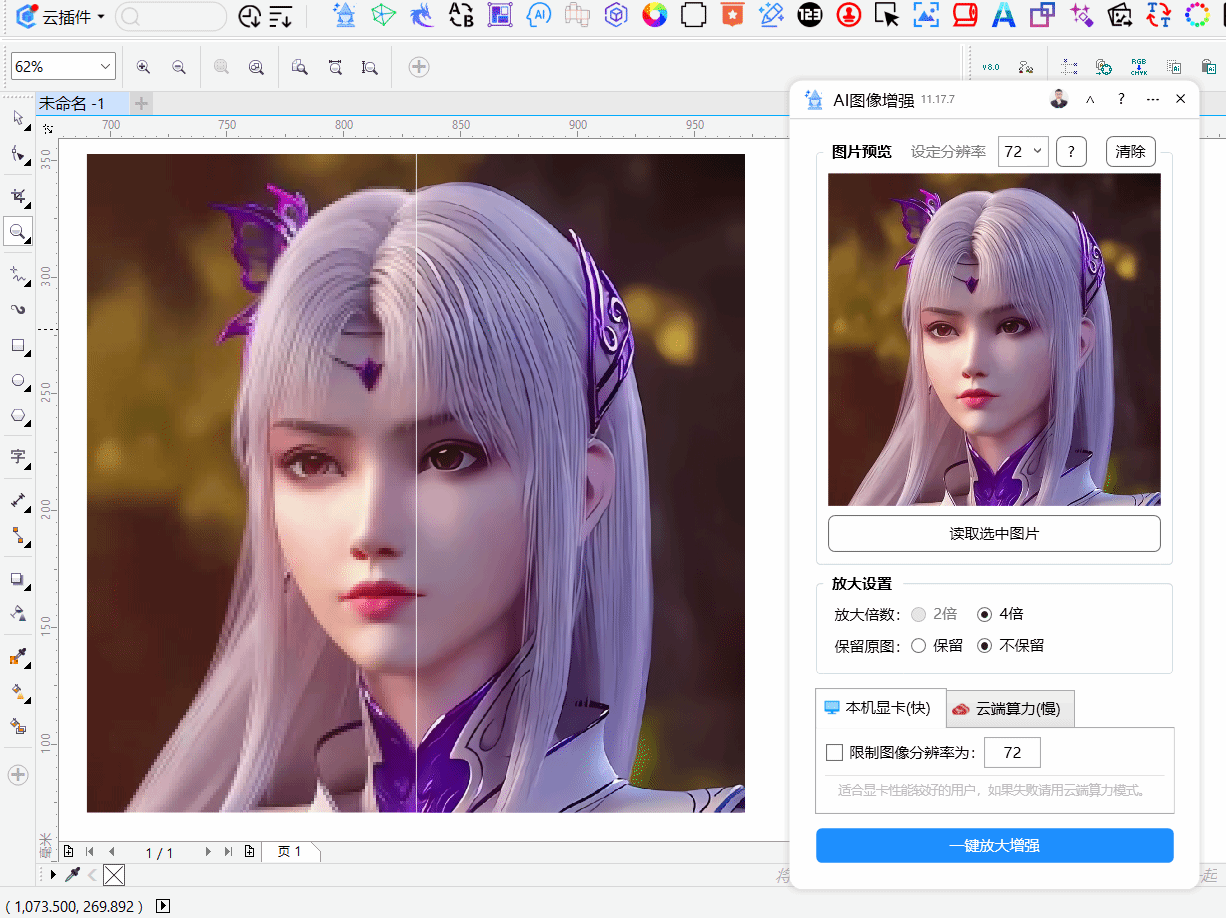
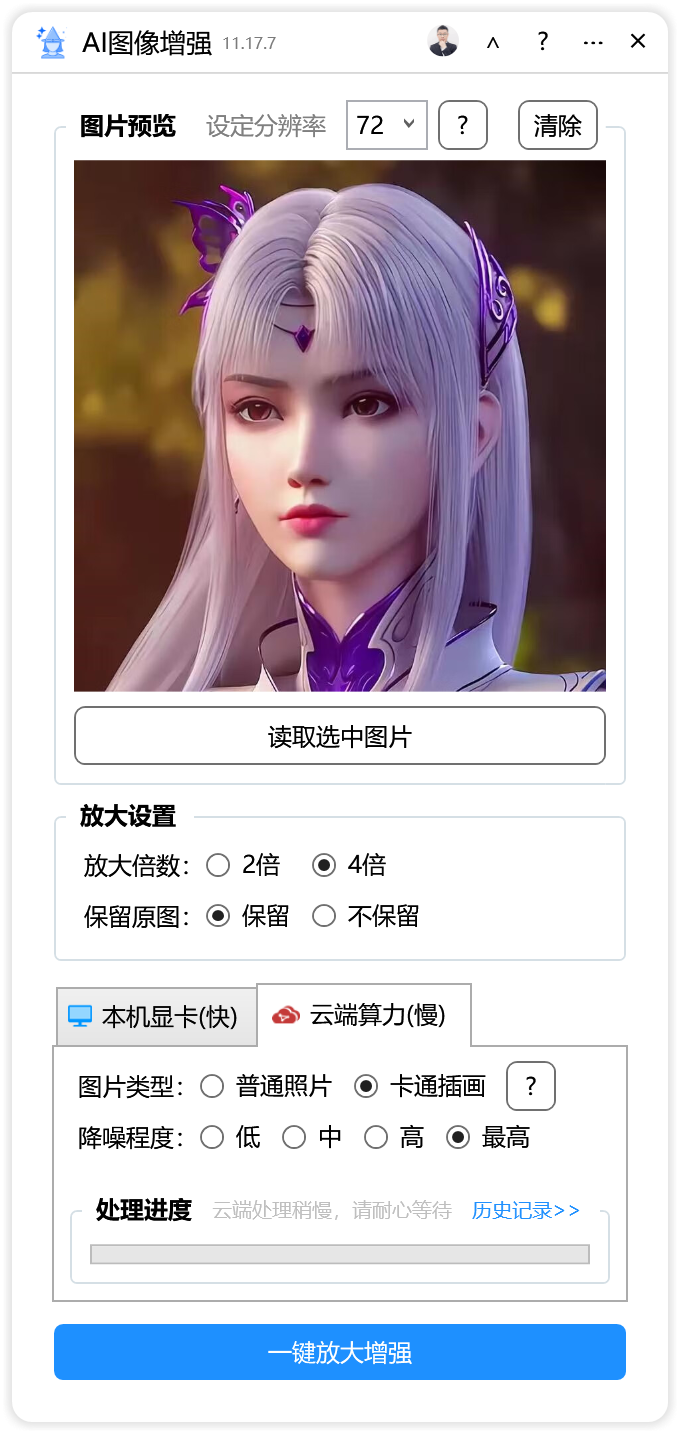
鼠标右键点击: 弹出窗口界面,可选择增强方式。以下是右键打开的窗体界面界面,分为放大设置、主要设置、处理进度显示和诊断设置几个区域。
注意: 如果是左键点击插件图标,会直接处理图像,不会弹出任何设置参数。
使用说明
该插件支持 本机显卡 和 云端算力 两种模式。
如果你的电脑性能好(尤其是显卡),请优先使用本机显卡模式,会非常的快速,避免长时间等待。该模式虽然为本机显卡模式,但仍然需要从云插件服务端加载AI图像处理算法模块,请根据操作提示进行安装。
如果你的电脑性能较差,或者显卡性能不好,或者本机显卡模式下报错,请尝试云端模式算力模式,等待时间可能较长(一般几分钟以内)。
特别说明
插件 只是辅助工具,不代表对任何图片都有效 ,此插件功能可以处理所有类型的图片,但由于卡通插画类的图片线条简单,放大增强效果会更好。
第二步:配置放大设置
在【放大设置】区域,先选择放大倍数。系统提供2倍、4倍选项,默认选中4倍。放大倍数越高,输出图片的尺寸越大,但云端处理耗时也会相应增加。
然后选择是否保留原图。"保留"会在处理后保留原始图片,"不保留"则只保留处理后的结果,默认设置为不保留。
第三步:配置主要设置
在【主要设置】区域,首先看是否需要限制图像分辨率。勾选"限制图像分辨率为"后,可以在旁边的文本框中输入目标分辨率数值,默认值为72。如果不勾选,则按原始逻辑处理。
接下来选择图片类型:"普通照片"适用于一般摄影图片,"卡通插画"适用于线条清晰、色块分明的插画类图片,默认选中普通照片。
最后选择处理质量级别,从低到最高共四档,默认选中"最高"。质量级别越高,处理效果越好,但云端计算时间可能更长。
第四步:读取选中图片
点击"读取选中图片"按钮,插件会从当前CorelDRAW文档中获取你选中的位图。如果读取成功,状态栏会显示相应信息;如果失败,可能会看到"从CDR读取图片异常"或"不支持的图片格式"等提示。
第五步:安装图像处理模块(首次使用)
如果是第一次使用该插件,直接点击"一键放大增强"可能会提示"图像处理模块尚未安装,请右键打开插件窗口进行安装"。此时需要先点击"点击安装"按钮,完成云端处理模块的初始化安装。
第六步:执行云端处理
确认所有设置无误后,点击"一键放大增强"按钮。图片将被上传到云端服务器进行处理,界面下方的状态栏会显示当前进度。由于需要网络传输和云端计算,处理速度取决于图片大小和网络状况,状态栏提示"云端处理稍慢,请耐心等待"。
处理完成后,增强后的图片会自动替换到CorelDRAW文档中(或根据保留原图的设置并行存在)。
第七步:查看处理结果与日志(可选)
如果勾选了"开启桌面诊断日志",插件会在桌面生成诊断日志文件,方便排查问题。日志开启后会有提示"桌面诊断日志已开启,日志文件位置:"并显示具体路径。
参数说明
| 参数名称 | 位置 | 默认值 | 默认值 | 说明 |
|---|---|---|---|---|
| 放大倍数 | 放大设置 | 2倍 / 4倍 / 8倍 / 16倍 | 4倍 | 输出图片相对于原图的尺寸放大比例 |
| 保留原图 | 放大设置 | 保留 / 不保留 | 不保留 | 是否在文档中保留原始图片 |
| 限制图像分辨率 | 主要设置 | 勾选/不勾选,配合数值输入 | 不勾选(72) | 是否强制指定输出图片的分辨率 |
| 分辨率数值 | 主要设置 | 数字输入(如72、150、300) | 72 | 限制分辨率时的目标DPI值 |
| 图片类型 | 主要设置 | 普通照片 / 卡通插画 | 普通照片 | 针对不同图像特征的优化算法 |
| 处理质量 | 主要设置 | 低 / 中 / 高 / 最高 | 最高 | 云端处理的画质等级 |
| 桌面诊断日志 | 诊断设置 | 勾选/不勾选 | 不勾选 | 是否记录详细运行日志到桌面 |
常见问题
Q1:点击"一键放大增强"后提示"图像处理模块尚未安装"怎么办?
答:这是首次使用时的正常提示。请先点击界面上的"点击安装"按钮,完成模块安装后再执行增强操作。安装过程可能需要联网下载必要的组件。
Q2:提示"图片文件过大,请选择小于5MB的文件"该如何处理?
答:该插件对上传文件大小有限制,单张图片不能超过5MB。如果是从CorelDRAW中选中的图片过大,可以先将图片在CorelDRAW中适当降低分辨率,或者导出为压缩率更高的格式后再尝试。提示信息中也说明"如果是选中的图片,请将图片分辨率适当降低后再试"。
Q3:处理过程中提示"图片上传失败,请重试"是什么原因?
答:这通常是网络连接问题导致的。请检查本地网络是否正常,防火墙或安全软件是否阻止了插件的网络访问,然后重新点击"一键放大增强"尝试上传。由于处理依赖云端服务,稳定的网络连接是必要条件。
Q4:读取图片时提示"不支持的图片格式"是什么意思?
答:该插件对输入图片的格式有一定要求。请确保在CorelDRAW中选中的是标准位图格式(如JPG、PNG、BMP等),而非特殊格式或矢量对象。如果选中了矢量图形,需要先将其转换为位图再使用本插件。
Q5:云端处理一般需要多长时间?
答:处理时间取决于三个因素:原图尺寸大小、选择的放大倍数、以及当前云端服务器的负载情况。界面明确提示"云端处理稍慢,请耐心等待",建议在处理过程中不要关闭插件窗口或CorelDRAW程序。可以在状态栏(状态:就绪)查看当前处理状态,默认显示"状态:就绪"。
小技巧
合理选择放大倍数:并非所有场景都需要最大放大倍数。如果原图质量尚可且只需轻微提升,2倍或4倍放大通常能在效果和处理速度之间取得较好平衡。16倍放大更适合原图尺寸极小、必须大幅放大的情况。
根据图片类型选择对应模式:处理照片类素材时保持"普通照片"选项,处理图标、漫画、线稿等素材时切换到"卡通插画",后者对边缘清晰度的优化策略不同,能获得更适合该类图像的处理效果。
利用诊断日志排查问题:遇到异常提示时,可以勾选"开启桌面诊断日志"复选框,重新执行操作以记录完整日志。日志文件会保存在桌面,路径会在开启时显示,方便向技术支持人员反馈问题时提供详细信息。
总结
AI图像增强插件通过云端计算能力,为CorelDRAW用户提供了便捷的图片放大与画质增强方案。核心使用流程为:选中图片→配置放大倍数与质量参数→读取图片→安装模块(首次)→执行云端处理。使用时需注意文件大小5MB的限制、保持网络畅通,并根据实际素材类型选择对应的处理模式。该插件适合需要快速优化位图画质、减少软件切换的设计工作流程。
视频教程
更新日志
| 2026-05-18 20:31:41 | 增强诊断日志 |
| 2026-05-18 18:43:18 | 优化报错提示 |
| 2026-05-17 21:12:43 | 左键点击一键执行,右键可弹出窗体选择方式 |
| 2025-11-29 08:11:28 | 增加折叠功能 |
| 2025-11-17 17:51:51 | 实现历史记录功能 |
| 2025-11-17 16:43:58 | 本机显卡模式支持多图处理 |
| 2025-11-17 15:07:07 | 优化模式选择 |
| 2025-11-17 14:49:06 | 增加本机显卡算法 |
| 2025-11-17 10:37:43 | 重新改写,改为云端算力 |
| 2025-11-05 17:46:00 | 还原旧版本 |
界面预览