超平面云插件


随机填充颜色
功能简介
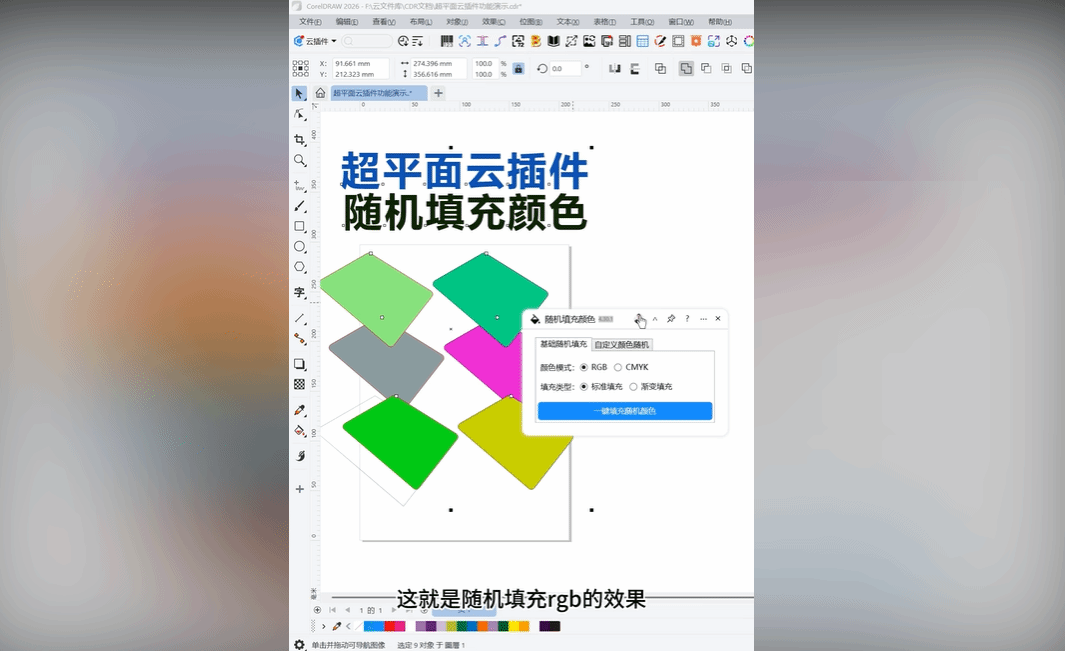
随机填充颜色是一款用于 CorelDRAW 的辅助插件,主要功能是为选中的图形对象批量填充随机颜色或自定义颜色。这款插件适合需要快速为多个图形分配不同颜色、进行配色方案探索或制作色块示意图的平面设计师和绘图人员使用,无需手动逐个设置填充色,能够节省重复操作的时间,该插件可实现将选定的对象填充随机的颜色,支持RGB、CMYK随机颜色填充。
详细介绍
随机填充颜色是一款用于 CorelDRAW 的辅助插件,主要功能是为选中的图形对象批量填充随机颜色或自定义颜色。这款插件适合需要快速为多个图形分配不同颜色、进行配色方案探索或制作色块示意图的平面设计师和绘图人员使用,无需手动逐个设置填充色,能够节省重复操作的时间,该插件可实现将选定的对象填充随机的颜色,支持RGB、CMYK随机颜色填充。

适用场景
快速配色探索:在设计初期需要尝试多种配色方案时,可以选中一组图形,使用随机填充功能瞬间生成多种颜色组合,直观对比不同配色的视觉效果。
数据可视化图形制作:制作图表、信息图或地图时,经常需要为不同区域或数据块分配区分明显的颜色,使用本插件可以快速完成基础填色,再根据需要微调。
色块图与装饰图案设计:绘制由多个独立图形组成的装饰图案或马赛克效果时,随机填充能为每个单元格赋予不同的色彩,形成丰富的视觉层次。
操作步骤
第一步:打开插件窗口
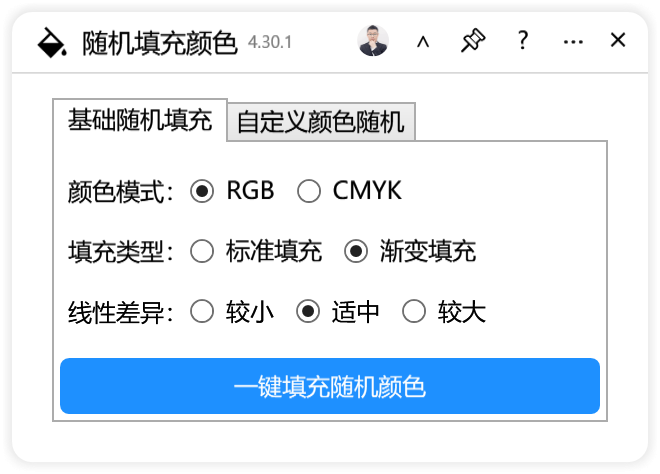
在 CorelDRAW 中完成图形绘制并选中需要填充颜色的对象后,启动"随机填充颜色"插件,此时会弹出标题为"云插件"的设置窗口。
第二步:选择颜色模式
窗口中的【主要设置】区域提供了颜色模式选项,包括 RGB 和 CMYK 两种。默认选中的是 CMYK 模式,这也是印刷设计中最常用的颜色模式。如果你的作品最终用于屏幕显示或网络发布,可以切换为 RGB 模式。
第三步:选择填充类型
继续在同一设置区域选择填充类型,可选"标准填充"或"渐变填充"。默认启用的是标准填充,即为图形填充单一纯色。若选择渐变填充,则会生成具有颜色过渡效果的随机渐变。
第四步:设置颜色变化幅度
该参数控制随机颜色的差异程度,提供三个级别:
- 较小:生成的颜色彼此接近,色调统一
- 适中:颜色有一定区分度但整体协调(默认选项)
- 较大:颜色差异明显,对比强烈
第五步:执行填充操作
完成以上设置后,点击"一键填充随机颜色"按钮,插件会立即为所有选中的图形对象分配符合设定条件的随机颜色。
第六步:使用自定义颜色(可选)
如果需要使用特定的颜色集合而非完全随机,可以在窗口中找到文本输入框(标注为 自定义颜色列表(每行一个16进制色值):),按照正确格式输入自定义颜色值,然后点击"一键填充自定义颜色"按钮。
参数说明
| 参数名称 | 默认值 | 默认值 | 说明 |
|---|---|---|---|
| 颜色模式 | RGB / CMYK | CMYK | 定义随机颜色的色彩空间,CMYK 适合印刷,RGB 适合屏幕显示 |
| 填充类型 | 标准填充 / 渐变填充 | 标准填充 | 标准填充为纯色,渐变填充为颜色过渡效果 |
| 变化幅度 | 较小 / 适中 / 较大 | 适中 | 控制生成颜色之间的差异程度 |
| 自定义颜色 | 文本输入 | 空 | 输入特定颜色值,用于"一键填充自定义颜色"功能 |
常见问题
Q1:点击"一键填充随机颜色"后没有任何反应?
答:首先请确认在 CorelDRAW 中是否已经选中了至少一个图形对象。该插件只对当前选中的对象生效,如果没有选中任何内容或选中的是不支持填充的对象(如文字轮廓、位图等),则可能不会出现预期效果。建议先使用 CorelDRAW 的选择工具框选目标图形,再执行填充操作。
Q2:使用自定义颜色时提示"未找到有效的自定义颜色,请检查输入格式"?
答:这说明输入的颜色格式不符合插件要求。请检查颜色值是否按照正确的分隔符和格式书写。常见的颜色输入格式通常包括十六进制值(如 #FF5733)或逗号分隔的数值(如 255,87,51),具体支持的格式建议参考插件说明或尝试用空格、逗号、分号等分隔多个颜色值。
Q3:渐变填充和标准填充有什么区别?
答:标准填充将每个图形填充为单一的纯色,颜色均匀一致;渐变填充则会在图形内部创建颜色过渡效果,可能从一个随机色渐变到另一个随机色。渐变填充适用于需要更丰富光影效果的场景,但计算和处理时间可能略长。
Q4:为什么每次生成的随机颜色都不一样?
答:这是随机填充功能的正常特性。插件在每次执行时都会基于随机算法生成新的颜色组合,因此重复点击同一按钮会得到不同的结果。如果需要保留某次生成的配色方案,建议在填充后立即保存文件,或使用自定义颜色功能固定颜色集合。
Q5:选中了大量图形,填充速度很慢怎么办?
答:图形数量较多时,尤其是使用渐变填充的情况下,处理时间确实会增加。可以尝试分批处理图形,或先使用"较小"变化幅度的标准填充进行测试,确认效果符合预期后再处理完整文档。另外,确保计算机有足够的内存资源也有助于提升处理速度。
小技巧
快速撤销不满意的结果:如果随机生成的颜色组合不符合预期,可以立即使用 CorelDRAW 的撤销功能(快捷键 Ctrl+Z)恢复原始状态,然后再次点击填充按钮尝试新的随机组合。多次尝试往往能找到满意的配色。
结合选择工具精准控制范围:在 CorelDRAW 中可以使用选择工具配合 Shift 键或框选方式,精确控制哪些图形参与随机填充。这样可以在同一文档中实现部分区域随机填色、部分区域保持原样的效果。
自定义颜色实现品牌色系填充:如果需要严格使用企业品牌色或特定配色方案,可以先将品牌色的色值整理后输入自定义颜色框,然后使用"一键填充自定义颜色"功能。这样既能保证颜色在指定范围内随机分配,又不会偏离品牌规范。
总结
"随机填充颜色"插件通过简洁的界面提供了两种核心能力:完全随机的颜色填充和基于自定义颜色库的定向填充。主要设置包括颜色模式(RGB/CMYK)、填充类型(标准/渐变)和变化幅度三个维度,默认配置为 CMYK 标准填充、适中变化幅度,适合大多数日常设计场景。掌握自定义颜色的正确输入格式,以及理解各参数对生成结果的影响,是高效使用本插件的关键。对于需要频繁进行批量填色操作的用户,该插件能够有效减少重复性手动工作,提升配色探索的效率。
视频教程
更新日志
| 2026-06-27 20:00:26 | 修复渐变选项初始化问题 |
| 2026-04-06 19:41:07 | 支持自定义颜色随机 |
界面预览