超平面云插件


打孔打扣眼
功能简介
打孔打扣眼是一款为 CorelDRAW 设计的云插件,主要用于在图形对象上自动添加圆形孔洞或扣眼,常用于喷绘、写真、条幅等需要穿绳或固定的广告物料制作。该插件适合刚接触 CorelDRAW 的初学者使用,无需手动绘制每个圆孔,通过参数设置即可批量生成规则排列的打孔效果,可一键给选定的图像画面打孔(四角加圆心),可辅助X展架、喷绘四周打孔(打扣眼)需求,支持白边(内部、外部)创建。
详细介绍
打孔打扣眼是一款为 CorelDRAW 设计的云插件,主要用于在图形对象上自动添加圆形孔洞或扣眼,常用于喷绘、写真、条幅等需要穿绳或固定的广告物料制作。该插件适合刚接触 CorelDRAW 的初学者使用,无需手动绘制每个圆孔,通过参数设置即可批量生成规则排列的打孔效果,可一键给选定的图像画面打孔(四角加圆心),可辅助X展架、喷绘四周打孔(打扣眼)需求,支持白边(内部、外部)创建。

适用场景
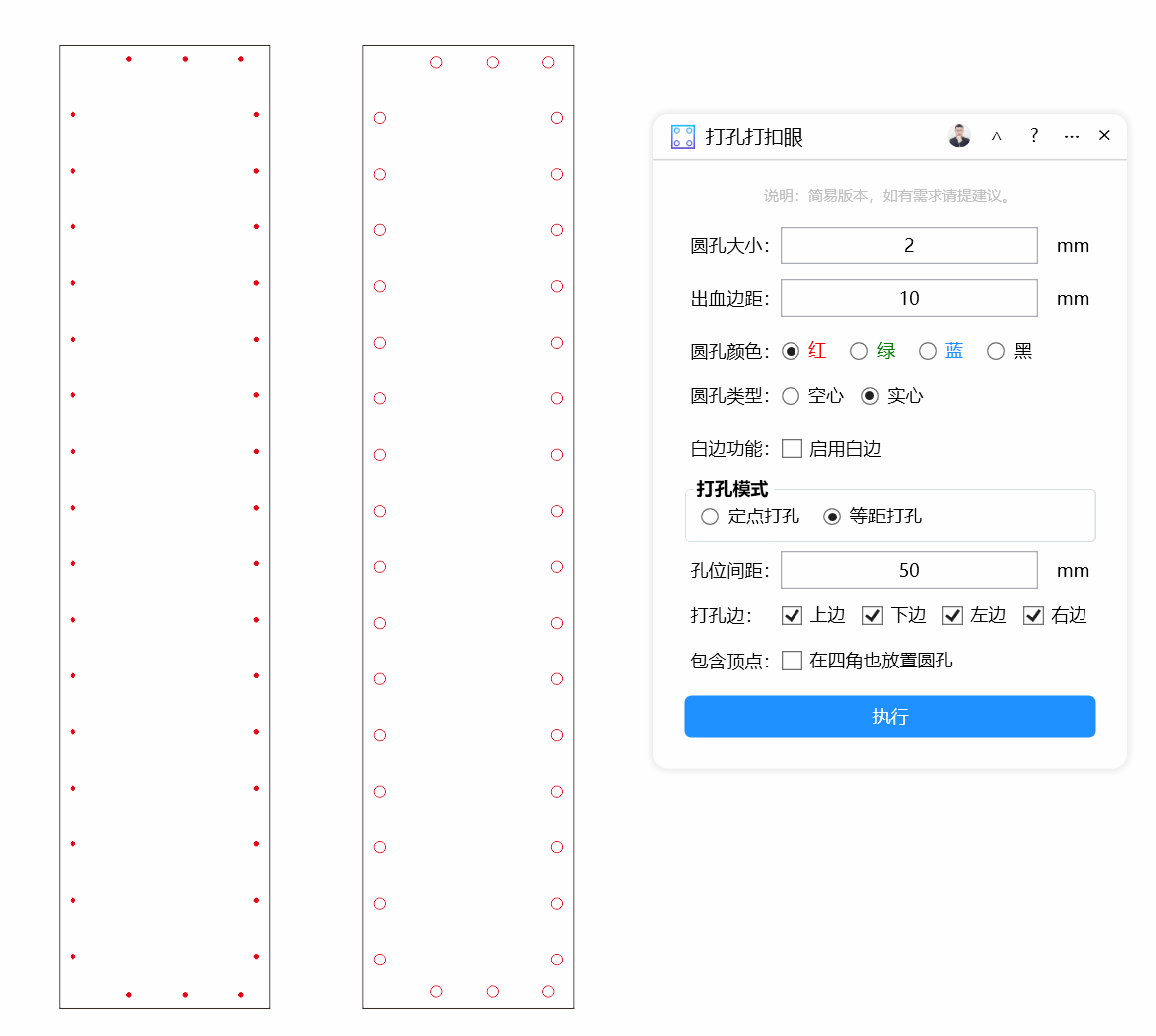
喷绘布打孔:大型户外喷绘画面需要在边缘打金属扣眼,方便穿绳悬挂安装。使用该插件可以快速在画布四边生成等距排列的圆孔,并自动避开画面内容区域。
条幅穿绳孔:红色横幅、开业条幅等需要在上下边缘打孔穿绳。插件支持指定单边或多边打孔,并可设置四角是否额外放置孔位,满足传统制作工艺要求。
展示架固定孔:X展架、易拉宝等展示物料的背板需要在特定位置打孔。定点打孔模式允许用户在对象四角或指定方向快速生成定位孔,配合空心/实心选项区分工艺要求。
操作步骤
第一步:打开插件并选择对象
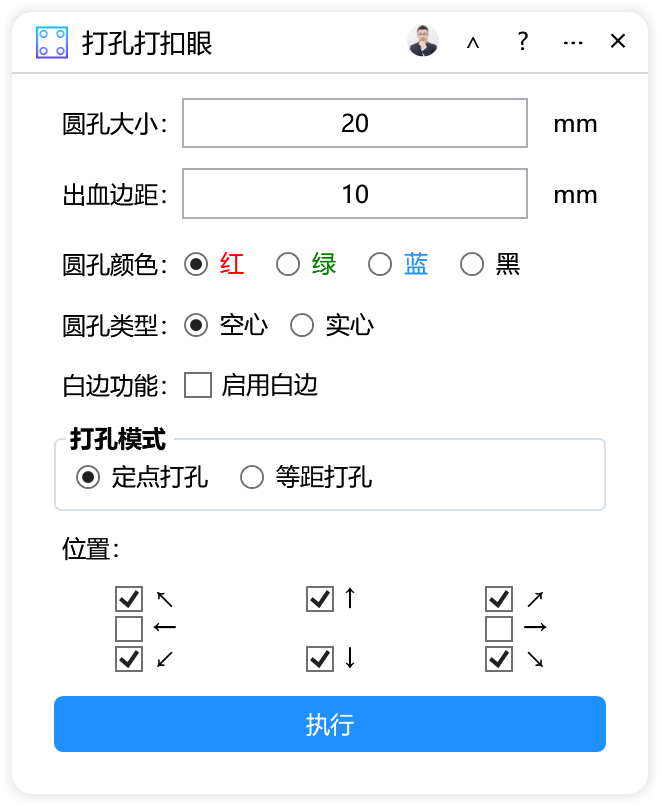
在 CorelDRAW 中选中需要打孔的图形对象,然后运行"打孔打扣眼"云插件。插件窗口标题显示为"云插件",界面分为几个功能区域,从上到下依次设置即可。
第二步:设置圆孔基本参数
在【主要设置】区域首先设置圆孔的大小和位置关系:
- 圆孔尺寸:在"20"输入框中输入圆孔直径,默认值为20毫米。根据实际使用的扣眼规格调整,常见扣眼直径有10mm、12mm、20mm等。
- 边距:在"10"输入框中输入圆孔中心到图形边缘的距离,默认值为10毫米。该参数控制孔位与边界的留白距离。
第三步:选择圆孔颜色
在颜色选项中选择圆孔的显示颜色,单选其一:
- 红:默认选中,生成红色圆孔
- 绿:生成绿色圆孔
- 蓝:生成蓝色圆孔
- 黑:生成黑色圆孔
颜色选择主要用于屏幕显示区分,方便在复杂稿件中识别孔位图层。
第四步:选择圆孔填充样式
继续选择圆孔的填充方式:
- 空心:默认选中,生成只有轮廓线的圆形,类似实际打孔后的镂空效果
- 实心:生成填充色的实心圆,适合用于标注或示意用途
第五步:设置白边效果(可选)
勾选"启用白边"复选框后,可以为圆孔添加白色边框效果:
- 白边宽度:在"5"输入框中设置,默认值为5毫米
- 白边位置:选择"内部"(默认)或"外部"
白边功能用于模拟实际制作中孔洞周围的加固白边,或用于视觉突出显示。若图形尺寸较小,可能出现"白边宽度过大,图形尺寸不足以容纳内部白边"的提示,此时需要减小白边宽度或增大图形尺寸。
第六步:选择打孔模式
在【打孔模式】区域选择打孔方式:
- 定点打孔:默认选中,在图形的特定位置(如四角、四边中点等)放置固定数量的圆孔
- 等距打孔:沿图形边缘按固定间距连续排列圆孔
两种模式对应不同的参数设置区域,以下分别说明。
第七步A:定点打孔模式设置
选择"定点打孔"后,在方向选择区域勾选需要放置孔位的位置:
- ↖(左上):默认勾选
- ↑(上中):未勾选
- ↗(右上):默认勾选
- ←(左中):未勾选
- →(右中):未勾选
- ↙(左下):默认勾选
- ↓(下中):未勾选
- ↘(右下):默认勾选
默认在四个角落放置孔位,符合大多数扣眼安装习惯。如需在四边中点增加孔位,可额外勾选对应方向。
第七步B:等距打孔模式设置
选择"等距打孔"后,需要设置以下参数:
- 间距:在"50"输入框中输入相邻圆孔的中心距离,默认值为50毫米。该值必须大于0,否则会提示"孔位间距必须大于0"。
- 打孔边:勾选需要打孔的边,"上边""下边""左边""右边"默认全部勾选
- 四角也放置圆孔:默认勾选,确保角落位置有孔位,避免边距计算导致的缺角问题
等距打孔适合大幅面物料,如5米喷绘布需要每隔50cm打一个扣眼,手动计算位置容易出错,使用该功能可自动均匀分布。
第八步:执行打孔
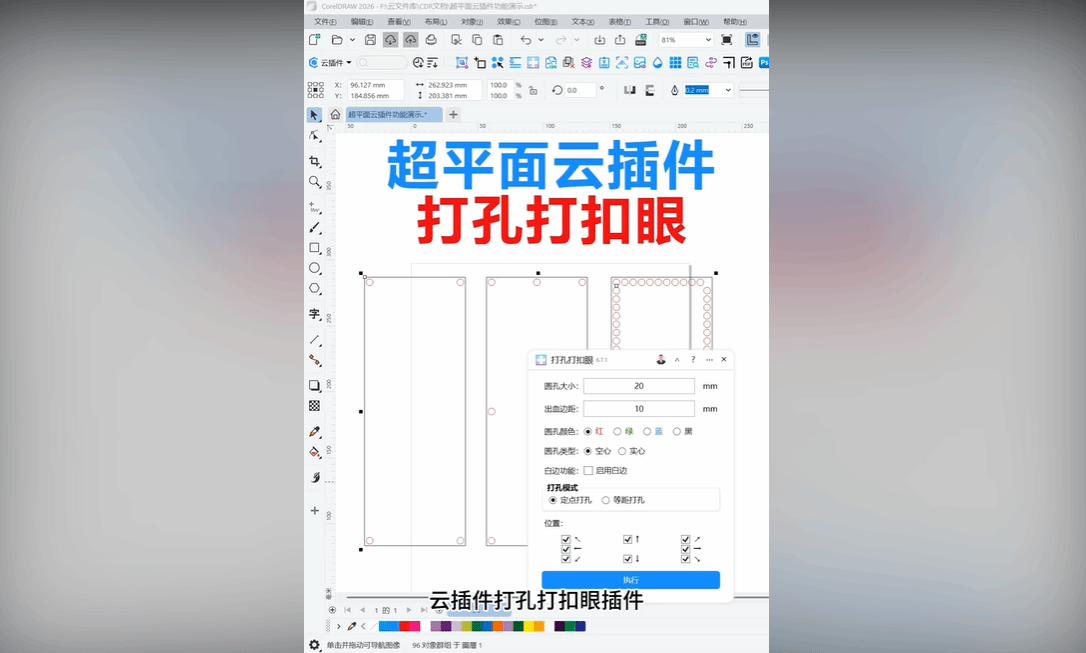
确认所有参数设置无误后,点击底部的"执行"按钮,插件将在选中图形上生成对应的圆孔对象。生成的孔位通常为独立的矢量圆形,可与原图形分离编辑或调整。
参数说明
| 参数名称 | 输入控件 | 默认值 | 说明 |
|---|---|---|---|
| 圆孔尺寸 | 文本框 (20) | 20 | 圆孔直径,单位毫米 |
| 边距 | 文本框 (10) | 10 | 圆孔中心到图形边缘的距离 |
| 颜色 | 单选按钮 | 红 | 圆孔显示颜色,可选红/绿/蓝/黑 |
| 填充样式 | 单选按钮 | 空心 | 空心为轮廓圆,实心为填充圆 |
| 启用白边 | 复选框 | 未勾选 | 是否为圆孔添加白色边框 |
| 白边宽度 | 文本框 (5) | 5 | 白边厚度,单位毫米 |
| 白边位置 | 单选按钮 | 内部 | 白边位于圆孔内侧或外侧 |
| 打孔模式 | 单选按钮 | 定点打孔 | 定点或等距两种排列方式 |
| 定点方向 | 复选框 | 四角 | ↖↗↙↘默认勾选,其余未勾选 |
| 等距间距 | 文本框 (50) | 50 | 相邻圆孔中心距离,必须大于0 |
| 等距打孔边 | 复选框 | 全选 | 上/下/左/右边可独立勾选 |
| 四角放孔 | 复选框 | 勾选 | 等距模式下是否在角落强制加孔 |
常见问题
Q1:点击执行后没有反应,孔位没有生成?
答:首先确认是否已选中图形对象,插件需要对选中对象进行操作。其次检查圆孔尺寸是否过大超出图形范围,或边距设置导致孔位落在图形外部。尝试减小圆孔尺寸或边距值后重新执行。
Q2:提示"孔位间距必须大于0"是什么意思?
答:该提示出现在等距打孔模式下,说明"间距"输入框中的数值小于或等于零。请检查50输入框,确保填入正数(如50),并删除可能存在的空格或特殊字符。
Q3:提示"白边宽度过大,图形尺寸不足以容纳内部白边"怎么办?
答:当启用白边并选择"内部"位置时,白边会占用圆孔内侧空间。若圆孔半径较小(如10mm)而白边宽度较大(如5mm),剩余空间不足会出现此提示。解决方法:减小白边宽度、增大圆孔尺寸,或将白边位置改为"外部"。
Q4:生成的孔位颜色不对,如何修改?
答:插件生成的圆孔颜色由界面中的颜色选项决定,执行前确认已选中正确的颜色单选按钮。若已生成需修改颜色,可在CorelDRAW中选中孔位对象,通过软件自带的颜色面板重新指定填充或轮廓色。
Q5:等距打孔和定点打孔有什么区别,如何选择?
答:定点打孔适合少量孔位的场景,如X展架只需四角4个孔,手动勾选方向即可;等距打孔适合长距离连续排列,如10米横幅每50cm一个孔,共需21个孔,手动放置效率低且间距不准。根据实际工艺要求选择即可。
小技巧
快速恢复默认设置:如果不确定参数如何调整,可以直接关闭插件重新打开,所有参数会恢复默认值。定点打孔的四角模式、等距打孔的全边模式是最常用的两种配置,新手建议从这些默认设置开始尝试。
配合图层管理使用:生成的孔位会叠加在原图形上方,建议在CorelDRAW中为孔位单独建立一个图层(如命名为"扣眼"),方便后续统一隐藏、显示或调整颜色,避免与原稿内容混淆。
预览白边效果:白边功能在屏幕显示时可能不明显,建议执行后将视图放大至实际打印比例(按Ctrl+W或调整缩放比例),检查白边宽度是否符合预期。对于需要输出到切割机的稿件,空心圆配合适当白边可以模拟刀线效果。
总结
"打孔打扣眼"云插件通过参数化设置,将广告制作中常见的打孔需求简化为几步操作。核心要点包括:根据物料规格设定圆孔尺寸与边距,按安装工艺选择定点或等距模式,以及合理利用空心/实心、白边等选项匹配实际生产要求。新手用户建议先用简单矩形测试各参数效果,熟悉后再用于实际稿件,可避免参数设置不当导致的反复调整。
视频教程
更新日志
| 2026-05-23 22:35:42 | 增加等距打孔功能 |
界面预览