 超平面云插件


位图巡边
功能简介
位图巡边是一款用于 CorelDRAW 的插件,主要功能是将位图图片转换为矢量轮廓。它适合需要将图片素材转化为可编辑矢量图形的设计师、广告制作人员以及刚接触 CorelDRAW 的新手用户使用。通过调整细节程度、平滑度等参数,用户可以得到不同精度的轮廓效果,部分算法还支持处理镂空区域,可根据位图的轮廓生成矢量的图形(即常说的巡边效果)。
详细介绍
位图巡边是一款用于 CorelDRAW 的插件,主要功能是将位图图片转换为矢量轮廓。它适合需要将图片素材转化为可编辑矢量图形的设计师、广告制作人员以及刚接触 CorelDRAW 的新手用户使用。通过调整细节程度、平滑度等参数,用户可以得到不同精度的轮廓效果,部分算法还支持处理镂空区域,可根据位图的轮廓生成矢量的图形(即常说的巡边效果)。
适用场景
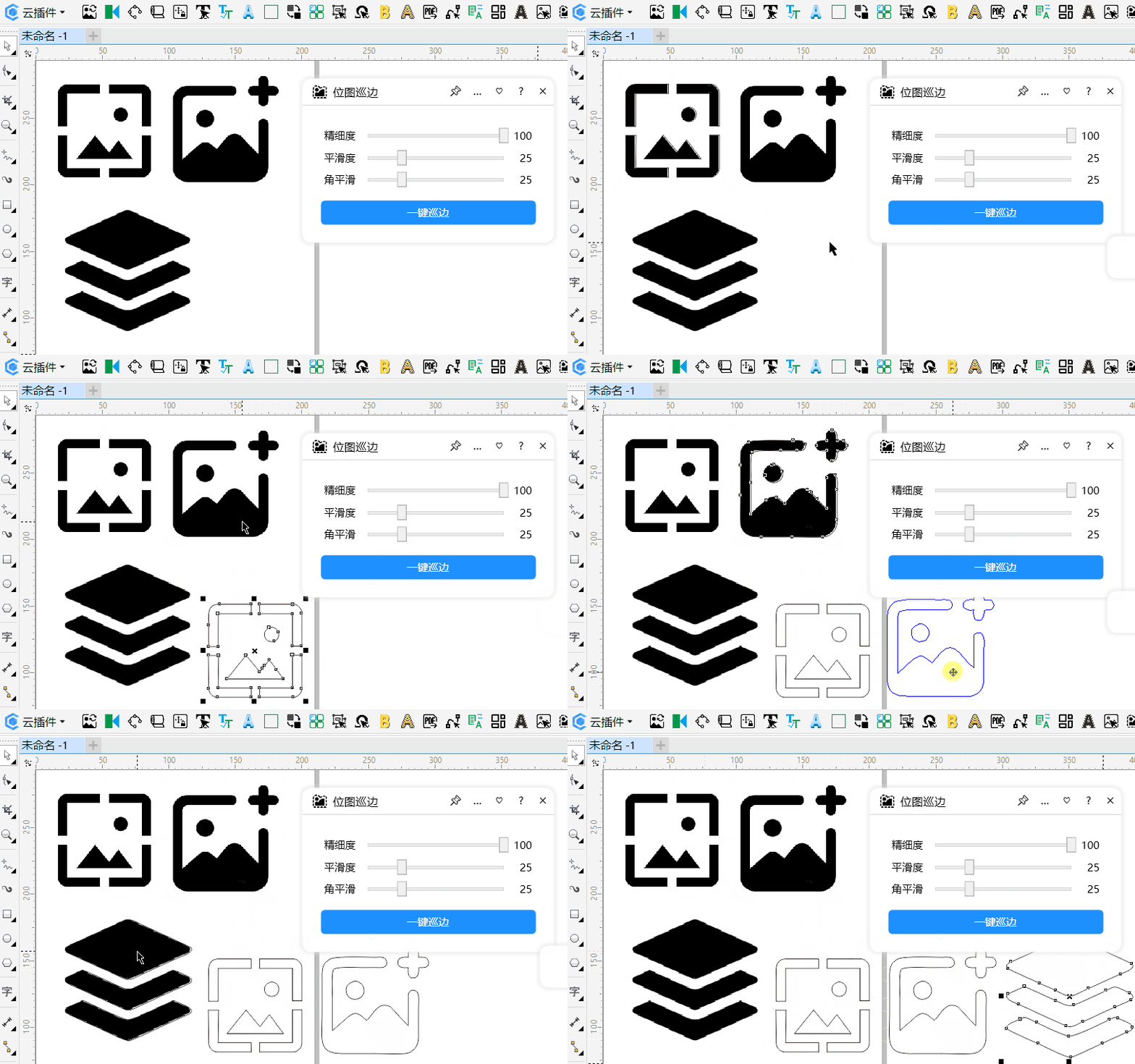
将 Logo 图片转为矢量文件
很多客户提供的 Logo 是位图格式(如 JPG、PNG),无法直接放大或修改颜色。使用此插件可以快速提取 Logo 的外轮廓,生成矢量图形,方便后续调整尺寸和填充颜色。
制作雕刻或切割路径
在广告加工、亚克力切割等行业中,经常需要把图片转成轮廓线用于机器切割。插件可以生成干净的外框路径,并支持设置特定的外框宽度,直接匹配加工需求。
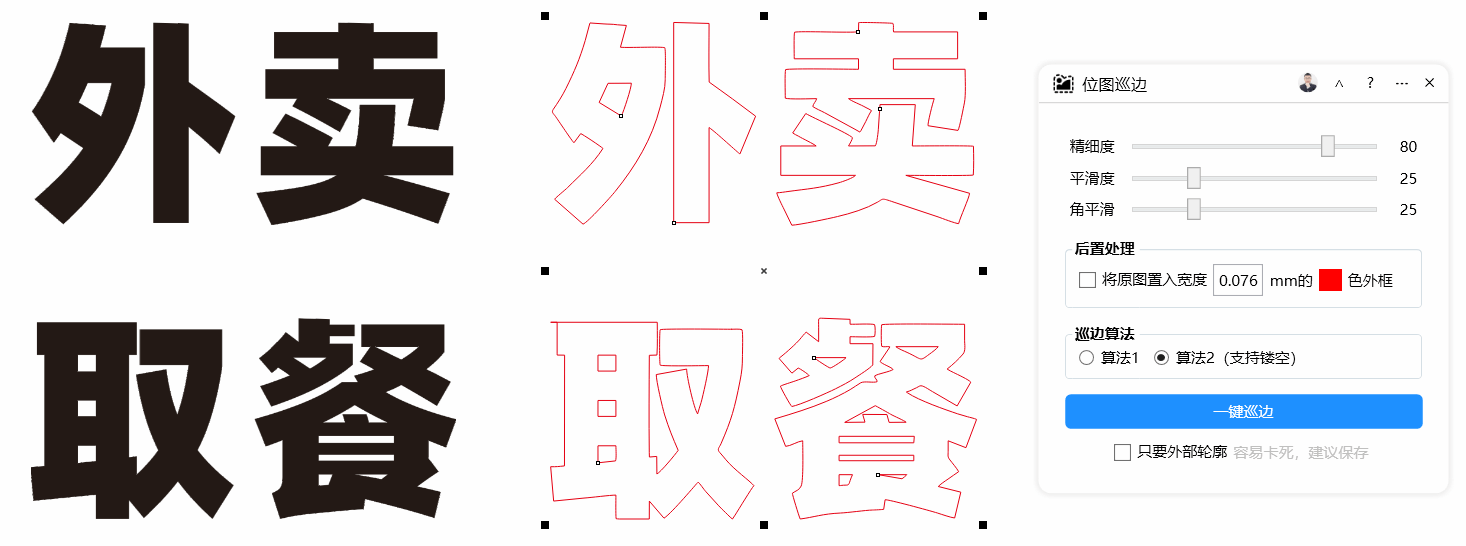
处理带有镂空效果的图案
对于需要保留内部镂空区域的复杂图案(如文字、花纹),算法2可以识别并保留这些镂空结构,避免轮廓被错误填充。

操作步骤
第一步:选中位图对象
在 CorelDRAW 中打开文档,选中需要处理的位图图片。如果没有选中任何对象,或选中了非图片对象(如文字、矢量图形),插件会提示错误。
第二步:打开插件主界面
运行"位图巡边"插件,会弹出标题为"云插件"的主窗口。界面分为几个设置区域,从上到下依次配置即可。
第三步:调整主要设置参数
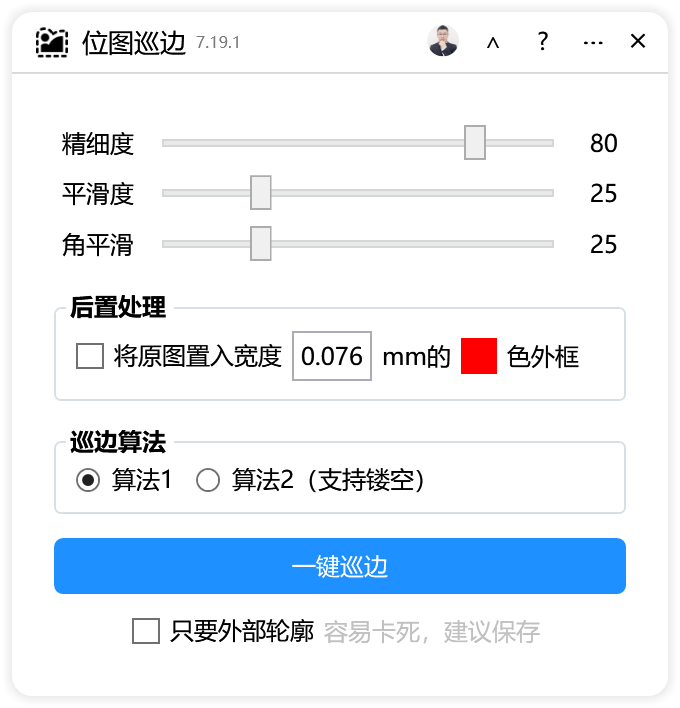
在"主要设置"区域,有三个滑动条需要关注:
- 细节程度:控制轮廓对原图细节的保留程度,数值越高,轮廓越精细复杂
- 平滑度:控制轮廓线条的平滑程度,数值越高,曲线越圆润
- 拐角平滑度:专门控制拐角处的圆润程度
这些参数每次打开插件都需要重新调整,不会被记忆。
第四步:设置外框与背景选项
在中间的未命名分组区域,有两个可选功能:
将原图置入宽度:勾选后,会在生成的轮廓外添加一个指定宽度的色外框。默认宽度为 0.076 mm,可以在旁边的文本框中修改。这个外框会以原图为基础向外扩展。
填充白色背景:勾选后,生成的结果会带有白色背景填充。
第五步:选择算法
在算法选择区域,有两个互斥选项:
- 算法1:默认选中,处理速度较快,适合普通轮廓提取
- 算法2(支持镂空):需要保留图案内部镂空区域时选择,如文字的内孔、花纹的镂空部分
第六步:选择是否只要外部轮廓
勾选"只要外部轮廓"时,插件只提取最外层边界,忽略内部细节;不勾选时,会提取所有轮廓层次。
第七步:执行巡边
点击"一键巡边"按钮,插件开始处理。如果过程中出现错误,可能会看到"巡边异常"或"位图巡边出错"的提示。
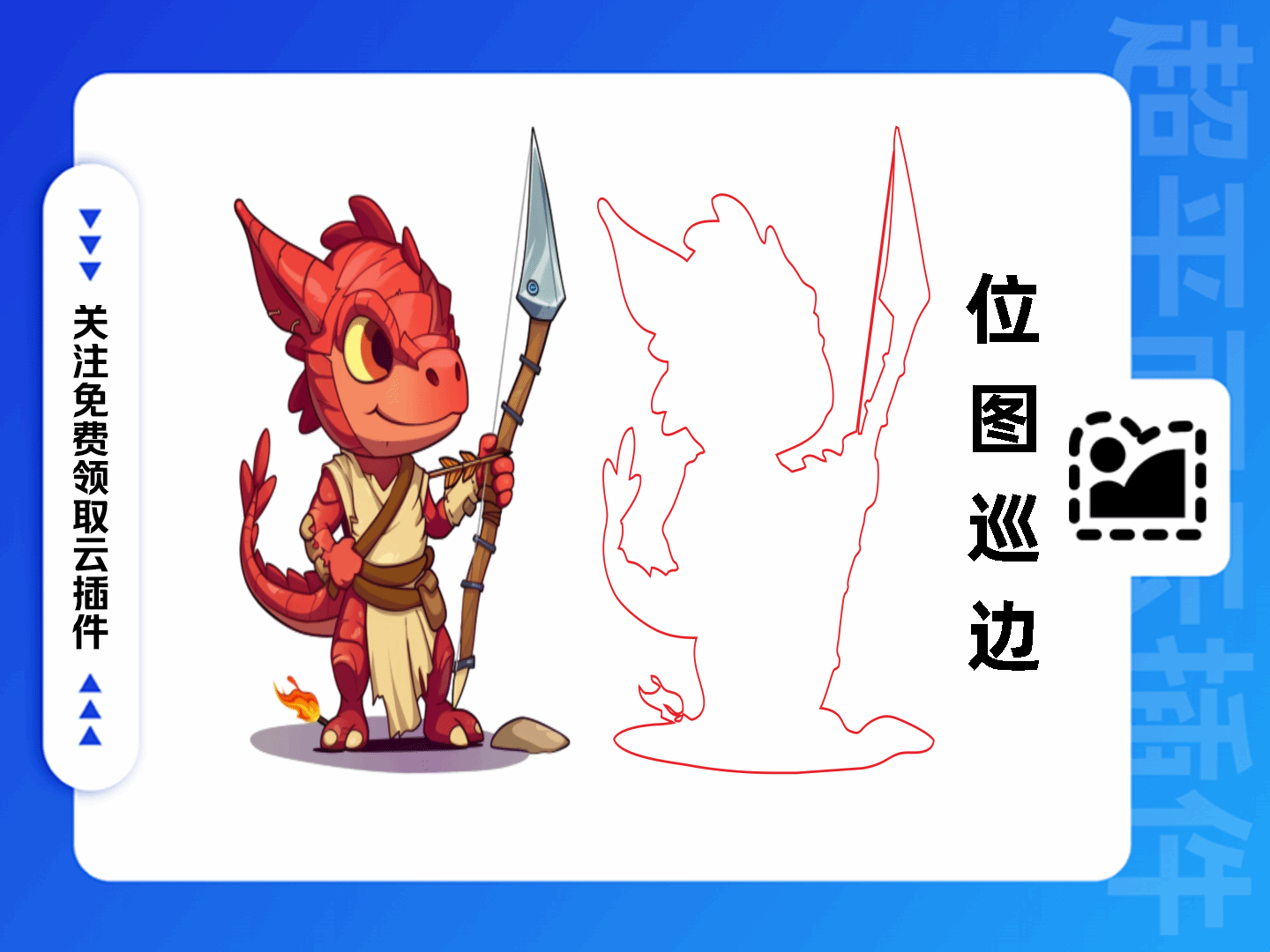
以下为应用了外部轮廓的巡边效果。外部轮廓功能可用来制作异形材料(例如KT版)的广告牌,插件效果如下:


该功能默认保留最原始的轮廓边缘,用户可根据自己需要,使用云插件中的 异形出血扩边 功能进行二次调整。
参数说明
主界面参数
| 参数名称 | 默认值 | 说明 |
|---|---|---|
| 细节程度 | - | 轮廓对原图细节的保留程度,数值越高越精细 |
| 平滑度 | - | 轮廓线条的整体平滑程度 |
| 拐角平滑度 | - | 拐角处的专门平滑处理 |
| 将原图置入宽度 | 未勾选 | 是否在原图外添加色外框 |
| 外框宽度 | 0.076 mm | 色外框的宽度值 |
| 填充白色背景 | 未勾选 | 是否给结果添加白色背景 |
| 算法1 | 选中 | 标准轮廓提取算法 |
| 算法2(支持镂空) | 未选中 | 支持识别内部镂空区域的算法 |
| 只要外部轮廓 | 未勾选 | 仅保留最外层边界 |
标记点窗口参数
| 参数名称 | 默认值 | 说明 |
|---|---|---|
| 透明度 | 80 | 预览时的透明效果强度 |
| 拐角平滑 | 50 | 拐角处的平滑程度 |
| 细节程度 | 50 | 轮廓精细度 |
| 圆角 | 选中 | 拐角处理为圆弧 |
| 尖角 | 未选中 | 拐角保持尖锐 |
| 扩展值 | 0 mm | 轮廓扩展量,正数外扩,负数内缩 |
| 镂空 | 未勾选 | 启用镂空处理 |
常见问题
Q1:点击"一键巡边"后提示"请先选中要处理的图形"
答:这个提示说明当前没有选中任何对象。请先用 CorelDRAW 的挑选工具点击选中要处理的位图图片,然后再运行插件。注意必须是位图对象,不能是矢量图形或文字。
Q2:提示"只能选择图片对象,不能选择其他对象,请检查"
答:你当前选中的对象不是位图格式。可能选中了矢量形状、文字、群组对象或其他类型的内容。请确认选中的是导入的 JPG、PNG、BMP 等位图格式的图片。如果是矢量图,不需要用这个插件巡边。
Q3:提示"当前没有打开的文档"
答:插件需要在 CorelDRAW 文档打开的状态下运行。请新建一个文档或打开现有文件,导入位图后再使用插件。
Q4:镂空部分没有被正确保留,变成了实心填充
答:请确认在主界面选择了"算法2(支持镂空)",而不是默认的算法1。算法1不支持识别内部镂空结构。另外,在标记点窗口中也可以检查"镂空"复选框是否勾选。
Q5:提示"巡边异常"或"位图巡边出错"
答:这可能是由于位图格式特殊、分辨率过高或过低、或者颜色模式不兼容导致。可以尝试:1)将位图转换为 RGB 模式;2)适当降低位图分辨率;3)检查位图是否有损坏;4)尝试调整主界面的细节程度和平滑度参数到中间值再试。
Q6:点击"点击选择颜色"后提示"选择颜色异常"
答:颜色选择功能可能需要在特定的界面状态下才能使用。请确保已经正确选中了位图,并且主界面的基本参数设置没有冲突。也可以尝试直接点击"一键巡边"完成基础巡边,不经过颜色选择步骤。
小技巧
快速获得干净的外轮廓
如果只需要一个简单的外框用于切割或描边,可以勾选"只要外部轮廓",同时适当提高平滑度和拐角平滑度。这样生成的节点数较少,曲线更流畅,后期编辑更方便。
利用扩展值微调轮廓大小
在标记点窗口中,扩展值默认为 0 mm。实际加工时,材料切割会有一定损耗,可以适当设置正的扩展值(如 0.1~0.5 mm)让轮廓稍大一圈,或设置负值让轮廓内缩。这在制作镶嵌配件时特别有用。
算法选择建议
对于照片类复杂图像,先用算法1测试效果,观察轮廓是否满足需求;对于标志、文字、花纹等有明显镂空结构的图案,直接使用算法2。如果算法2处理速度较慢或结果不理想,也可以尝试算法1配合"只要外部轮廓"选项,再手动处理内部镂空。
总结
"位图巡边"插件的核心功能是将 CorelDRAW 中的位图转换为可编辑的矢量轮廓。主要操作逻辑为:选中位图 → 调整细节/平滑参数 → 选择算法 → 执行巡边 → 可选的高级标记点微调。关键参数包括细节程度、平滑度、拐角平滑度三个滑动条,以及算法1和算法2的选择。对于需要镂空保留的图案,务必使用算法2。遇到错误提示时,优先检查是否选中了正确的位图对象、是否有打开的文档、以及参数设置是否合理。
视频教程
更新日志
| 2026-04-30 12:30:48 | 修复加载报错问题 |
| 2026-03-14 17:57:19 | 增加填充白色背景功能 |
| 2025-08-21 16:30:32 | 修复算法1可能闪退问题 |
| 2025-08-21 16:08:36 | 优化对象类型判断 |
| 2025-07-19 13:13:51 | 优化参数名,滑块和外部轮廓选项无需记住 |
| 2025-07-08 16:40:15 | 优化外部轮廓巡边提示 |
| 2025-03-26 21:34:40 | 优化外部轮廓巡边算法,移除了内部可能产生的杂点和小块。 |
界面预览