超平面云插件


对象加备注
功能简介
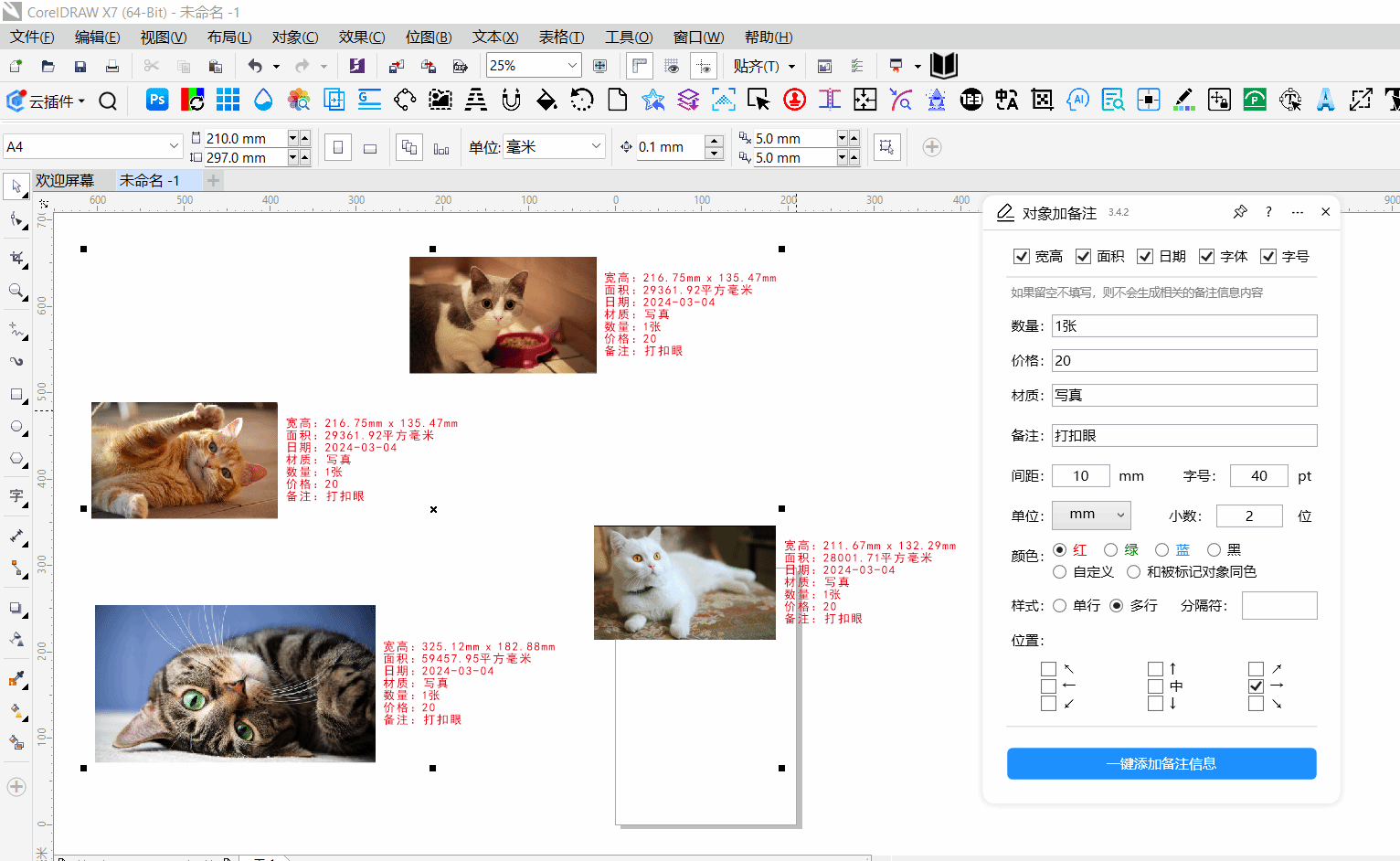
对象加备注是一款用于 CorelDRAW 的辅助插件,主要功能是在文档对象旁边添加标注或备注信息。这款插件适合需要在设计稿中添加说明文字、尺寸标注或审阅意见的平面设计师、排版人员以及需要协作标注的团队成员使用,能够帮助用户在不影响主体设计的情况下,清晰地附加各类注释内容,插件可实现给选定的对象快速添加备注信息,包括尺寸、面积、日期、字体、字号、客户、数量、价格、材质、备注等,支持单行或多行样式,支持在画面内、画面外添加标注,是否旋转等,可以自由设置多个方向的备注信息,并且可灵活设置字体、间距、字号、单位、颜色等,方便用户进行个性化标记和管理。
详细介绍
对象加备注是一款用于 CorelDRAW 的辅助插件,主要功能是在文档对象旁边添加标注或备注信息。这款插件适合需要在设计稿中添加说明文字、尺寸标注或审阅意见的平面设计师、排版人员以及需要协作标注的团队成员使用,能够帮助用户在不影响主体设计的情况下,清晰地附加各类注释内容,插件可实现给选定的对象快速添加备注信息,包括尺寸、面积、日期、字体、字号、客户、数量、价格、材质、备注等,支持单行或多行样式,支持在画面内、画面外添加标注,是否旋转等,可以自由设置多个方向的备注信息,并且可灵活设置字体、间距、字号、单位、颜色等,方便用户进行个性化标记和管理。
适用场景
设计稿审阅与反馈
在团队协作中,设计师经常需要接收来自客户或同事的修改意见。使用"对象加备注"插件,可以直接在对应的设计元素旁边添加文字说明,指出需要调整的颜色、字体或位置,避免信息分散在聊天工具或邮件中导致遗漏。
技术图纸与尺寸标注
对于需要输出印刷或制作的设计文件,可以在关键尺寸位置添加备注说明材料工艺、出血要求或特殊制作注意事项,方便印厂或制作方准确理解设计意图。
教学演示与步骤分解
制作设计教程或内部培训材料时,可以在操作对象旁边逐步添加注释,清晰展示每个设计元素的处理方法和参数设置,使学习过程更加直观。
操作步骤
第一步:打开插件窗口
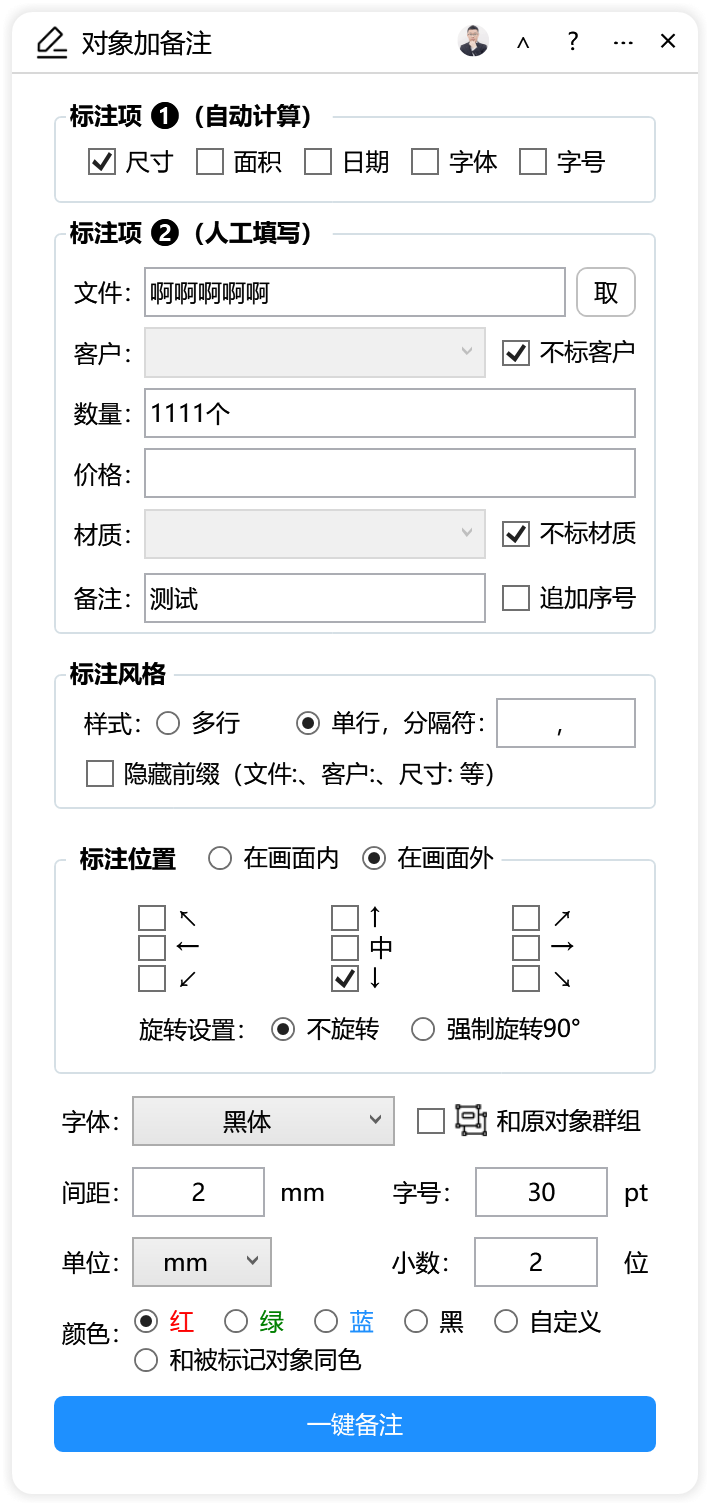
在 CorelDRAW 中运行"对象加备注"插件后,会弹出标题为"云插件"的操作窗口。这是插件的主界面,所有参数设置和备注生成功能都在这个窗口中完成。
第二步:选择目标对象
在 CorelDRAW 文档中选中需要添加备注的对象。插件会根据当前选择的内容识别对应的选项,如果系统提示"找到了对应的选项:",说明对象识别成功,可以继续下一步操作。
第三步:设置标注参数
在插件窗口中设置备注的各项参数,包括标注位置、间距、颜色等。需要特别注意的是,"标注间距"参数不能设置为负数。如果希望备注文字出现在对象的内侧区域,应该在"标注位置"选项中选择"在画面内",而不是通过负数间距来实现。
第四步:确认并生成备注
参数设置完成后,执行生成操作,插件会在指定位置创建与对象关联的备注内容。如果操作过程中出现颜色选择异常或其他问题,窗口会显示相应的提示信息供用户排查。
参数说明
| 参数名称 | 默认值 | 说明 |
|---|---|---|
| 标注位置 | — | 控制备注相对于对象的位置,可选"在画面内"等选项 |
| 标注间距 | — | 对象与备注之间的距离,不能为负数 |
| 颜色 | — | 备注文字或标注线的显示颜色 |
关于组合框参数的特别提示: 该插件的部分下拉选项支持值还原功能。当系统提示"是组合框,当前要还原的值是:"时,表示插件正在恢复该参数的上次使用记录或默认值。
常见问题
Q1:为什么提示"标注间距不能是负数,如果需要负数效果,请选择【标注位置】:在画面内"?
答:这是插件的参数校验机制。间距参数仅支持非负数输入,用于控制备注向对象外侧延伸的距离。如果希望备注显示在对象的另一侧或内侧区域,应该通过切换"标注位置"选项来实现,而不是输入负值。选择"在画面内"选项后,备注会显示在对象的内部区域,达到类似"负间距"的视觉效果。
Q2:操作过程中提示"选择颜色异常",备注没有显示出来怎么办?
答:颜色异常通常由以下几种情况导致:当前文档的颜色模式与插件默认设置不兼容、选中的颜色超出可显示范围,或者颜色选择器未正确响应。建议尝试以下解决方法:先关闭颜色选择面板重新打开;将文档统一转换为CMYK或RGB模式后再操作;或者直接使用插件预设的基础颜色(如纯黑),避免使用特殊色或专色。
Q3:提示"获取文档名称异常"会影响备注功能吗?
答:文档名称获取异常一般不会影响核心的备注添加功能,该提示通常出现在插件尝试读取文件信息用于自动命名或记录时。如果备注能够正常生成,可以忽略此提示。如果同时伴随其他功能异常,建议先保存并重新打开文档,确保文件路径不包含特殊字符,然后再次尝试。
Q4:组合框显示"当前要还原的值是"是什么意思?
答:这是插件的状态提示信息,表示该下拉选项当前正在加载预设值或上次使用过的参数。组合框(下拉菜单)类型的参数支持记忆功能,下次打开插件时会自动恢复到之前的设置,减少重复调整的工作量。看到这个提示时,只需确认显示的数值是否符合当前需求即可,无需额外操作。
Q5:备注生成后还能修改位置或内容吗?
答:根据插件的设计特性,生成的备注通常会作为独立的文本对象或标注群组存在于文档中。生成后,可以像编辑普通对象一样在 CorelDRAW 中手动调整备注的位置、文字内容和格式。如果需要批量重新调整,建议删除已有备注后,通过插件窗口修改参数重新生成,以确保标注间距和位置的精确一致。
小技巧
利用"标注位置"快速切换内外标注
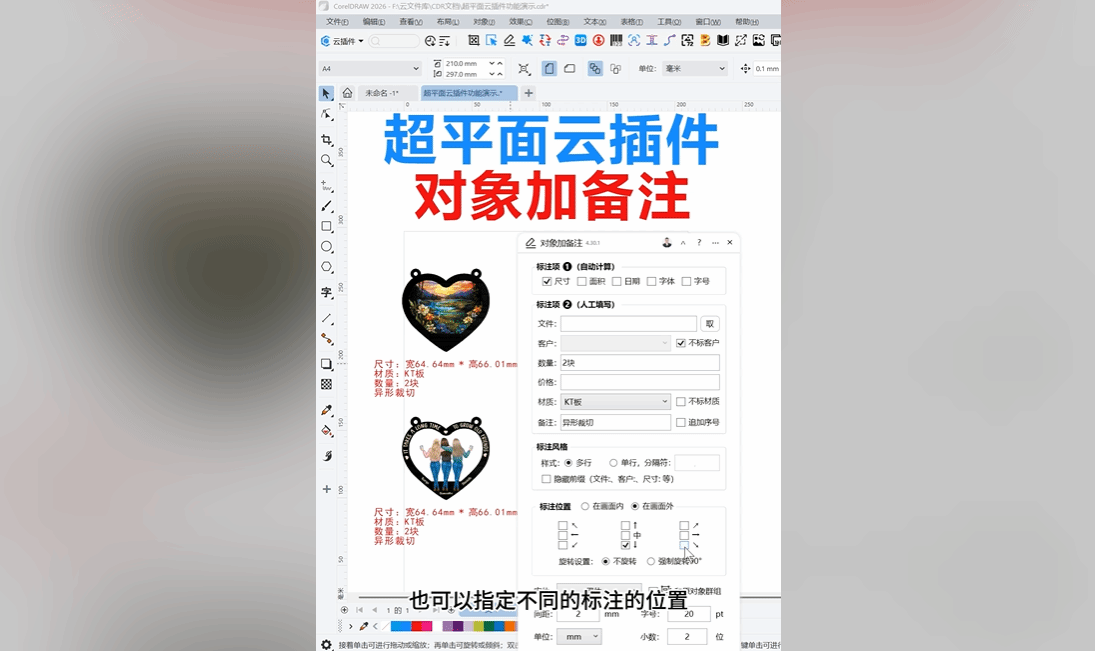
同一批对象可能需要不同的备注显示方式。在"标注位置"中选择"在画面内"可以将备注收拢到对象轮廓内部,适合对象周围空间紧凑的情况;选择外部位置则适合需要突出显示备注内容的场景。通过切换这个选项,无需反复调整间距数值即可快速改变备注布局。
保持间距数值为整数便于统一管理
虽然插件可能支持小数间距,但建议在日常使用中保持整数数值,这样在多页文档或团队协作时,所有备注的视觉距离更容易保持一致。可以建立一个常用的间距参数表(如5mm、10mm、15mm),根据对象重要性分级使用。
遇到异常提示时优先检查对象选择状态
多数功能异常与当前选择状态有关。如果收到任何异常提示,首先确认 CorelDRAW 中是否确实有对象被选中、选中的是单个对象还是群组、以及对象是否位于锁定或隐藏图层上。清除选择后重新选取对象,往往能解决大部分识别类问题。
总结
"对象加备注"插件为 CorelDRAW 用户提供了基础的对象标注能力,核心功能围绕"标注位置"和"标注间距"两个参数展开,配合颜色设置满足不同场景下的备注需求。使用时需记住三个要点:间距不可为负数、内侧显示需选"在画面内"、组合框参数支持自动还原。对于新手而言,建议先在一个测试文档中熟悉各项参数的效果,再应用到实际工作文件中,以避免因参数理解偏差导致重复操作。
视频教程
更新日志
| 2026-04-18 21:15:03 | 修复对象排序问题 |
| 2026-03-04 14:41:55 | 增加了隐藏前缀功能 |
| 2025-08-08 14:23:56 | 增加自动群组功能 |
| 2025-07-05 18:34:38 | 增加文件名备注 |
| 2025-06-29 16:30:45 | 宽高改为尺寸,并修复了单行备注以分隔符开头的问题 |
界面预览