超平面云插件


统一图片精度
功能简介
统一图片精度是一款用于批量调整 CorelDRAW 文档中位图分辨率的插件。它可以帮助用户按照指定条件筛选图片,并将符合条件的位图统一设置为相同的分辨率。这款插件适合需要处理大量图片的设计人员,例如制作画册、海报或多页文档时,需要确保所有图片分辨率一致或符合印刷要求的用户,该插件可一键批量统一设置当前页面中的图片精度(分辨率),支持按条件筛选满足特定分辨率要求的图片进行调整,灵活高效。
详细介绍
统一图片精度是一款用于批量调整 CorelDRAW 文档中位图分辨率的插件。它可以帮助用户按照指定条件筛选图片,并将符合条件的位图统一设置为相同的分辨率。这款插件适合需要处理大量图片的设计人员,例如制作画册、海报或多页文档时,需要确保所有图片分辨率一致或符合印刷要求的用户,该插件可一键批量统一设置当前页面中的图片精度(分辨率),支持按条件筛选满足特定分辨率要求的图片进行调整,灵活高效。
适用场景
场景一:印刷前统一图片分辨率
在交付印刷文件之前,通常需要将所有图片分辨率调整为 300dpi 或更高。使用本插件可以快速检查文档中的图片,将分辨率不足的图片批量提升,或者将过高的分辨率适当降低以控制文件大小。
场景二:多页面文档图片规范化
对于包含多个页面的宣传册、产品手册等文档,不同来源的图片分辨率可能参差不齐。通过选择"当前页面"或"当前文档"范围,可以一次性规范化所有页面的图片精度。
场景三:筛选特定分辨率图片进行处理
当文档中混插了多种用途的图片(如屏幕显示用低分辨率图和印刷用高分辨率图),可以利用条件筛选功能,仅对满足特定分辨率条件的图片进行调整,避免误操作。
操作步骤
第一步:打开插件
在 CorelDRAW 中启动"统一图片精度"插件,界面标题显示为"云插件"。
第二步:选择作用范围
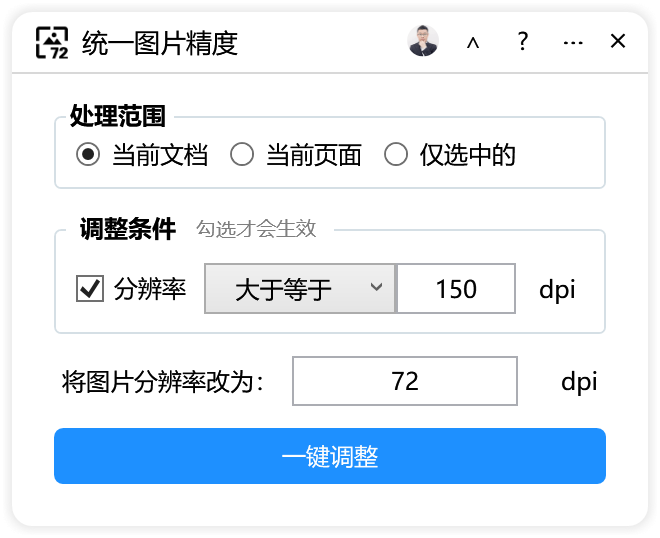
界面顶部有三个单选按钮,用于确定调整范围:
- 当前文档:处理当前打开的整个 CDR 文件中的所有位图
- 当前页面:仅处理当前正在编辑的页面中的位图(默认选中)
- 仅选中的:只处理当前已经手动选中的位图对象
根据实际需求选择其中一项。如果是多页文档且只需处理某一页,保持默认的"当前页面"即可。
第三步:设置调整条件(可选)
勾选"分辨率"复选框后,可以启用条件筛选功能。这意味着只有满足设定条件的图片才会被调整,不满足条件的图片将保持不变。
条件设置包含两个部分:
- 比较方式:在下拉框中选择"大于等于"、"小于等于"、"等于"或"不等于"
- 条件数值:在文本框中输入分辨率数值,默认值为 150,单位为 dpi
例如,选择"小于等于"并输入 150,则只有分辨率小于或等于 150dpi 的图片会被处理。
注意:如果不勾选"分辨率"复选框,则不对图片进行条件筛选,所有范围内的位图都会被统一调整。
第四步:设置目标分辨率
在"主要设置"区域的文本框中输入想要统一设置的分辨率数值,默认值为 72 dpi。这是最终应用到所有被选中图片的分辨率值。
第五步:执行调整
点击"一键调整"按钮,插件将自动完成处理。处理过程中请等待操作完成,不要关闭插件或切换文档。
参数说明
| 参数名称 | 默认值 | 说明 |
|---|---|---|
| 当前文档 | 未选中 | 处理范围:整个文档的所有页面 |
| 当前页面 | 选中 | 处理范围:仅当前编辑的页面 |
| 仅选中的 | 未选中 | 处理范围:仅手动选中的位图对象 |
| 分辨率(条件) | 未勾选 | 是否启用条件筛选 |
| 比较方式 | - | 条件比较运算符:大于等于/小于等于/等于/不等于 |
| 条件分辨率 | 150 | 条件判断的阈值,单位 dpi |
| 目标分辨率 | 72 | 最终要设置的分辨率数值,单位 dpi |
常见问题
Q1:点击"一键调整"后提示"条件分辨率格式错误,请输入有效的数字"
答:请检查"调整条件"区域中的文本框是否输入了非数字字符。该插件只接受纯数字输入,不能包含字母、中文或特殊符号。如果不需要条件筛选,可以取消勾选"分辨率"复选框。
Q2:提示"分辨率必须大于0,你输入的是:"
答:分辨率数值必须是大于 0 的正整数。请检查目标分辨率或条件分辨率文本框中的数值,确保输入了有效的正数,没有输入负数、零或空值。
Q3:提示"获取所有位图形状发生异常:"
答:这通常表示插件在读取文档中的位图信息时遇到了问题。可能的原因包括:文档已损坏、位图对象嵌套在特殊容器中、或 CorelDRAW 版本兼容性问题。建议先保存文档,尝试将位图取消组合或转换为普通位图对象后再执行操作。
Q4:设置了条件但似乎没有生效,所有图片都被调整了
答:请确认"调整条件 勾选才会生效"区域的"分辨率"复选框是否已勾选。只有勾选该复选框后,下方的比较方式和条件数值才会生效。未勾选时,插件会忽略条件设置,直接处理所有范围内的图片。
Q5:调整后的图片看起来模糊了,能否撤销操作?
答:插件执行的是位图分辨率重采样操作,会降低或提升图片的实际像素数据。如果目标分辨率低于原图分辨率,图片信息会永久丢失,无法通过撤销恢复原始精度。建议在操作前先保存一份文档备份。
小技巧
技巧一:先备份再操作
由于分辨率调整会改变位图的实际像素数据(特别是降低分辨率时),建议在执行批量操作前,使用"文件 > 另存为"保存一份备份文档。这样即使调整效果不理想,也能保留原始文件。
技巧二:配合"仅选中的"模式精确控制
当文档中图片类型复杂、需要精细控制时,可以先用 CorelDRAW 的选择工具手动框选需要调整的图片,然后在插件中选择"仅选中的"模式。这样可以完全自主决定哪些图片参与调整,避免依赖条件筛选。
技巧三:合理利用条件筛选保护高清图片
如果需要提升低分辨率图片同时保护已有的高清图片,可以设置条件为"小于等于 150",目标分辨率设为 300。这样只有原本精度不足的图片会被提升,而已经满足 300dpi 或更高的图片不会被动处理,避免不必要的重采样导致文件增大。
总结
统一图片精度插件通过"范围选择 + 条件筛选 + 目标设置"的三层结构,实现了对 CorelDRAW 文档中位图分辨率的灵活批量调整。核心使用要点包括:明确选择处理范围以避免误操作其他页面、理解条件筛选的勾选机制、以及认识到分辨率调整对位图数据的不可逆影响。对于需要频繁处理多图片文档的用户,合理利用条件筛选和手动选择模式,可以在效率与精确控制之间取得平衡。
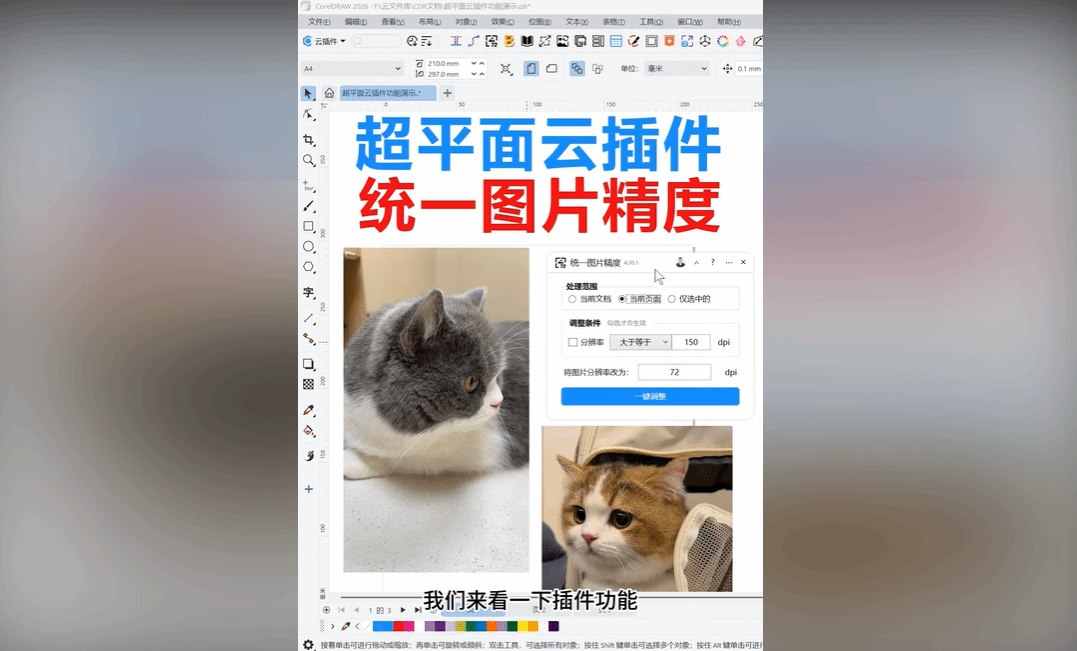
视频教程
更新日志
| 2026-04-02 15:39:38 | 增加分辨率条件 |
| 2025-08-28 14:23:21 | 增加处理范围,支持图框 |
界面预览