超平面云插件


所有页面转位图
功能简介
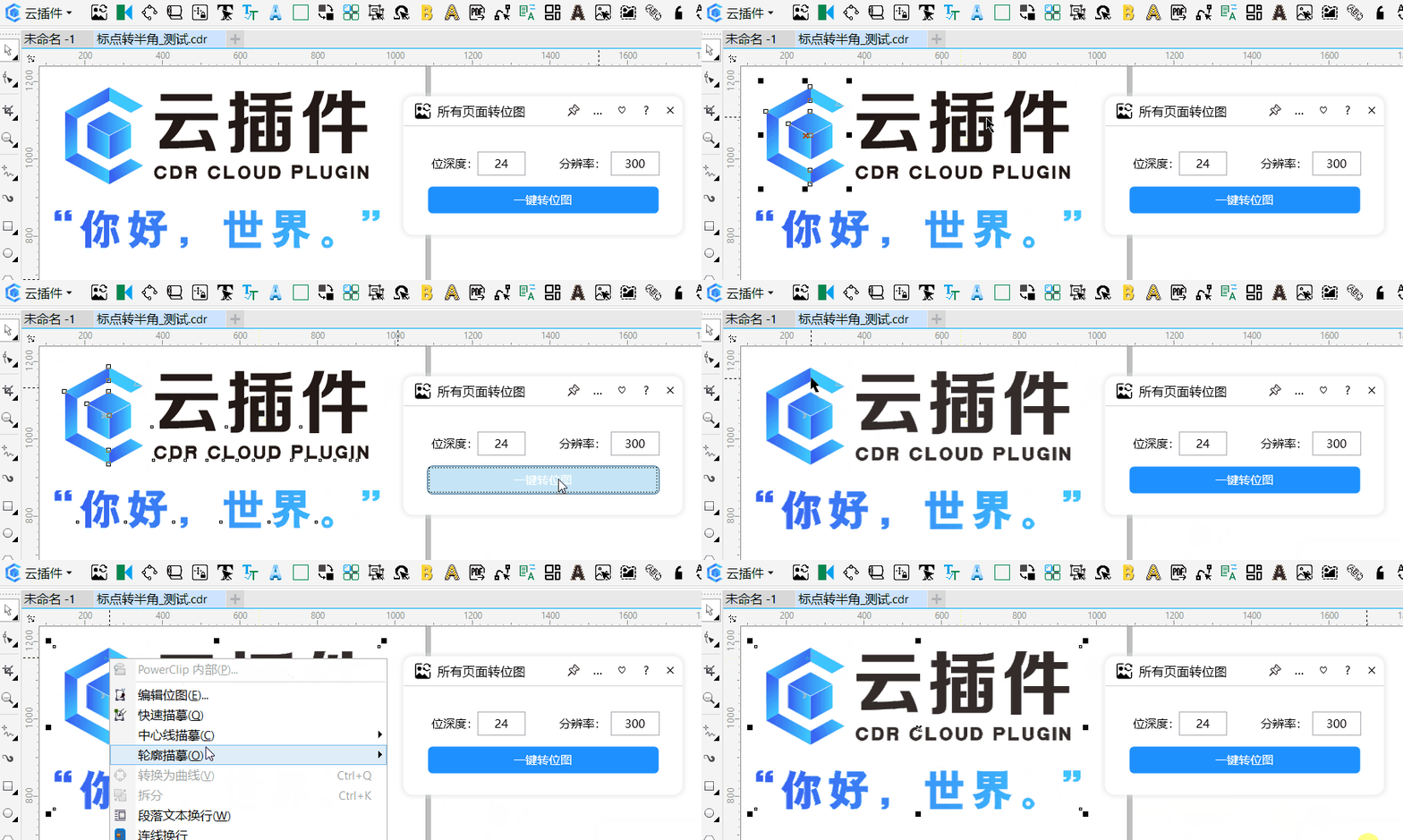
所有页面转位图是一款用于 CorelDRAW 的批量导出插件,能够将当前打开的多页面文档一次性转换为位图格式。该插件适合需要将设计稿批量导出为图片的设计师、印刷排版人员以及任何使用 CorelDRAW 处理多页文档的用户,可以节省逐页导出的重复操作时间,该插件可实现将文档所有的页面转换成位图图像。
详细介绍
所有页面转位图是一款用于 CorelDRAW 的批量导出插件,能够将当前打开的多页面文档一次性转换为位图格式。该插件适合需要将设计稿批量导出为图片的设计师、印刷排版人员以及任何使用 CorelDRAW 处理多页文档的用户,可以节省逐页导出的重复操作时间,该插件可实现将文档所有的页面转换成位图图像。
适用场景
多页画册导出 当您在 CorelDRAW 中制作企业画册、产品手册等多页文档时,通常需要将每一页单独保存为图片格式用于预览或上传。使用该插件可以一次性完成所有页面的转换,无需手动逐页操作。
设计稿批量交付 向客户发送设计预览时,经常需要提供 JPG 或 PNG 格式的图片。如果文档包含多个页面,逐页导出效率较低,此插件能够实现一键批量处理。
印刷前检查 在送印前,有时需要将各页面转为位图进行像素级检查,确认文字转曲效果和图像嵌入状态。批量转换功能可以快速生成所有页面的位图版本供核对。
操作步骤
打开插件
在 CorelDRAW 中完成您的多页面设计后,通过插件菜单启动"所有页面转位图"插件。插件启动后会显示标题为"云插件"的设置窗口。
设置位深度参数
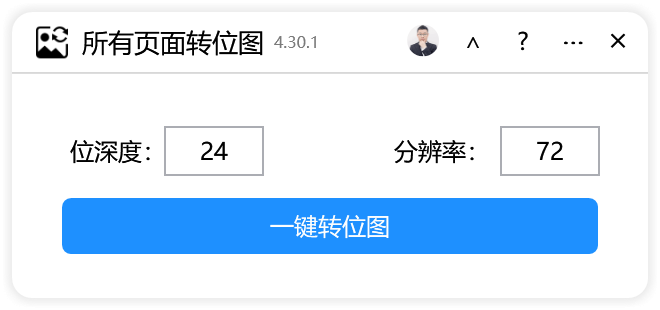
在设置窗口的【主要设置】区域,找到"位深度"输入框(对应界面中的 24)。该参数默认值为 24,表示 24 位真彩色。一般情况下保持默认即可,如需调整可直接输入数值。
设置分辨率参数
在同一设置区域,找到"分辨率"输入框(对应界面中的 72)。默认值为 72,单位为 DPI(每英寸点数)。该参数控制输出位图的清晰度,数值越高图片越清晰,文件体积也越大。
执行转换
确认参数设置无误后,点击窗口中的"一键转位图"按钮。插件将自动处理当前文档的所有页面,按顺序转换为位图格式。转换过程中请保持 CorelDRAW 处于正常运行状态,不要关闭软件或切换文档。
查看结果
转换完成后,您可以在文档所在目录或系统默认的输出位置找到生成的位图文件。文件名通常会包含原文件名和页码信息,便于区分各页面。
参数说明
| 参数名称 | 界面标识 | 默认值 | 说明 |
|---|---|---|---|
| 位深度 | 24 | 24 | 控制颜色位数,24 位为真彩色(约 1677 万色),数值越大色彩层次越丰富 |
| 分辨率 | 72 | 72 | 输出位图的 DPI 值,屏幕显示一般 72-96 即可,印刷用途建议 300 |
位深度参考值:
- 1 位:黑白两色
- 8 位:256 色或灰度
- 24 位:真彩色(常用默认值)
- 32 位:真彩色 + Alpha 透明通道
分辨率参考值:
- 72 DPI:网页、屏幕显示
- 150 DPI:普通打印、喷绘
- 300 DPI:高质量印刷、杂志
常见问题
Q1:点击"一键转位图"后提示"当前没有打开的文档",怎么办?
答:该提示说明插件未检测到活动的 CorelDRAW 文档。请确认您已经打开了一个多页面的 CDR 文件,并且该文档处于当前激活状态。如果打开了多个文档,请确保目标文档是最后点击选中的窗口,然后重新运行插件。
Q2:提示"分辨率不能小于1",是什么意思?
答:分辨率输入框中的数值必须是大于等于 1 的正整数。如果您误输入了 0、负数或小数,插件会弹出此提示阻止操作。请检查 72 输入框的内容,修改为有效的整数值,如 72 或 300。
Q3:提示"位深度不能小于1",应该如何修改?
答:与分辨率类似,位深度参数也必须输入大于等于 1 的整数。24 位是常用的默认值,能够满足大多数场景需求。如果不确定如何设置,建议直接恢复默认值 24。
Q4:转换过程中出现"所有页面转位图出错:"的提示,如何处理?
答:该提示表明转换过程遇到了异常错误,冒号后面通常会跟随具体的错误信息。常见原因包括:文档中包含损坏的对象、页面尺寸过大导致内存不足、输出路径无写入权限等。建议尝试以下排查步骤:保存并关闭文档后重新打开;检查磁盘剩余空间;尝试将文档另存到新位置后再转换;如文档特别大,可尝试分批减少页面数量。
Q5:转换后的位图保存在哪里?
答:根据插件代码逻辑,输出文件通常保存在原始 CDR 文档所在的同一文件夹中。如果未找到输出文件,请检查该目录下的新文件,或查看 CorelDRAW 的默认导出路径。建议在转换前先保存文档,确保文件路径有效。
小技巧
提前保存文档 在执行批量转换前,先使用 Ctrl+S 保存当前文档。这可以确保文件路径被正确识别,避免因未保存的新建文档导致输出位置不确定的问题。
合理设置分辨率以平衡质量与文件大小 如果转换后的位图仅用于屏幕预览或微信传图,保持默认 72 DPI 即可获得较小文件体积;如需印刷打样,建议将分辨率提升至 300 DPI。过高的分辨率(如 600 DPI 以上)会显著增加处理时间和存储占用,而视觉改善并不明显。
复杂文档先转曲再转换 如果文档中包含大量特殊字体或效果,建议在转换前先将文字转为曲线(Ctrl+Q)。这可以避免因字体缺失或效果渲染差异导致的位图异常,确保输出结果与设计稿一致。
总结
"所有页面转位图"插件通过简洁的设置界面,实现了 CorelDRAW 多页文档的批量位图转换功能。核心操作仅需三步:设置位深度、设置分辨率、点击一键转换。两个关键参数中,位深度默认 24 位适用于绝大多数场景,分辨率则根据用途在 72-300 DPI 之间选择。使用过程中需注意输入值的有效性规则,遇到错误提示时对照常见问题进行排查。对于经常处理多页文档的用户,该插件能够有效减少重复操作,提升导出效率。
视频教程
更新日志
| 最近暂未更新 |
界面预览