超平面云插件


异形出血扩边
功能简介
异形出血扩边是一款用于 CorelDRAW 的实用插件,主要帮助用户在印刷排版工作中快速制作异形图形的出血扩边效果,同时支持生成模切线备注标注。这款插件适合需要处理包装印刷、标签制作、异形卡片等设计任务的平面设计师和印前制作人员使用,能够简化传统手工绘制出血边的繁琐流程,可一键对异形的轮廓进行出血扩边,可以对处理后的结果多次操作。
详细介绍
异形出血扩边是一款用于 CorelDRAW 的实用插件,主要帮助用户在印刷排版工作中快速制作异形图形的出血扩边效果,同时支持生成模切线备注标注。这款插件适合需要处理包装印刷、标签制作、异形卡片等设计任务的平面设计师和印前制作人员使用,能够简化传统手工绘制出血边的繁琐流程,可一键对异形的轮廓进行出血扩边,可以对处理后的结果多次操作。
适用场景
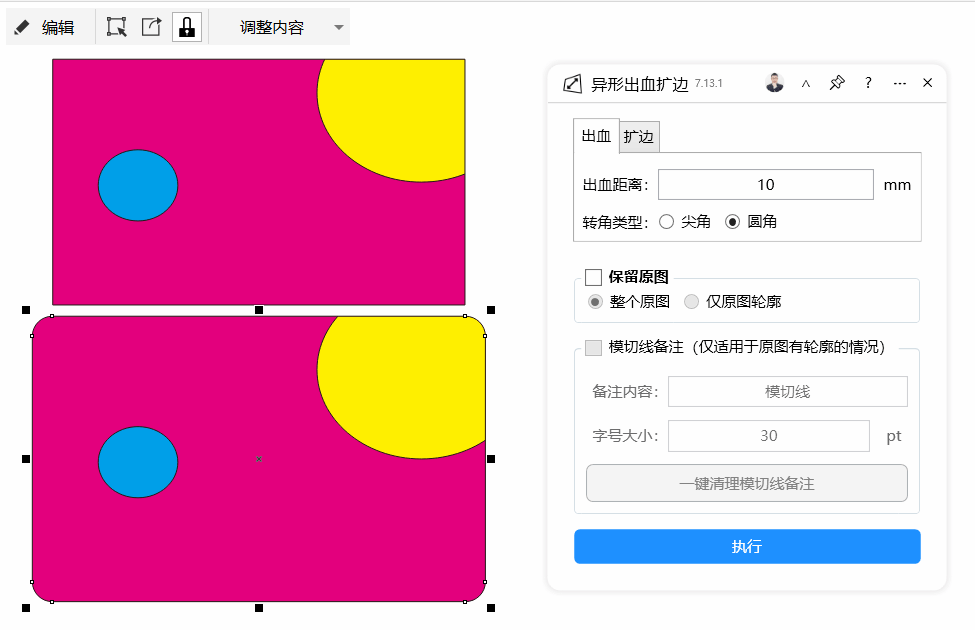
包装印刷出血处理 在包装盒、手提袋等印刷品设计中,异形轮廓需要预留出血区域,插件可以自动按照设定宽度向外、向内或双侧扩展边界,避免手工偏移轮廓时出现的尖角变形问题。
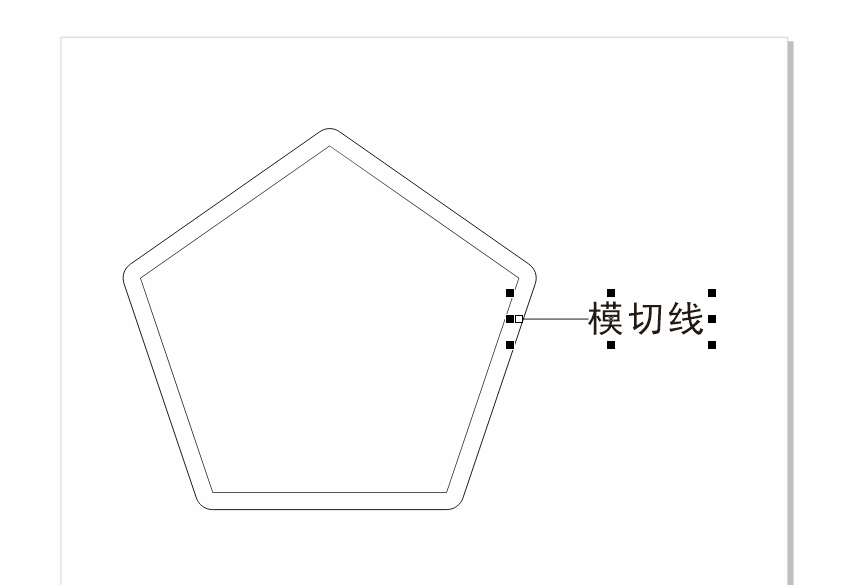
模切工艺标注 插件支持在生成的轮廓旁自动添加"模切线"等备注文字,方便印厂师傅识别加工方式,减少沟通成本。
标签与贴纸制作 对于不规则形状的标签、贴纸类产品,可以快速生成统一的出血规范,确保模切时有足够的误差余量。
操作步骤
第一步:打开插件并选择对象
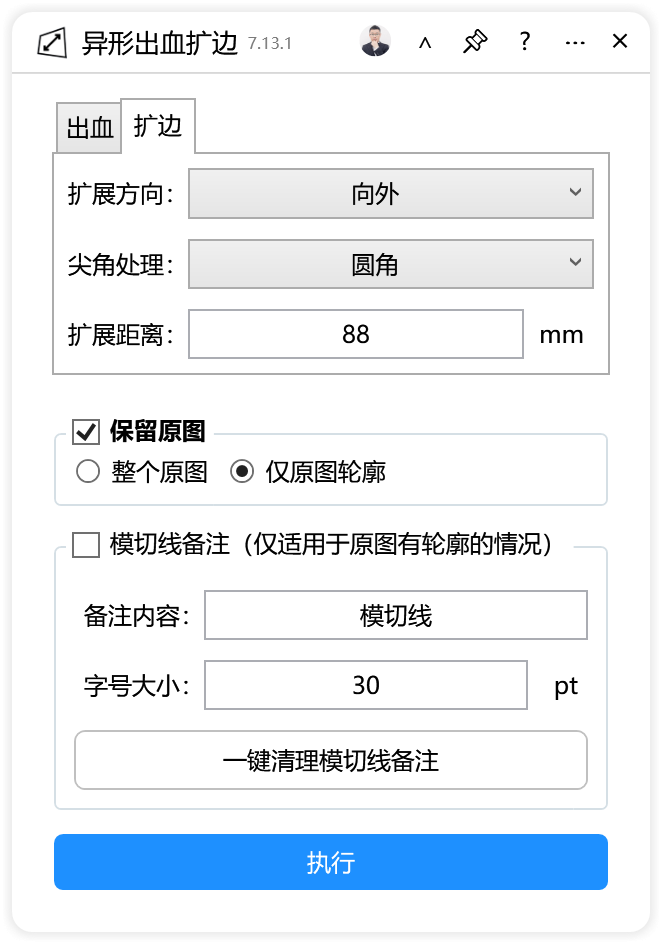
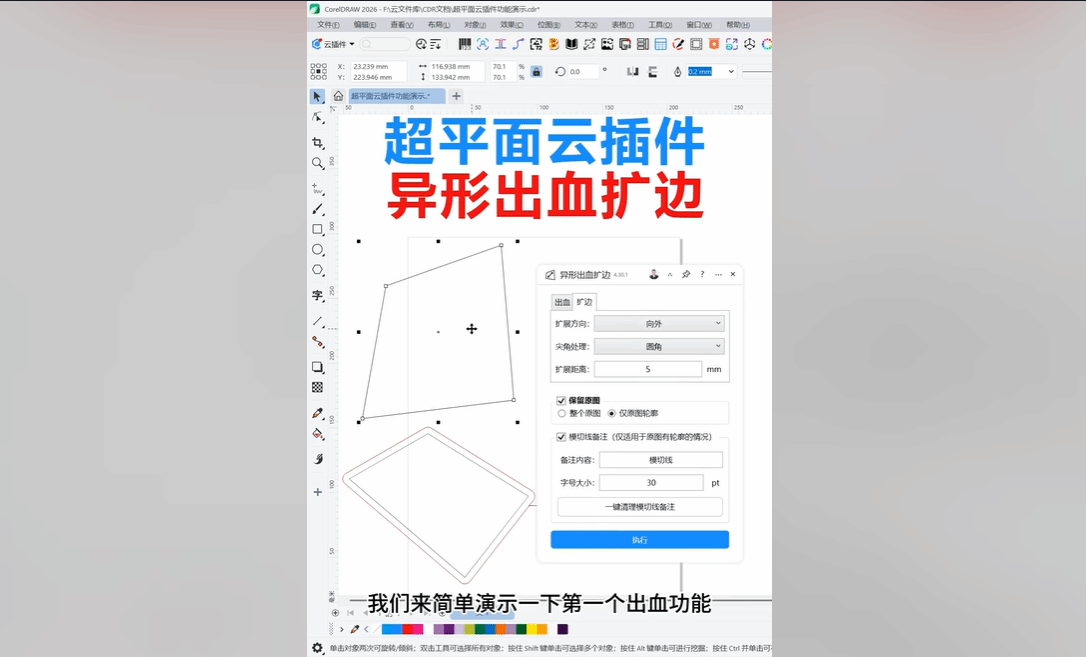
在 CorelDRAW 中选中需要处理的矢量图形,然后运行"异形出血扩边"插件。如果当前没有打开任何文档,或没有选中对象,插件会弹出提示"请先选中要处理的图形"或"当前没有打开的文档"。插件主界面如下:
注意事项:选中的对象不能包含位图或群组对象。如果包含位图,会提示"选择的对象中包含位图,无法处理该对象,请重新选择";如果包含群组,会提示"选择的对象中包含群组,请先解除群组"。
第二步:设置出血宽度
在"主要设置"区域找到出血宽度输入框(2),默认值为 2,单位通常为毫米。根据实际印刷需求修改数值,一般包装类出血设置为 2-3mm,标签类可设置为 1.5-2mm。
第三步:选择扩边方向
通过 扩展方向: 下拉框选择扩展方向:
- 向外:轮廓向图形外部扩展,用于常规出血制作
- 向内:轮廓向图形内部收缩,用于制作内切线
- 两侧:轮廓同时向内外两侧扩展,用于制作双边线效果
第四步:设置角点类型
插件提供两组角点类型控制。第一组为单选按钮:
- 尖角:保持原始图形的尖锐转角(默认选中)
- 圆角:将转角处处理为圆弧过渡
第二组 尖角处理: 下拉框同样提供"圆角"和"尖角"选项,可根据实际需要选择。两组控制可能存在联动关系,建议保持设置一致。
第五步:选择应用范围
在未命名分组区域选择处理范围:
- 整个原图:对图形的全部区域进行扩边处理(默认选中)
- 仅原图轮廓:仅对图形的外轮廓进行扩边,忽略内部镂空
第六步:配置模切线备注(可选)
如需添加工艺标注,可在备注内容区域设置:
- 备注内容:输入需要显示的文字,默认值为"模切线"
- 字号大小:设置标注文字大小,默认值为 30pt
第七步:执行处理
点击"执行"按钮完成出血扩边操作。如果处理过程中出现错误,插件会提示"异形出血扩边出错:"并附带具体错误信息。
如需清除之前生成的模切线备注,可点击"一键清理模切线备注"按钮。若对象已被手动删除,可能提示"清理发生异常,可能对象已被手动删除:"。
参数说明
| 参数名称 | 默认值 | 说明 |
|---|---|---|
| 出血宽度 | 2 | 扩边距离,通常单位为毫米 |
| 尖角/圆角 | 尖角(True) | 控制转角处的处理方式 |
| 扩边方向 | 向外 | 可选:向外、向内、两侧 |
| 角点类型 | 圆角 | 可选:圆角、尖角 |
| 辅助宽度 | 0 | 额外宽度补偿值 |
| 应用范围 | 整个原图 | 可选:整个原图、仅原图轮廓 |
| 备注内容 | 模切线 | 模切线标注文字 |
| 字号大小 | 30 | 标注文字字号,单位为pt |
常见问题
Q1:为什么点击执行后提示"选择的对象中包含位图"?
答:该插件仅支持处理矢量图形,无法对位图图像进行扩边操作。请先将位图转换为矢量曲线(使用 CorelDRAW 的"描摹位图"功能),或单独选中纯矢量部分进行处理。
Q2:群组对象为什么不能直接处理?
答:群组对象内部可能包含复杂的层级结构,插件无法准确识别需要扩边的目标轮廓。解决方法:选中群组后按 Ctrl+U 解除群组,或使用"排列→取消群组"命令,直到对象变为独立的曲线对象。
Q3:"向外"和"两侧"扩边有什么区别?
答:"向外"仅在原轮廓外侧生成扩边线,适合常规出血制作;"两侧"会同时在内侧和外侧生成等距轮廓线,形成双边效果,常用于需要标注模切线和压痕线的工艺场景。
Q4:生成的模切线备注位置不对或重叠怎么办?
答:目前插件的备注位置为固定逻辑生成,若出现位置偏移,可手动调整备注文字位置。建议在使用前将图形放置在页面中心区域,减少位置计算误差。也可先执行扩边,再手动添加文字备注作为替代方案。
Q5:清理模切线备注时提示"可能对象已被手动删除"是什么意思?
答:这说明之前生成的备注文字可能已经被您手动删除,或文档已被修改。此提示不影响其他功能,属于正常的状态检测反馈,可忽略并继续操作。
小技巧
快速统一出血规范 对于同一批次的多个异形标签,建议先制作一个标准模板(设置好出血宽度、角点类型等参数),处理第一个图形后记录参数,后续对象直接套用相同数值,确保整批产品的出血一致性。
尖角与圆角的组合运用 当原始图形有锐利内角时,选择"尖角"可保持设计特征;若用于刀模制作,建议统一使用"圆角"(刀具无法完全切出尖角),此时可将两组角点控制都设为圆角,避免工艺无法实现。
备注文字的灵活运用 除了默认的"模切线",备注内容可修改为"出血线""压痕线""半刀线"等工艺名称,配合不同颜色轮廓线使用,让印厂文件更加专业规范。字号大小建议根据图形尺寸调整,一般不小于 20pt 以保证打印清晰可见。
总结
异形出血扩边插件通过参数化的方式,将 CorelDRAW 中繁琐的手动扩边操作简化为几步设置。核心功能包括:矢量图形的等距扩边(支持三种方向)、角点类型控制、应用范围选择以及自动模切线备注。使用时需注意对象类型限制(纯矢量、非群组),并根据实际印刷工艺选择合适的角点处理方式。对于新手用户,建议先用简单图形测试各参数效果,熟悉后再应用于实际项目。
视频教程
更新日志
| 2026-04-24 19:54:28 | 修复轮廓问题 |
| 2026-04-24 19:25:34 | 修复多出白色轮廓问题 |
| 2026-04-22 18:24:13 | 修复无轮廓对象卡死问题 |
| 2025-09-12 13:52:11 | 增加位图对象过滤 |
界面预览