超平面云插件


批量条幅拼接
功能简介
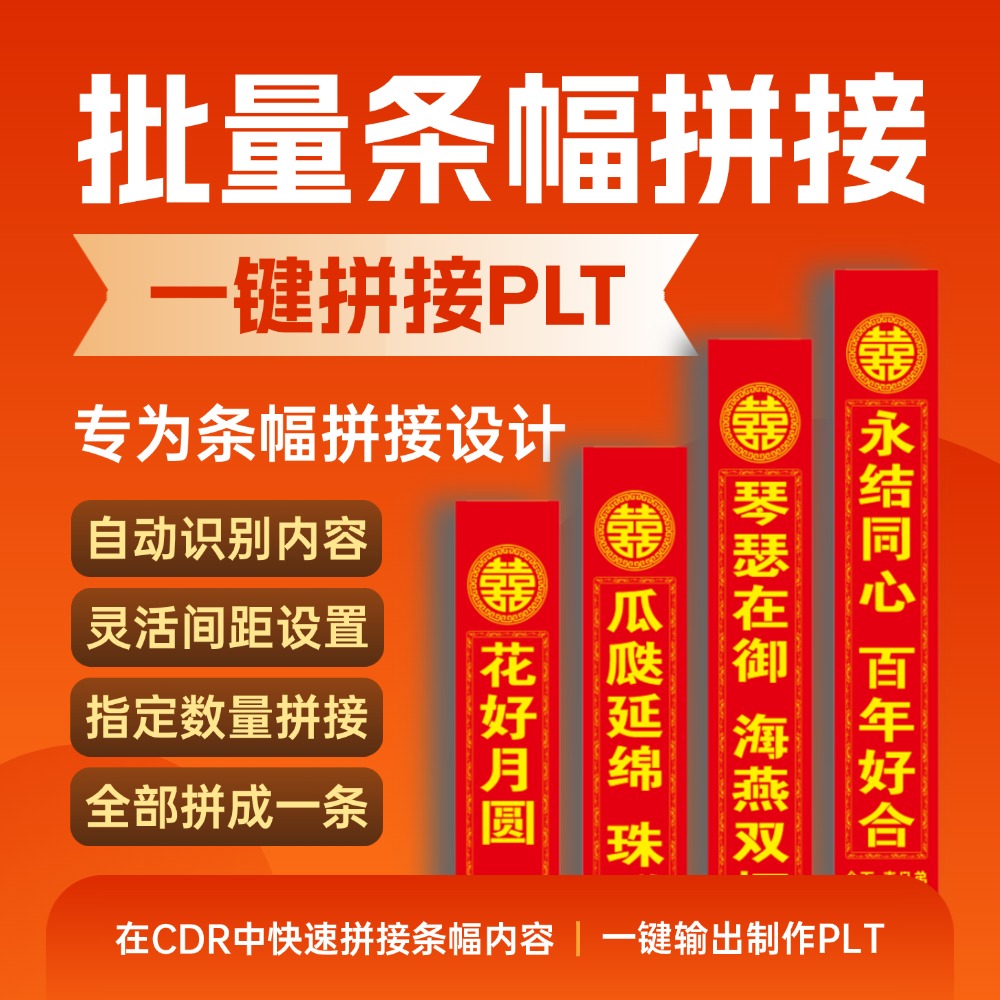
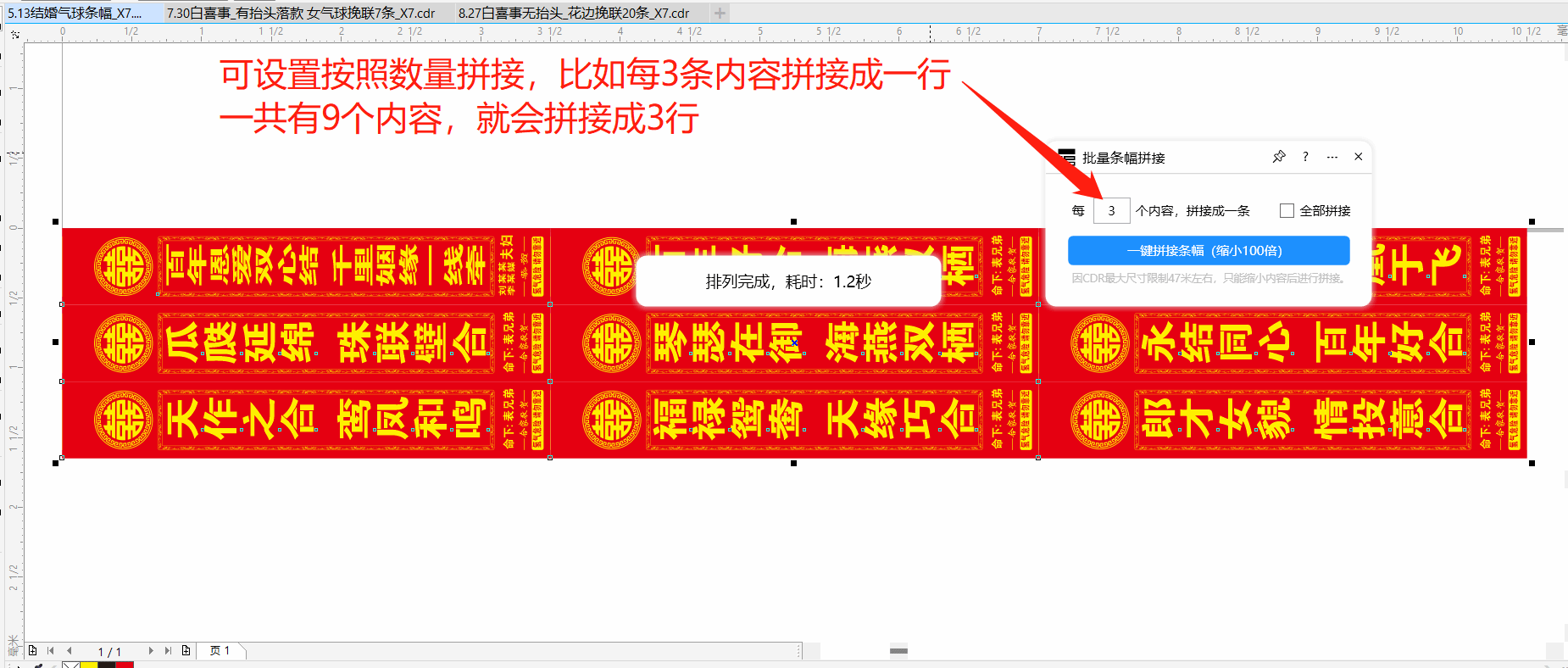
批量条幅拼接是一款用于 CorelDRAW 的自动化插件,主要帮助用户将多个条幅内容按照设定规则自动拼接成一条或若干条长条幅。这款插件适合广告制作、喷绘写真、图文快印等行业的从业人员使用,特别是需要频繁处理大量简短条幅内容并输出为生产文件的用户。插件通过自动识别矩形框和内部文字来完成拼接操作,可实现将已经做好的条幅一键自动拼接、可指定拼接数量,按照一定的数量拼接,用于条幅PLT输出,显著提升批量处理效率。
详细介绍
批量条幅拼接是一款用于 CorelDRAW 的自动化插件,主要帮助用户将多个条幅内容按照设定规则自动拼接成一条或若干条长条幅。这款插件适合广告制作、喷绘写真、图文快印等行业的从业人员使用,特别是需要频繁处理大量简短条幅内容并输出为生产文件的用户。插件通过自动识别矩形框和内部文字来完成拼接操作,可实现将已经做好的条幅一键自动拼接、可指定拼接数量,按照一定的数量拼接,用于条幅PLT输出,显著提升批量处理效率。
适用场景
广告喷绘加工:当客户一次性提供数十个短条幅内容(如"欢迎光临""开业大吉"等),需要按照固定数量拼接成生产用的长条时,手动排列耗时且容易出错,使用该插件可以自动完成排列和间距控制。
条幅印刷前处理:在将设计文件输出为 PLT 切割文件之前,需要对原始内容进行规范化处理,包括统一外框、删除底框、转为单色黑、添加裁切线等,插件提供了一键完成这些操作的能力。
小字内容自动生成:部分条幅需要在主体文字下方或旁边附加小字说明(如电话、地址、编号等),插件支持自动提取或生成这些小字内容,并可追加前后缀信息。
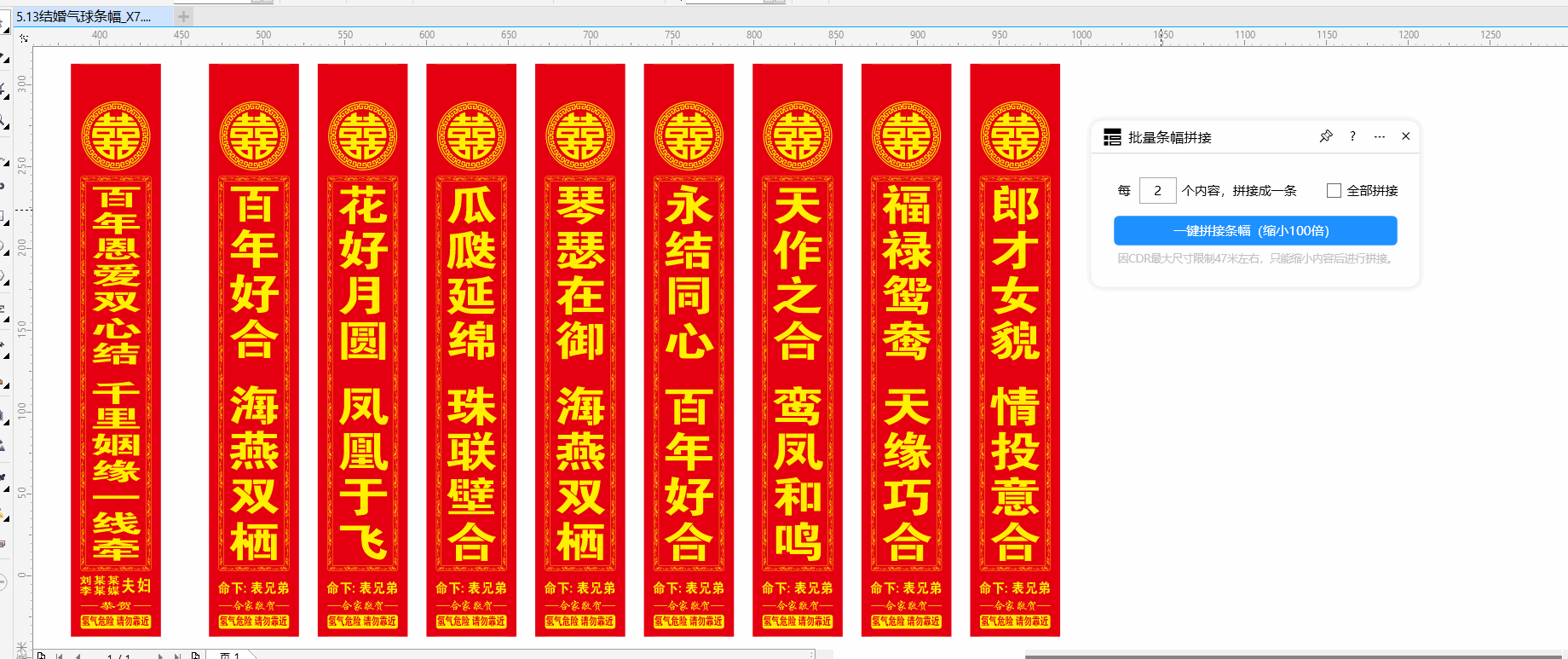
已经做好的条幅拼版导出:比如下面这些条幅,已经提前排版好的条幅,人工去排版拼接会比较耗时,这是很常见的问题。
操作步骤
第一步:准备原始文件
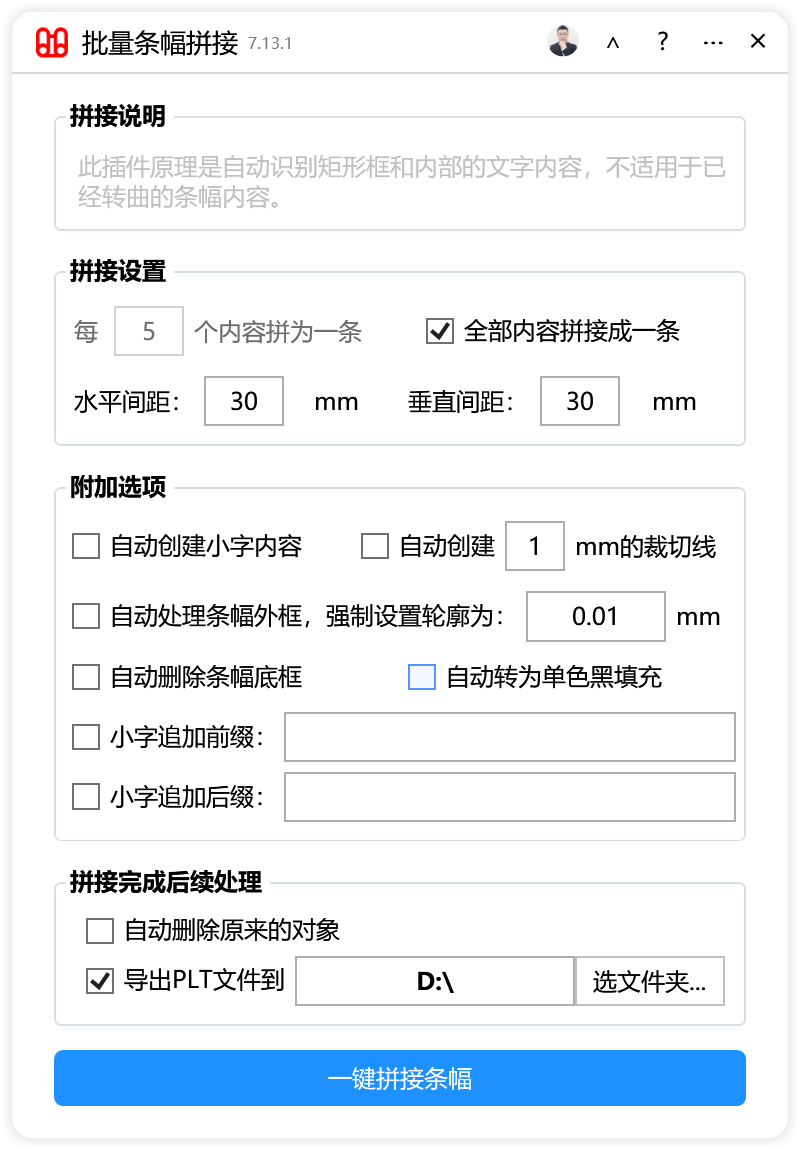
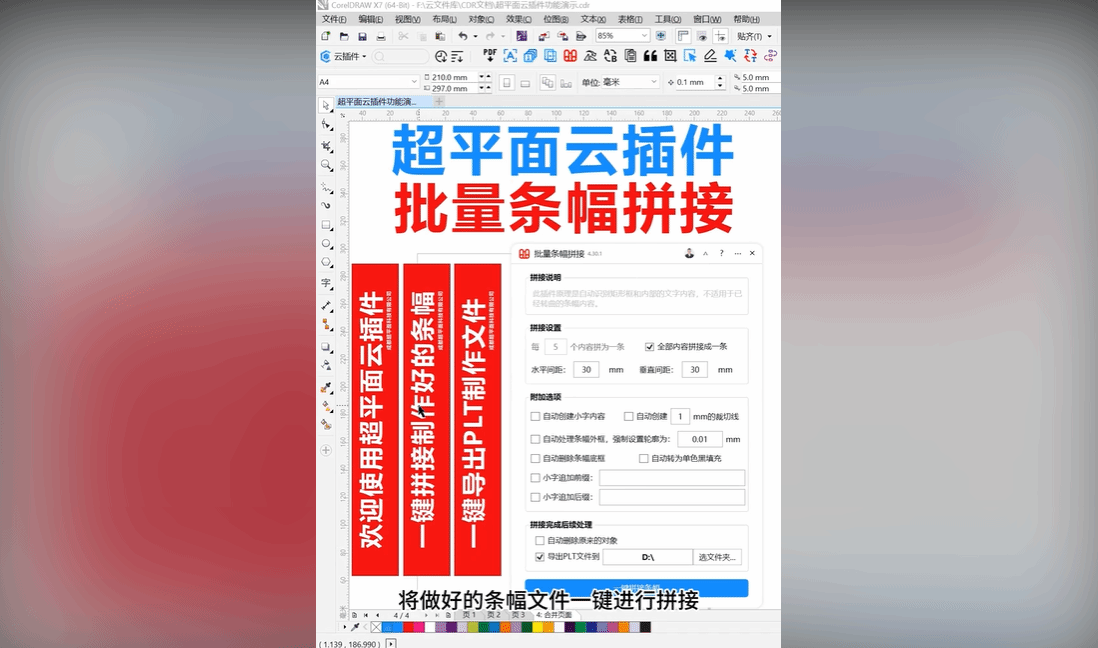
打开需要处理的 CorelDRAW 文件,确保条幅内容符合插件的识别要求。每个条幅应包含矩形外框和内部的文字内容,且文字未转曲(即仍为可编辑的文字对象)。如果文字已经转曲为曲线,插件将无法识别和处理,插件主界面如下。
第二步:打开插件并查看说明
在 CorelDRAW 中启动"批量条幅拼接"插件,窗口标题显示为"云插件"。界面顶部的文本框中显示了插件的工作原理说明:"此插件原理是自动识别矩形框和内部的文字内容,不适用于已经转曲的条幅内容。"建议在操作前仔细阅读此说明,确认文件符合要求。
第三步:设置拼接规则
在"每 [ ] 个内容拼为一条"区域设置拼接参数:
- 每:输入数字,指定每条长条幅包含多少个原始内容。默认值为 5。
- 全部内容拼接成一条:勾选此项时,所有内容将合并为一条长条幅,忽略上面的"每"数值;取消勾选则按照设定的数量分批拼接。此项默认勾选。
第四步:设置间距参数
设置内容之间的排列间距:
- 水平间距:输入内容之间的水平距离,默认值为 30 mm。
- 垂直间距:输入内容之间的垂直距离,默认值为 30 mm。
根据实际材料宽度和输出设备的要求调整这些数值。
第五步:配置辅助内容选项
根据需要勾选或取消以下高级选项:
- 自动创建小字内容:勾选后插件会自动生成小字说明文字,默认未勾选。
- 自动创建 [ ] mm的裁切线:勾选后生成裁切线,裁切线宽度在后面的文本框中设置,默认值为 1 mm。
- 自动处理条幅外框,强制设置轮廓为 [ ] mm:勾选后强制统一外框轮廓粗细,默认未勾选,数值框默认值为 0.01 mm。
- 自动删除条幅底框:勾选后删除原始矩形底框,默认勾选。
- 自动转为单色黑填充:勾选后将颜色统一转换为单色黑(K100),默认勾选。
- 小字追加前缀/后缀:勾选后可分别设置小字内容的前缀和后缀文本。
第六步:设置输出选项
在界面底部配置最终处理方式:
- 自动删除原来的对象:勾选后处理完成后删除原始对象,默认勾选。
- 导出PLT文件到:勾选后自动导出 PLT 格式文件,默认勾选。需要点击"选文件夹..."按钮指定保存路径,路径显示在后面的文本框中。
第七步:执行拼接
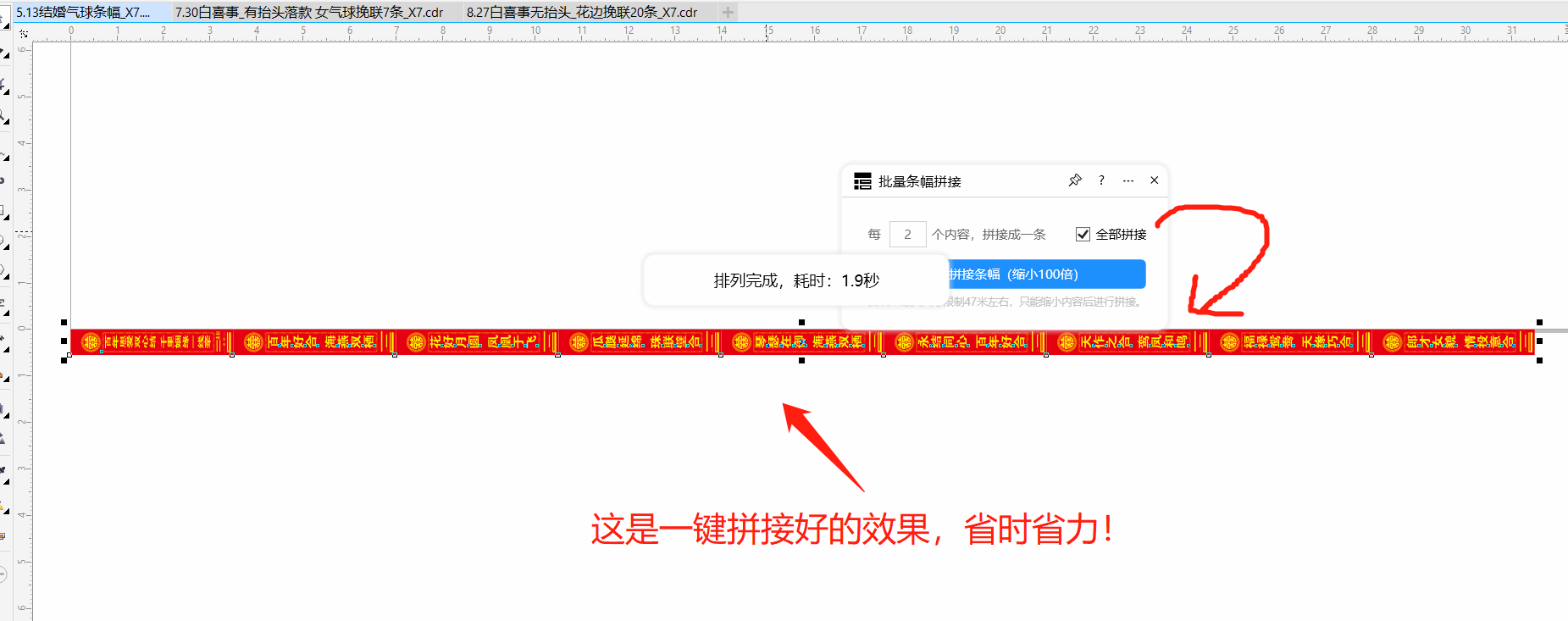
点击"一键拼接条幅"按钮开始处理。插件将按照设定参数自动完成识别、排列、优化和导出操作。处理过程中可能弹出提示信息,如"发现"、"提取资源"等进度提示,或"整体宽度超过CDR最大尺寸限制,已自动拆分为:"等调整通知。
参数说明
| 参数名称 | 默认值 | 说明 |
|---|---|---|
| 每 | 5 | 每条长条幅包含的原始内容数量 |
| 全部内容拼接成一条 | True(勾选) | 勾选时忽略"每"的数值,合并所有内容 |
| 水平间距 | 30 | 内容之间的水平距离,单位 mm |
| 垂直间距 | 30 | 内容之间的垂直距离,单位 mm |
| 自动创建小字内容 | False(未勾选) | 是否自动生成附加小字 |
| 自动创建裁切线 | False(未勾选) | 是否生成裁切标记线 |
| 裁切线宽度 | 1 | 裁切线的粗细,单位 mm |
| 自动处理条幅外框 | False(未勾选) | 是否强制统一外框轮廓 |
| 外框轮廓粗细 | 0.01 | 强制设置的轮廓宽度,单位 mm |
| 自动删除条幅底框 | True(勾选) | 是否删除原始矩形背景框 |
| 自动转为单色黑填充 | True(勾选) | 是否统一转换为 K100 单色黑 |
| 小字追加前缀 | 未勾选 | 在小字前添加指定文本 |
| 小字追加后缀 | 未勾选 | 在小字后添加指定文本 |
| 自动删除原来的对象 | True(勾选) | 完成后是否删除原始对象 |
| 导出PLT文件到 | True(勾选) | 是否自动导出 PLT 文件及保存位置 |
常见问题
Q1:点击"一键拼接条幅"后提示"拼接条数有误,必须是正数",如何解决?
答:此错误提示说明"每"文本框中的数值不符合要求。请检查该输入框,确保填写的是大于 0 的整数(如 1、2、5、10 等)。如果输入了小数、负数、0 或空白内容,都会触发此错误。同时,如果勾选了"全部内容拼接成一条",则"每"的数值不会被使用,理论上不应出现此错误,可尝试重新勾选该选项。
Q2:插件提示"整体宽度超过CDR最大尺寸限制,已自动拆分为:",这是什么意思?
答:CorelDRAW 对文档尺寸有最大限制(通常为 45 米或 150 英尺左右)。当所有内容拼接后的总长度超过此限制时,插件会自动将内容拆分为多条,以确保每条都在允许的尺寸范围内。这是正常的保护机制,用户无需手动干预,但需要注意最终生成的条幅数量可能多于预期。
Q3:为什么有些条幅内容没有被识别到?
答:插件识别机制要求内容必须同时满足两个条件:包含矩形框形状,以及框内有未转曲的文字对象。如果内容缺失矩形框、文字已经转曲为曲线、或者文字在矩形框之外,都可能导致识别失败。建议处理前检查原始文件,确保每个内容都是"矩形框+内部文字"的标准结构。
Q4:导出 PLT 文件时提示路径错误,如何处理?
答:需要先点击"选文件夹..."按钮,在弹出的对话框中选择或创建一个用于保存 PLT 文件的文件夹。如果未选择路径或所选文件夹不存在/无写入权限,导出将失败。建议提前在磁盘上创建好专用文件夹,并确保有写入权限。
Q5:"保持原始高度"和"强制拉伸为:"提示是什么意思?
答:这些是插件在处理过程中可能出现的尺寸调整提示。当内容高度不一致时,插件可能需要统一高度以保证排列整齐。"保持原始高度"意味着按原高度排列,可能导致上下不齐;"强制拉伸为"则意味着将内容拉伸到指定统一高度。具体采用哪种方式取决于插件内部逻辑和参数设置,用户可根据实际成品要求决定是否接受自动调整。
小技巧
提前备份原始文件:由于插件默认勾选"自动删除原来的对象",处理完成后原始内容将被删除。建议在运行插件前另存一份备份文件,或使用"文件→另存为"保存副本,以便需要修改时可以重新调整参数。
合理利用"全部内容拼接成一条":当材料宽度足够且切割设备支持长尺寸输出时,勾选此项可以最大化利用材料;当材料宽度有限或需要分卷输出时,取消勾选并设置合适的"每"数值,可以控制每条长度便于后续操作。
小字前后缀的批量编号应用:如果需要为每条条幅添加序号(如"01-""02-"),可以勾选"小字追加前缀"并输入编号前缀,配合"自动创建小字内容"实现批量编号。同样,添加统一后缀(如"-制作""-电话:xxx")可以快速附加联系信息。
总结
批量条幅拼接插件通过自动化识别和排列,解决了 CorelDRAW 中大量短条幅内容的高效拼接问题。核心使用流程为:确认原始文件符合"矩形框+未转曲文字"的结构要求,设置拼接数量和间距参数,选择需要的辅助处理选项(删除底框、转单色黑、添加裁切线等),指定输出路径后执行一键处理。插件特别适合需要批量规范化处理并输出 PLT 切割文件的生产场景。使用时需注意 CorelDRAW 的尺寸限制可能导致的自动拆分,以及原始对象删除前的备份工作。
由于CDR软件对最大尺寸的限制大约是47米左右,部分用户排版条幅是按照实际尺寸排版的,那么如果有5条10米长的条幅,就会超出CDR软件的限制,导致无法拼接。因此,插件的功能,是将内容缩小100倍后,再进行排列的,如果需要输出PLT用于生产制作,请自行放大后输出。
视频教程
更新日志
| 2025-10-05 07:27:55 | 优化命令组 |
界面预览