超平面云插件


删除重叠对象
功能简介
删除重叠对象是一款用于 CorelDRAW 的辅助插件,主要功能是自动识别并删除文档中位置完全重合的重复对象。它适合需要处理复杂矢量文件、清理导入数据或规范文档结构的平面设计师和排版人员使用,能够有效减少手动查找重复元素的时间,可一键批量删除当前页面或所选范围的重叠对象,可指定容差值范围,灵活处理不同程度的重叠,提高效率,减少人工删除的麻烦。
详细介绍
删除重叠对象是一款用于 CorelDRAW 的辅助插件,主要功能是自动识别并删除文档中位置完全重合的重复对象。它适合需要处理复杂矢量文件、清理导入数据或规范文档结构的平面设计师和排版人员使用,能够有效减少手动查找重复元素的时间,可一键批量删除当前页面或所选范围的重叠对象,可指定容差值范围,灵活处理不同程度的重叠,提高效率,减少人工删除的麻烦。
适用场景
清理导入的外部文件
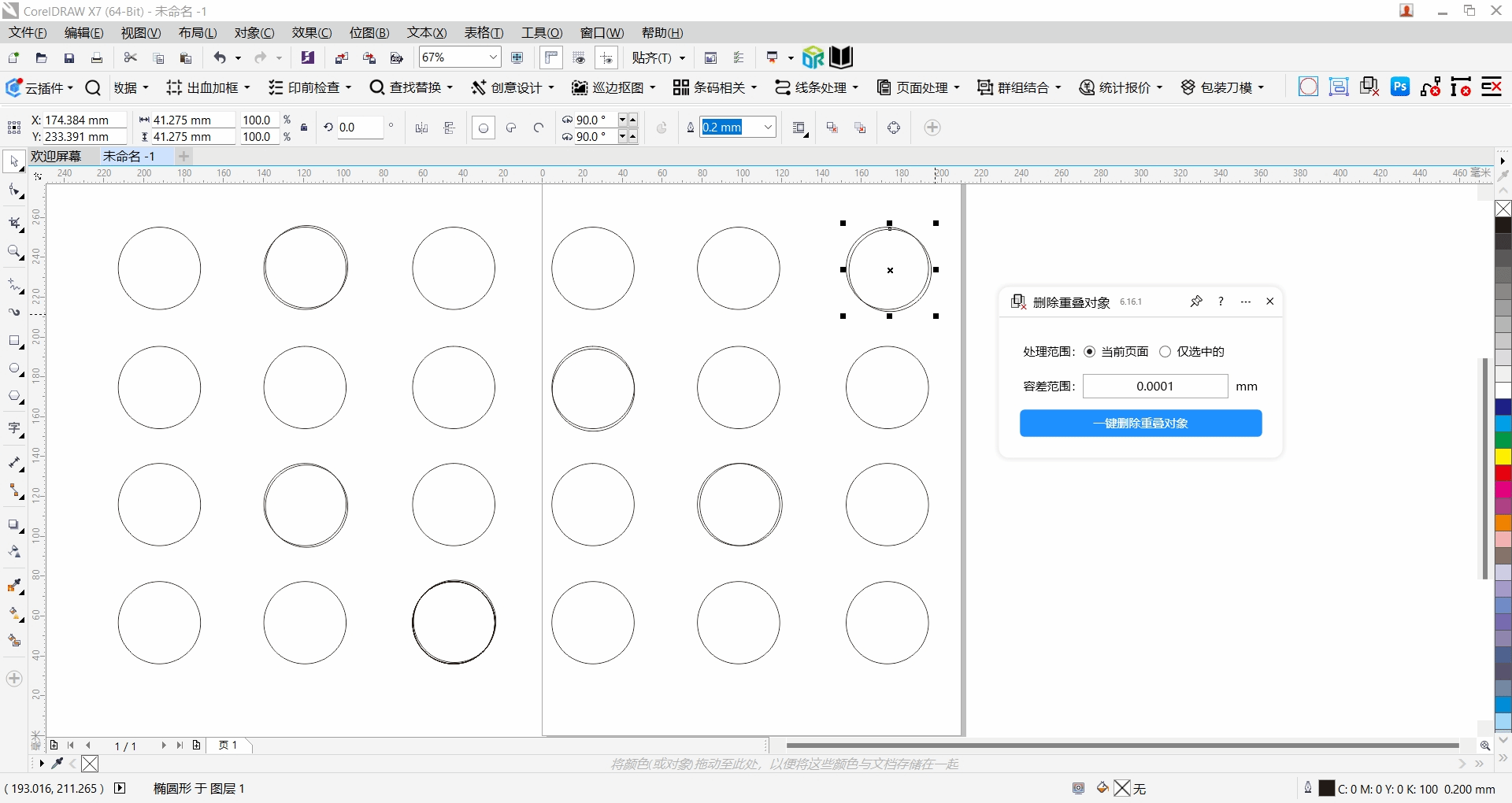
从其他软件(如 AutoCAD、Illustrator)导入的矢量文件,经常会出现线条或图形重叠的情况。这些重叠对象不仅会增加文件体积,还可能在输出时导致意外的加粗效果或打印错误。使用本插件可以一键清除这些冗余数据。
规范团队协作文档
多人协作编辑的文档,或者经过多次复制粘贴操作的文件,容易在相同位置留下多个重合对象。这类问题肉眼难以察觉,但会影响后续的填色、描边和特效处理。插件提供容差设置,可以适应不同精度的清理需求。
优化切割和雕刻文件
用于激光切割、CNC 雕刻或绘图仪输出的文件,对路径清洁度要求较高。重叠的线条会导致设备重复切割,既损耗材料又降低成品质量。在输出前运行本插件,可以避免这类工艺问题。
操作步骤
第一步:打开插件窗口
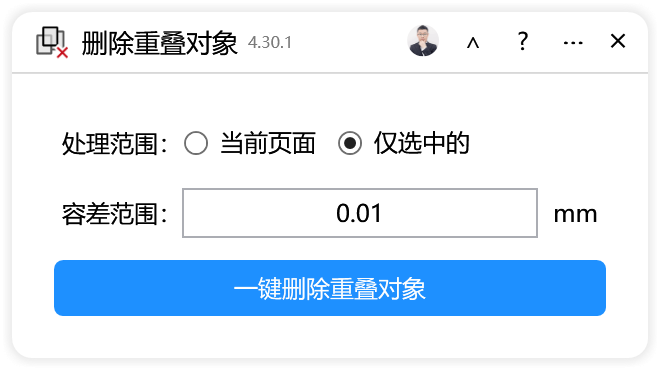
在 CorelDRAW 中执行插件命令,弹出"云插件"窗口。窗口界面简洁,主要设置集中在上方区域。
第二步:选择处理范围
在【主要设置】区域,有两个互斥的选项:
- 当前页面:只处理当前活动页面中的对象。这是默认选中状态,适合单页文档或只需处理特定页面的情况。
- 仅选中的:只处理当前已经手动选中的对象。适合需要对局部区域进行精确控制的场景。
两个选项为单选关系,同一时间只能启用其中一项。
第三步:设置识别容差
在文本框 0.0001 中输入容差数值,默认值为 0.0001。
容差决定了判断两个对象是否"重叠"的精度标准。数值越小,判断越严格,只有几乎完全重合的对象才会被识别;数值适当增大,可以兼容因软件转换导致的微小位置偏差。
对于普通矢量图形,建议保持默认数值。如果处理的是从工程软件导入的文件,或发现遗漏了明显重叠的对象,可以适当调大该数值。
第四步:执行删除操作
确认设置无误后,点击【一键删除重叠对象】按钮。插件将自动扫描指定范围内的对象,识别重叠组并保留其中一个、删除其余副本。
处理完成后,文档中只保留每组重叠对象的唯一实例。
参数说明
| 参数名称 | 默认值 | 说明 |
|---|---|---|
| 当前页面 | 选中 | 处理范围限定为当前活动页面 |
| 仅选中的 | 未选中 | 处理范围限定为当前已选对象 |
| 容差范围 | 0.0001 | 判断对象重叠的精度阈值,单位与文档单位一致 |
常见问题
Q1:点击按钮后没有任何反应,对象好像没被删除?
答:首先检查是否选择了正确的处理范围。如果选择了"仅选中的"但未事先选中任何对象,插件将无目标可处理。其次检查容差设置是否过小,导致实际有微小偏差的"重叠"对象未被识别。可以尝试适当增大容差值后重新执行。
Q2:容差值应该设置多大比较合适?
答:默认的 0.0001 适用于大多数标准矢量场景。如果文档单位为毫米,这个精度约为 0.1 微米,足以识别真正重合的对象。若发现误删了本不该删除的邻近对象,说明容差过大,应调小;若遗漏了肉眼可见的重叠,说明容差过小,应调大。建议以 10 倍为梯度逐步调整测试。
Q3:删除重叠对象后,填充和轮廓属性保留了哪一个?
答:插件在每组重叠对象中保留其中一个实例,具体保留规则由插件内部算法决定。由于重叠对象位置完全一致,视觉上不会有差异。如果对保留对象的属性有特定要求(如必须保留最上层或特定颜色的对象),建议先手动处理,或使用 CorelDRAW 的"合并"功能替代。
Q4:这个插件会删除所有重叠的对象吗?包括部分重叠的?
答:根据插件名称和界面信息,本插件针对的是"重叠对象",即位置完全重合的对象。部分重叠(如交叉或相切)的对象不在处理范围内。如需处理部分重叠的情况,需要使用 CorelDRAW 自带的造型工具或其他专用插件。
Q5:处理前需要备份文件吗?
答:建议执行任何批量删除操作前保存文档副本。虽然插件操作通常可以通过撤销(Ctrl+Z)恢复,但对于复杂文档或大量对象的批量处理,提前备份是最稳妥的做法。
小技巧
善用"仅选中的"进行局部清理
当文档中只有特定区域存在重叠问题(如某个导入的图块),不必全页扫描。先框选目标区域,再切换到"仅选中的"模式执行,可以提高处理速度并避免误动其他内容。
结合 CorelDRAW 选择功能提高效率
在执行插件前,可以利用 CorelDRAW 的"编辑 > 查找并替换 > 查找对象"功能,先定位到特定类型的对象(如仅曲线、仅矩形),再配合"仅选中的"模式运行插件,实现更精细的清理策略。
将容差设置纳入工作流规范
团队协作时,建议统一容差标准并记录于项目规范。不同成员对"重叠"的理解可能不同,固定的容差值可以保证清理结果的一致性,减少反复调整的时间成本。
总结
"删除重叠对象"插件通过简单的界面提供了针对性的矢量清理功能。核心使用流程为:确定处理范围(当前页面或选中对象)→ 设置识别容差 → 执行一键删除。默认参数已覆盖多数场景,用户根据实际文档来源和精度要求微调即可。作为文档规范化流程的一环,该插件适合在文件导入后、最终输出前运行,以确保矢量数据的整洁性。
视频教程
更新日志
| 最近暂未更新 |
界面预览