超平面云插件


随机大小
功能简介
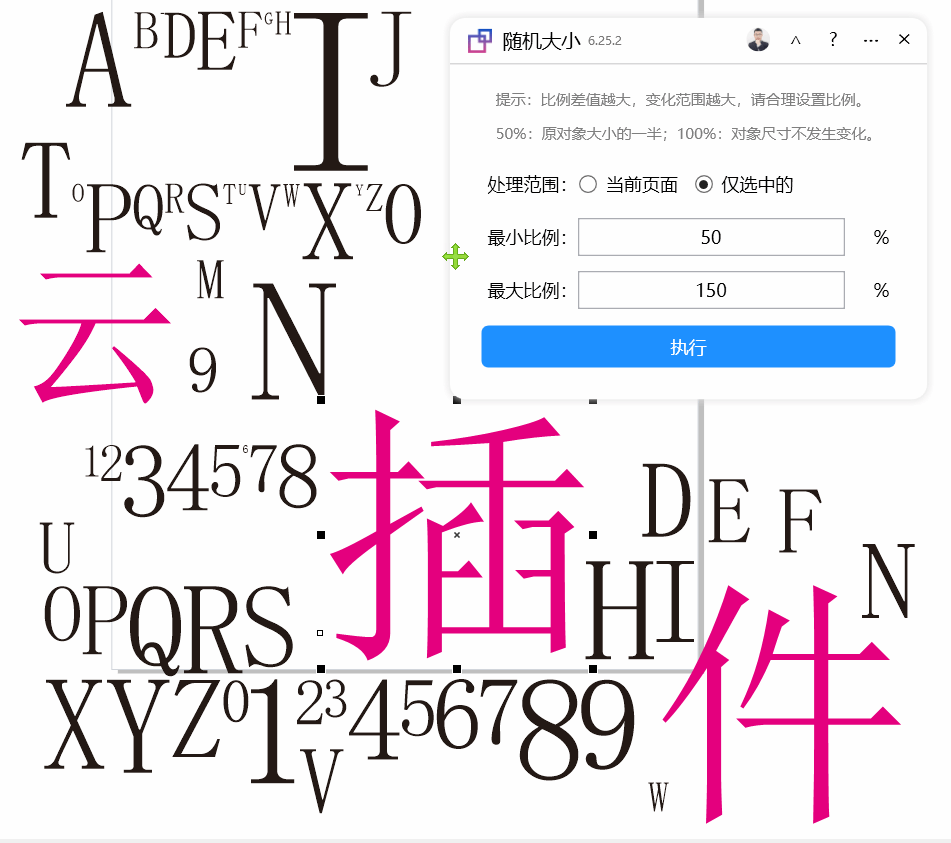
随机大小是一款用于 CorelDRAW 的云插件,主要功能是对页面中的对象进行随机缩放处理。它可以让用户指定一个缩放比例范围,然后自动为选中的对象或当前页面上的对象应用随机的尺寸变化。这款插件适合需要在设计中制造大小变化效果、增加视觉层次感的设计师使用,尤其是处理大量重复元素时,可以节省手动逐个调整的时间,该插件可将所选范围内的对象,按照设置的比例随机进行大小的调整,可用于创意设计排版。
详细介绍
随机大小是一款用于 CorelDRAW 的云插件,主要功能是对页面中的对象进行随机缩放处理。它可以让用户指定一个缩放比例范围,然后自动为选中的对象或当前页面上的对象应用随机的尺寸变化。这款插件适合需要在设计中制造大小变化效果、增加视觉层次感的设计师使用,尤其是处理大量重复元素时,可以节省手动逐个调整的时间,该插件可将所选范围内的对象,按照设置的比例随机进行大小的调整,可用于创意设计排版。
适用场景
批量图形装饰元素处理 当你需要在一幅设计作品中放置大量相似但大小各异的装饰图形时,比如树叶、星星、圆点等重复元素,手动调整每个对象的大小非常耗时。使用这个插件可以快速生成自然的随机大小变化,让画面看起来更生动。
排版设计中的文字或图形阵列 在制作海报、背景纹理或艺术排版时,经常需要一组元素呈现有节奏的大小对比。通过设置合适的缩放比例范围,插件可以帮你一次性完成这种效果,避免机械统一的视觉感受。
快速预览多种尺寸方案 在确定某个设计元素的最佳尺寸前,你可能想先看看不同大小在版面中的实际效果。对多个副本应用随机大小,可以直观比较各种比例的视觉表现,辅助设计决策。
操作步骤
第一步:打开插件
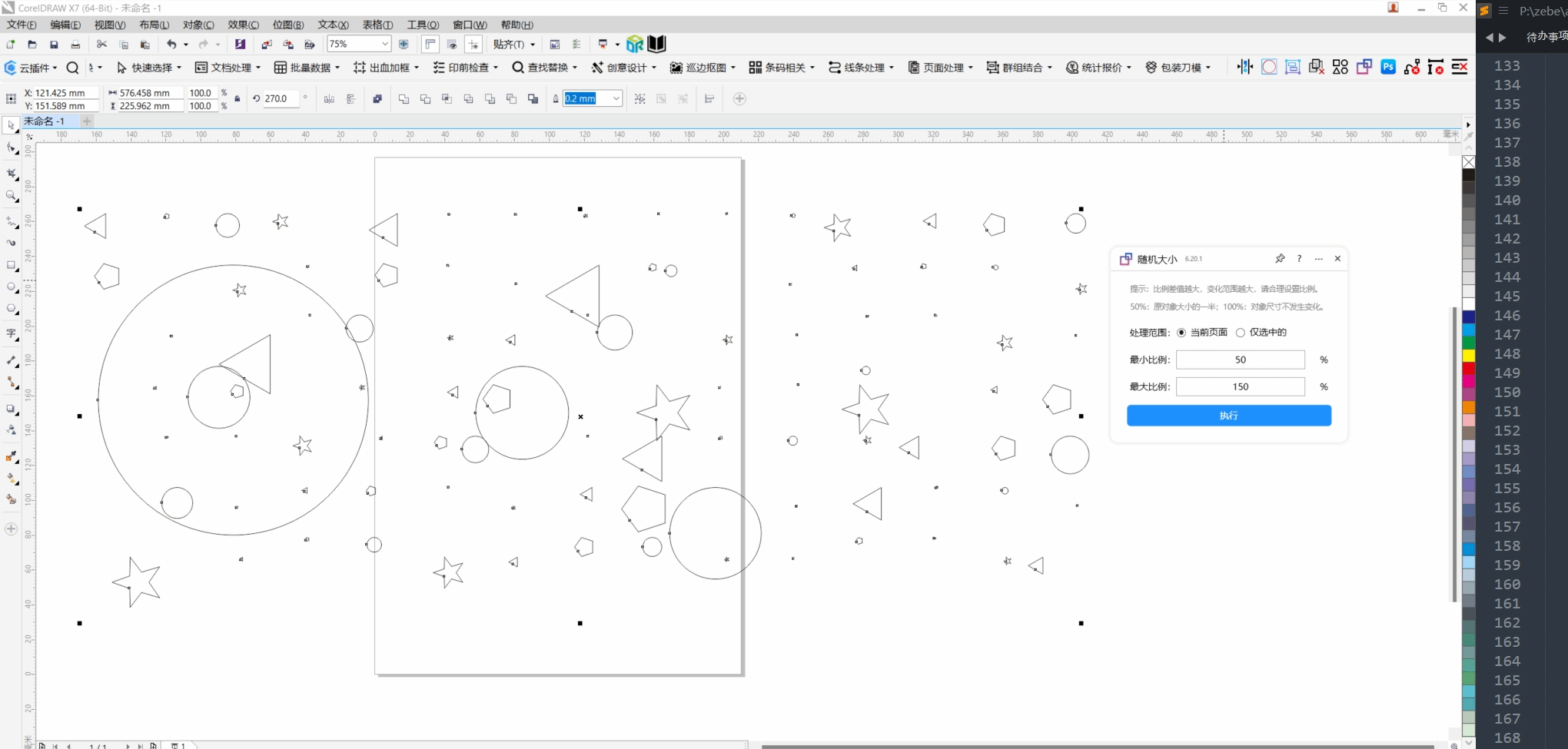
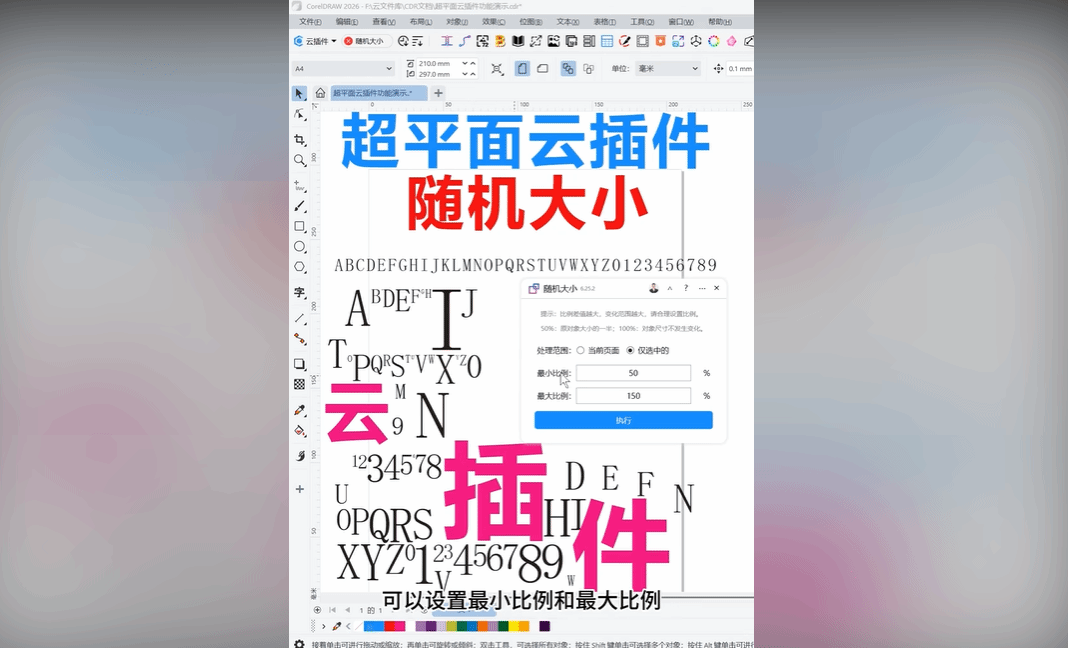
在 CorelDRAW 中通过插件菜单或工具栏找到并启动"随机大小"云插件。启动后,会弹出标题为"云插件"的设置窗口。
第二步:选择作用范围
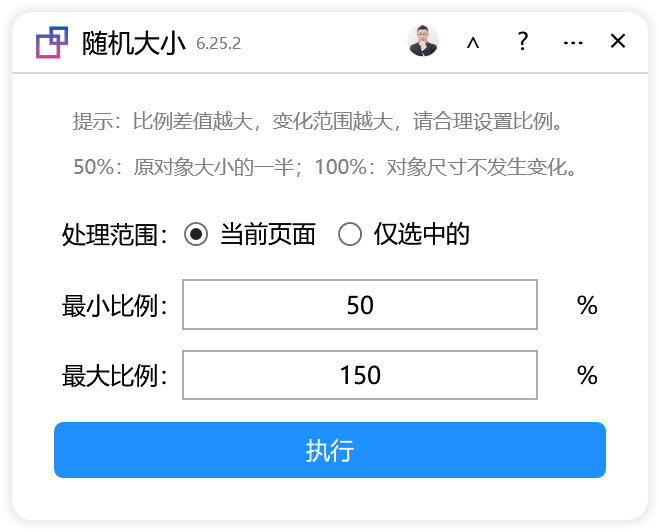
在窗口的【主要设置】区域,首先需要确定插件要处理哪些对象。这里有两个互斥的选项,只能二选一:
- 当前页面:处理当前活动页面上的所有对象。这是默认选中的选项,如果你不做更改,插件会对整个页面的内容进行操作。
- 仅选中的:只处理你在 CorelDRAW 中已经手动选中的对象。如果你只想让部分对象产生大小变化,需要先在 CorelDRAW 中选中这些对象,然后回到插件窗口选择此项。
第三步:设置缩放比例范围
接下来需要填写两个数值框,确定随机大小的变化范围:
- 50(最小比例):输入缩放比例的下限。默认值为 50,表示对象最小可以缩放到原尺寸的 50%。
- 150(最大比例):输入缩放比例的上限。默认值为 150,表示对象最大可以放大到原尺寸的 150%。
这两个数值共同决定了随机变化的区间。例如保持默认设置 50 和 150,那么每个对象最终的大小会在原尺寸的 50% 到 150% 之间随机取值。
填写建议:
- 如果你希望对象整体变小,可以设置较小的数值,如 30 和 80
- 如果你希望对象整体变大,可以设置较大的数值,如 120 和 200
- 如果你希望围绕原尺寸上下波动,可以设置对称区间,如 80 和 120
第四步:执行操作
确认以上设置无误后,点击窗口中的【执行】按钮。插件会按照你的设定,对目标对象应用随机缩放处理。
处理完成后,你可以在 CorelDRAW 中直接看到效果。如果对结果不满意,可以使用撤销功能(Ctrl+Z)恢复,然后调整参数重新执行。
参数说明
| 参数名称 | 界面元素 | 默认值 | 说明 |
|---|---|---|---|
| 作用范围 | 单选按钮组 | 当前页面 | 决定处理当前页面全部对象,还是仅处理已选中的对象 |
| 最小比例 | 文本框(50) | 50 | 随机缩放的最小百分比,对象不会小于原尺寸的此比例 |
| 最大比例 | 文本框(150) | 150 | 随机缩放的最大百分比,对象不会大于原尺寸的此比例 |
常见问题
Q1:执行后没有任何变化,是怎么回事?
答:首先检查你的作用范围设置。如果选择了"仅选中的"但在 CorelDRAW 中没有选中任何对象,插件将不会处理任何内容。其次检查你的比例设置,如果最小比例和最大比例都设置为 100,那么所有对象都会保持原大小,看起来就像没有变化。另外,某些特殊对象类型(如位图的部分特殊状态)可能不支持缩放操作。
Q2:设置的比例范围是 50-150,为什么有的对象看起来变化不明显?
答:随机大小意味着每个对象独立随机取值,刚好有些对象随机到的数值接近 100(即原尺寸),这是正常情况。如果你希望变化更明显,可以拉大最小值和最大值的差距,比如设置为 30-200。多次执行也会得到不同的随机结果。
Q3:可以只对选中的部分对象使用吗?
答:可以。在 CorelDRAW 中先选中你需要处理的对象(可以框选或按住 Shift 多选),然后在插件窗口中选择"仅选中的"选项,再点击执行即可。注意选择"仅选中的"后,未选中的对象完全不会受到影响。
Q4:比例数值可以填小数吗,比如 75.5?
答:根据界面设计,比例输入框接受数值输入。虽然示例中展示的是整数,但通常这类缩放比例支持小数精度。你可以尝试输入带小数的数值,如 66.6 或 133.3,以获得更精细的控制。如果遇到输入限制,系统会给出提示。
Q5:执行后想恢复原状怎么办?
答:插件执行的是标准的 CorelDRAW 文档修改操作,你可以立即使用 CorelDRAW 的撤销功能(快捷键 Ctrl+Z,或点击菜单 编辑 > 撤销)来恢复执行前的状态。建议在执行前保存文档,以便需要时回到更早的版本。
小技巧
配合多次执行创造更丰富的层次 如果一次随机大小的结果变化不够丰富,你可以分批次选择对象执行不同范围的随机大小。例如先选中一部分对象执行 30-60 的缩小,再选中另一部分执行 120-180 的放大,这样可以形成更明显的大小对比层次。
先用小范围测试再扩大 不确定参数设置是否合适时,可以先在一个副本或少量对象上测试。用较保守的范围(如 80-120)执行一次,观察效果是否符合预期,再根据需要调整到更大或更小的范围。这样可以避免对整个设计造成难以恢复的大幅改动。
结合 CorelDRAW 的对齐分布工具使用 随机大小后的对象位置可能显得散乱,执行后可以配合 CorelDRAW 自带的对齐与分布功能(如顶端对齐、水平分散排列中心等)进行位置整理。这样既能保留随机大小的变化感,又能维持整体的秩序感。
总结
"随机大小"云插件的核心功能是为 CorelDRAW 中的对象应用指定范围内的随机缩放。使用时需要明确三个要点:确定作用范围(当前页面或选中对象)、设定合理的比例区间、执行后根据效果决定是否撤销调整。插件界面简洁,只有必要的参数选项,适合快速上手。对于需要批量制造大小变化的设计任务,这个插件可以减少重复劳动,让设计师更专注于创意本身。
视频教程
更新日志
| 2026-06-25 09:28:15 | 修复重叠问题 |
界面预览