超平面云插件


黄金分割比
功能简介
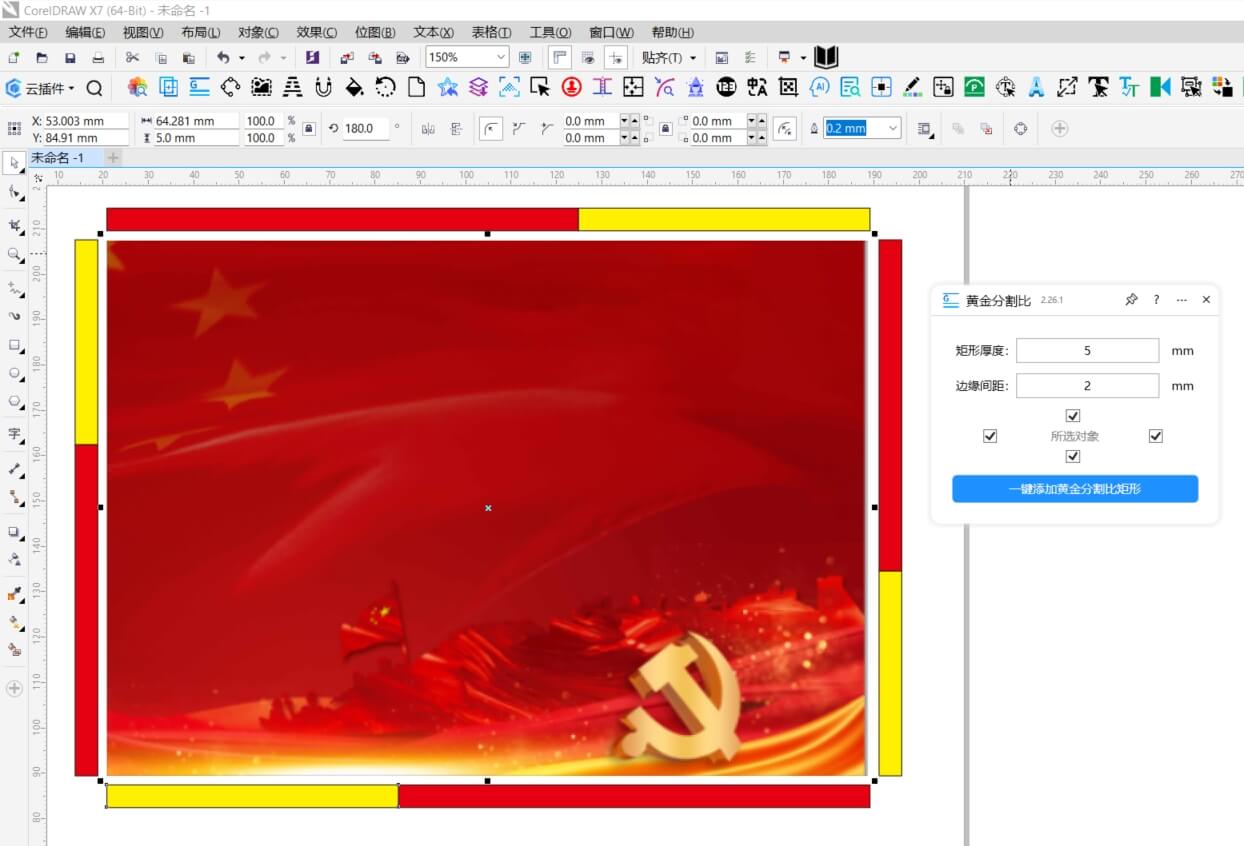
黄金分割比是一款用于 CorelDRAW 的辅助设计插件,它能够在选中的对象周围自动生成符合黄金分割比例的矩形和辅助线。这款插件适合需要在平面设计、标志设计、版面布局中快速应用黄金分割比例的设计师使用,尤其是希望减少手动计算和绘制辅助线的新手用户,可围绕选定的图形,一键生成黄金分割比例的参考矩形对象,方便进行排版设计。
详细介绍
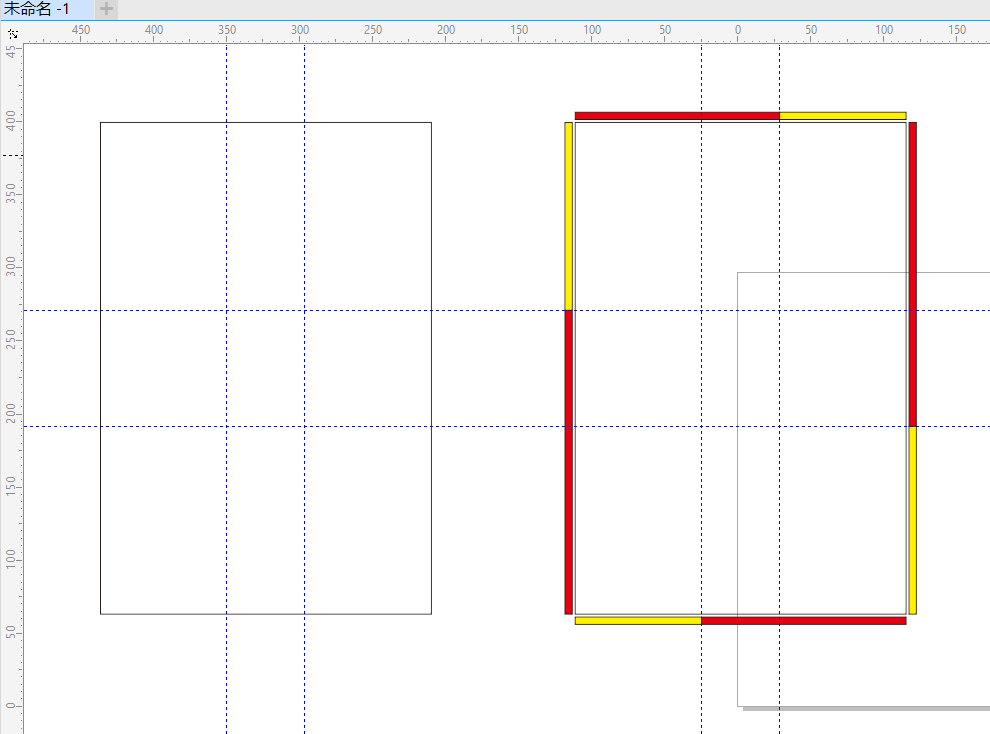
黄金分割比是一款用于 CorelDRAW 的辅助设计插件,它能够在选中的对象周围自动生成符合黄金分割比例的矩形和辅助线。这款插件适合需要在平面设计、标志设计、版面布局中快速应用黄金分割比例的设计师使用,尤其是希望减少手动计算和绘制辅助线的新手用户,可围绕选定的图形,一键生成黄金分割比例的参考矩形对象,方便进行排版设计。
适用场景
标志与图形设计:在设计Logo或图形元素时,黄金分割比例常被用于确定视觉重心和元素关系。使用本插件可以快速生成比例参考线,帮助调整图形结构。
版面与海报排版:需要在画面中安排多个视觉元素时,黄金分割点往往是放置主体内容的最佳位置。插件生成的辅助线可以作为排版依据。
摄影与绘画辅助:对于需要在CorelDRAW中进行二次构图的摄影作品或插画,可以通过辅助线快速找到画面的视觉焦点区域。
操作步骤
第一步:选中目标对象
在使用插件之前,需要先在CorelDRAW画布上选中一个或多个对象。插件会根据所选对象的尺寸和位置来计算黄金分割比例。如果没有选中任何对象,插件可能无法正常执行或会提示错误信息。
第二步:打开插件界面
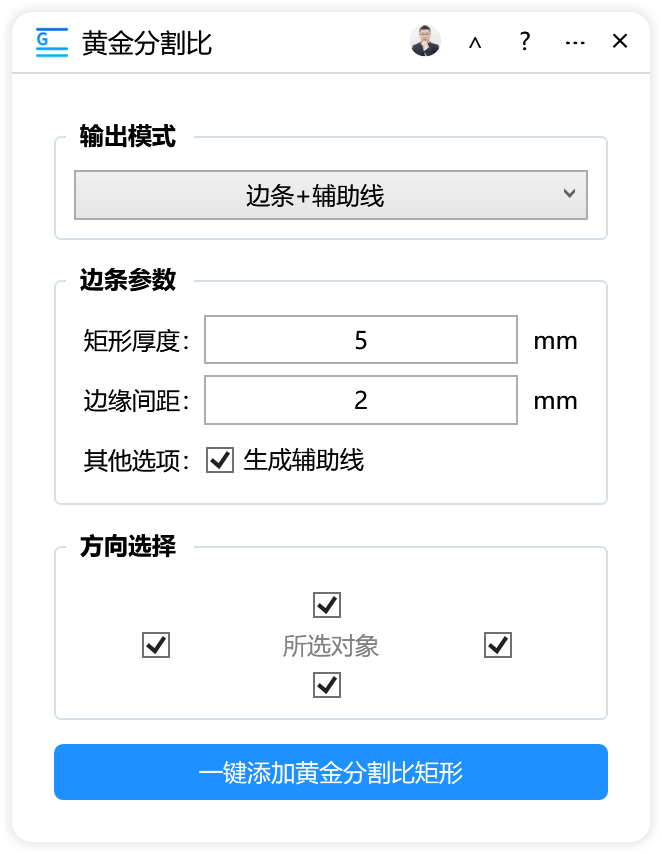
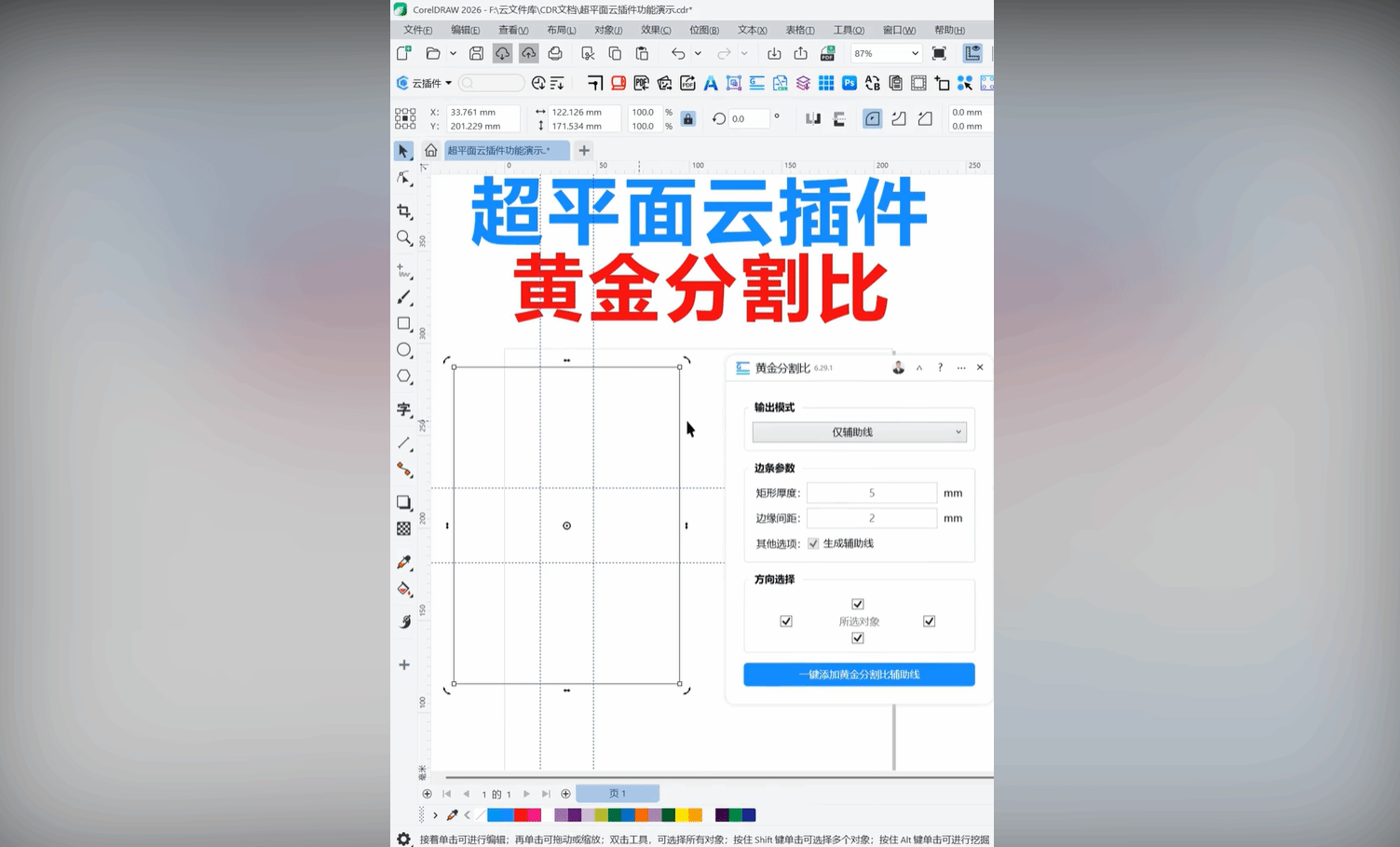
通过CorelDRAW的插件菜单或工具栏启动"黄金分割比"插件,此时会弹出标题为"云插件"的设置窗口。窗口中包含输出模式、边条参数、方向选择等设置区域。
第三步:选择输出模式
在界面顶部的【输出模式】区域,点击下拉框选择需要的输出方式:
- 边条+辅助线:会在对象周围生成带有厚度的矩形边条,同时绘制辅助线
- 仅辅助线:只生成黄金分割的辅助参考线,不生成矩形边条
根据设计需求选择合适的模式。如果只需要参考线进行构图,选择"仅辅助线"即可;如果需要可视化的边框效果,则选择"边条+辅助线"。
第四步:设置边条参数
当选择"边条+辅助线"模式时,需要配置以下参数:
矩形厚度:设置生成边条的宽度,默认值为5毫米。数值越大,边条越粗。
边缘间距:设置边条与原始对象之间的间隙距离,默认值为2毫米。这个间隙可以避免边条紧贴对象边缘,留出呼吸空间。
生成辅助线:勾选此选项后,即使选择"边条+辅助线"模式,也会同时生成辅助线。默认处于勾选状态。
第五步:选择方向
在【方向选择】区域,可以控制黄金分割辅助线的生成位置和方向:
- 复选框:从中心向上方生成辅助线,默认勾选
- 复选框:向左侧生成辅助线,默认勾选
- 复选框:向右侧生成辅助线,默认勾选
这些选项可以组合使用,根据构图需要选择相应的方向。例如,如果只需要右侧的黄金分割点,可以取消勾选其他方向只保留复选框。
所选对象:此选项默认勾选,表示基于当前选中的对象进行计算。如果取消勾选,插件可能无法确定计算基准。
第六步:执行生成
完成所有参数设置后,点击窗口底部的【一键添加黄金分割比矩形】按钮。插件会根据设置自动计算并在画布上生成相应的矩形边条和/或辅助线。
生成完成后,可以在CorelDRAW中像编辑普通图形一样,对生成的结果进行移动、调整颜色、修改线型等后续操作。
参数说明
| 参数名称 | 默认值 | 说明 |
|---|---|---|
| 输出模式 | - | 选择生成边条+辅助线,或仅辅助线 |
| 矩形厚度 | 5 | 边条矩形的宽度,单位为毫米 |
| 边缘间距 | 2 | 边条与原始对象之间的间隙,单位为毫米 |
| 生成辅助线 | 已勾选 | 控制是否同时生成辅助参考线 |
| 复选框 | 已勾选 | 向中心上方生成辅助线 |
| 复选框 | 已勾选 | 向左侧生成辅助线 |
| 复选框 | 已勾选 | 向右侧生成辅助线 |
| 所选对象 | 已勾选 | 以当前选中对象为计算基准 |
常见问题
Q1:点击按钮后没有反应,也没有生成任何内容,是什么原因?
答:首先确认是否已经选中了画布上的对象。插件需要基于选中对象的尺寸来计算黄金分割比例,未选中对象时无法正常执行。其次检查"所选对象"复选框是否保持勾选状态。如果问题仍然存在,可以查看CorelDRAW的状态栏或输出窗口是否有错误提示信息。
Q2:生成的边条太粗或太细,如何调整?
答:在【边条参数】区域找到"矩形厚度"设置项,修改其数值即可。默认值为5毫米,增大数值会使边条变粗,减小数值则变细。修改后重新点击生成按钮即可看到效果。
Q3:辅助线生成太多,画面显得杂乱,可以只生成部分方向的吗?
答:可以。在【方向选择】区域,取消不需要的方向复选框即可。例如只需要右侧的黄金分割参考,就保留复选框,取消复选框和复选框。这样可以减少辅助线数量,使画面更简洁。
Q4:选择"仅辅助线"模式后,"矩形厚度"和"边缘间距"设置还有效吗?
答:无效。这两个参数仅作用于"边条+辅助线"模式下的矩形边条。当选择"仅辅助线"时,插件不会生成任何边条,因此厚度和间距设置不会产生影响。不过"生成辅助线"复选框仍然有效,需要保持勾选才能看到辅助线。
Q5:生成的辅助线可以删除吗?会影响原始对象吗?
答:可以删除,且不会影响原始对象。插件生成的边条和辅助线都是独立的图形对象,与原始对象没有绑定关系。可以直接选中后按Delete键删除,或者通过CorelDRAW的图层管理进行隐藏或删除操作。原始对象始终保持不变。
小技巧
组合使用多个方向获得精确交点:同时勾选多个方向选项时,不同方向的辅助线会在画布上形成交点。这些交点往往对应着黄金分割的关键位置,可以作为放置主体元素的最佳参考点。
配合CorelDRAW对齐功能使用:生成的辅助线可以作为对齐目标。在CorelDRAW中选中其他对象后,使用对齐工具将其与辅助线对齐,能够快速实现基于黄金分割的精确排版。
先试用"仅辅助线"模式测试效果:如果不确定需要什么样的边条效果,建议先使用"仅辅助线"模式查看黄金分割点的位置分布。确认构图方案后,再切换为"边条+辅助线"模式并调整厚度参数,获得最终的视觉效果。
总结
黄金分割比插件的核心功能是在CorelDRAW中自动计算并生成基于选中对象的黄金分割参考元素。主要操作要点包括:确保先选中目标对象、根据需求选择输出模式、合理配置边条参数、灵活使用方向选择控制生成范围。插件界面简洁,参数直观,通过"一键添加"即可快速获得专业的设计参考线,适合需要频繁运用黄金分割比例的设计工作。
视频教程
更新日志
| 2026-06-02 14:22:44 | 增加辅助线功能 |
界面预览