 超平面云插件


矢量晶格
功能简介
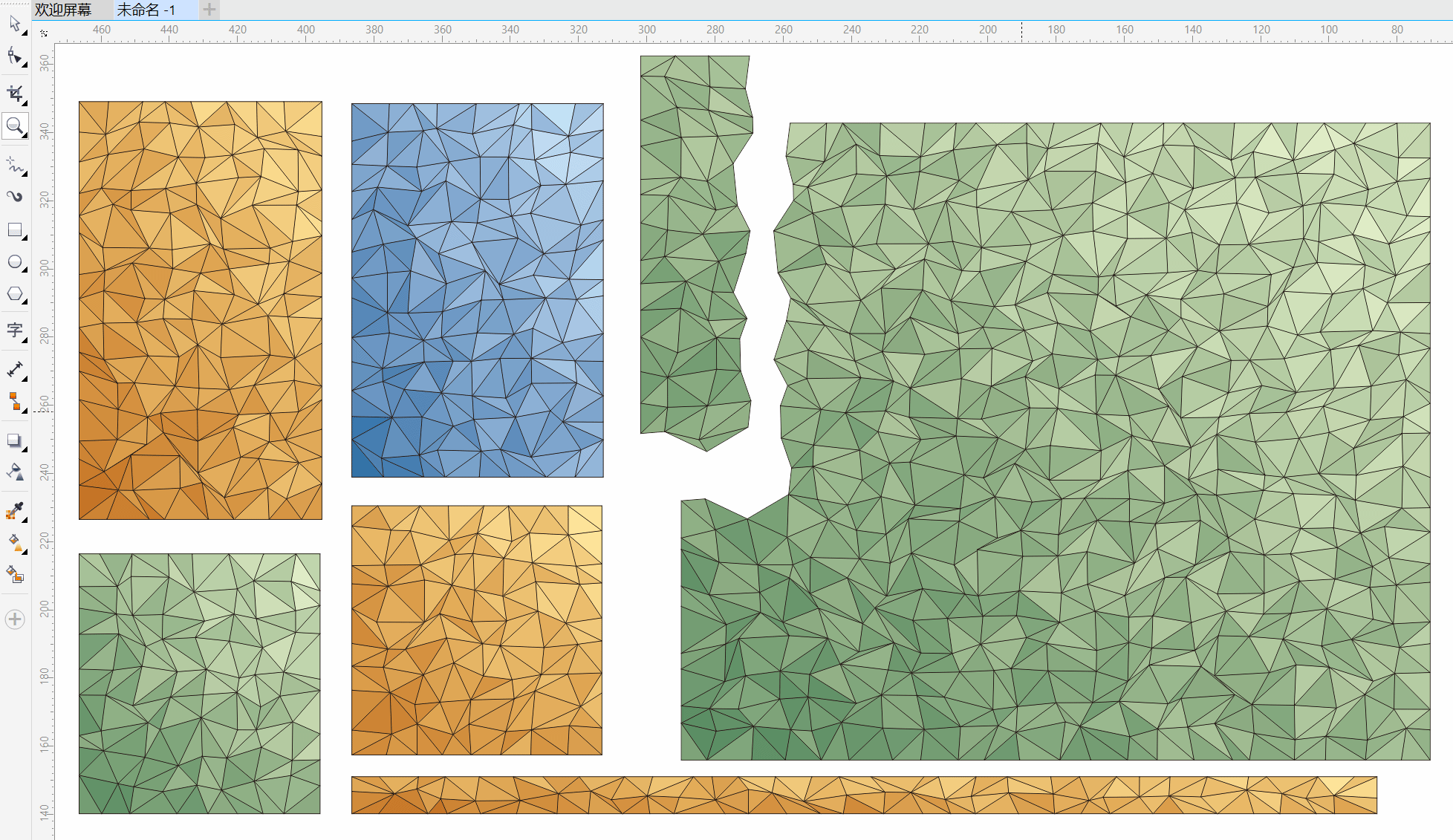
矢量晶格是一款为 CorelDRAW 设计的插件,用于在矢量图形中快速生成多种几何晶格图案,包括方形、三角、蜂窝、菱形等常见结构。这款插件适合需要在平面设计中添加纹理背景、装饰网格或几何图案的设计师使用,无需手动绘制复杂的重复图形,通过参数调整即可一键生成可编辑的矢量晶格。矢量晶格可在 CorelDRAW 中基于选区范围或自定义尺寸快速生成可编辑的矢量晶格对象,支持方形、规则三角形、不规则三角拼接、蜂窝和菱形等多种晶格样式,可自由设置单元尺寸、线宽和旋转角度,并支持生成后居中到选区、自动群组和自动选中,适用于装饰纹理、镂空结构、工艺图案和版面辅助设计。
详细介绍
矢量晶格是一款为 CorelDRAW 设计的插件,用于在矢量图形中快速生成多种几何晶格图案,包括方形、三角、蜂窝、菱形等常见结构。这款插件适合需要在平面设计中添加纹理背景、装饰网格或几何图案的设计师使用,无需手动绘制复杂的重复图形,通过参数调整即可一键生成可编辑的矢量晶格。矢量晶格可在 CorelDRAW 中基于选区范围或自定义尺寸快速生成可编辑的矢量晶格对象,支持方形、规则三角形、不规则三角拼接、蜂窝和菱形等多种晶格样式,可自由设置单元尺寸、线宽和旋转角度,并支持生成后居中到选区、自动群组和自动选中,适用于装饰纹理、镂空结构、工艺图案和版面辅助设计。
适用场景
包装与印刷设计:在制作礼盒、手提袋等包装时,经常需要几何纹理作为底纹或装饰元素。矢量晶格插件可以快速生成规则或不规则的网格图案,直接用于烫金、压纹等工艺设计。
UI 与图标设计:设计科技类、游戏类界面时,蜂窝网格或三角晶格能营造数字感和未来感。插件生成的矢量图形可以无损缩放,适合多种尺寸的输出需求。
面料与壁纸图案:纺织印花和壁纸设计需要大量重复几何图案。通过调整单元尺寸和随机填色功能,可以快速生成连续纹样或渐变色彩效果,减少手动排列的工作量。
操作步骤
打开插件
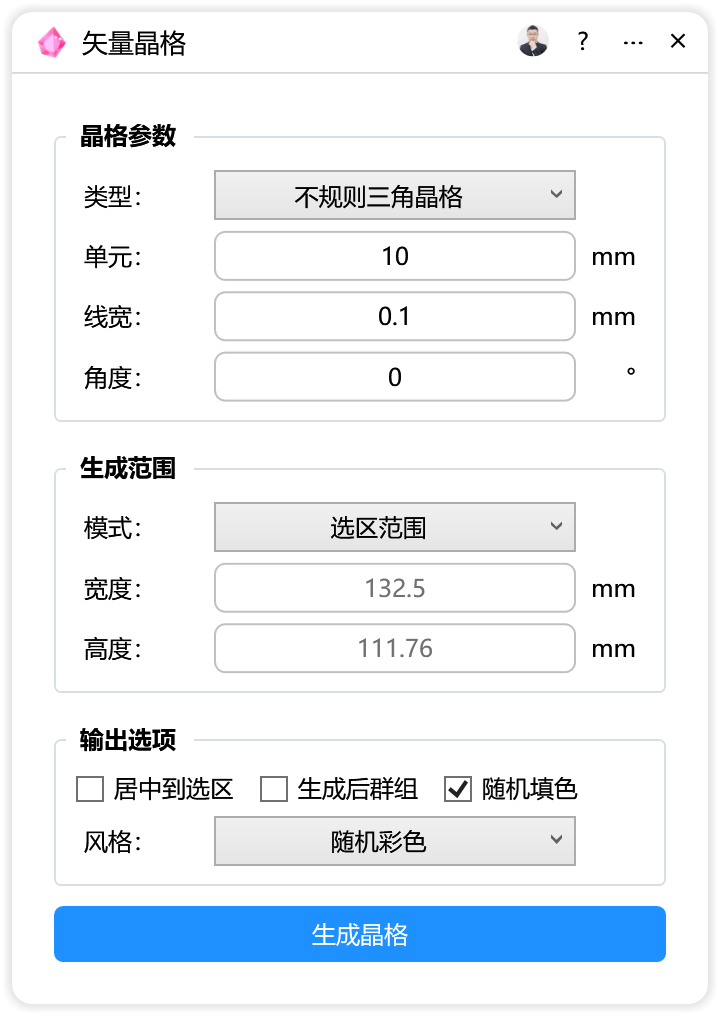
在 CorelDRAW 中选中需要添加晶格的对象(或留空使用自定义尺寸),通过插件菜单启动"矢量晶格"。插件窗口弹出后,界面分为三个主要区域:晶格参数、生成范围和输出选项。
设置晶格参数
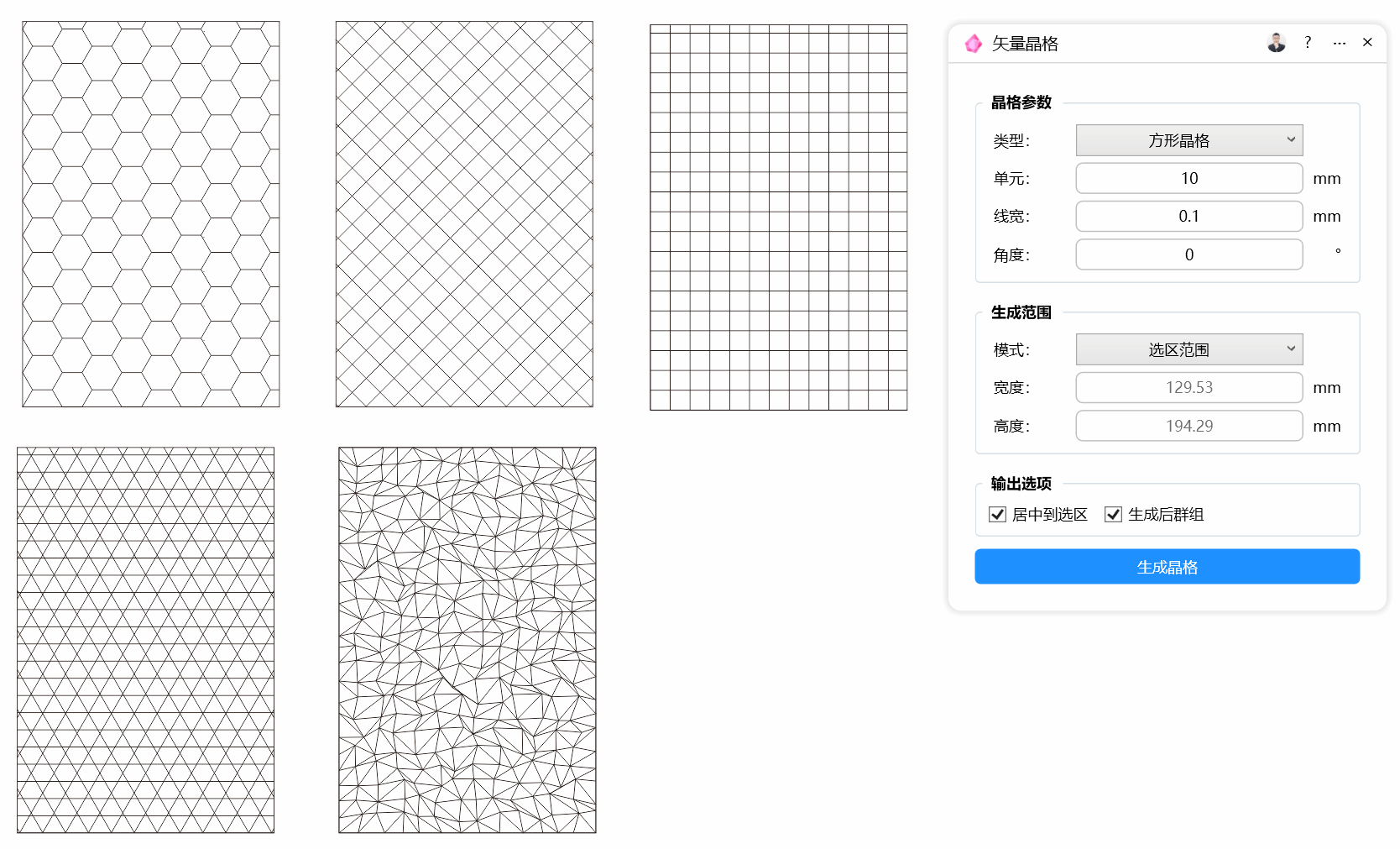
选择晶格类型:点击"类型"下拉框,从五种预设中选择需要的结构。方形晶格是最基础的纵横网格;三角晶格由等边三角形组成;不规则三角晶格会产生更自然的碎裂效果;蜂窝晶格为六边形结构,适合蜂巢、化学分子等主题;菱形晶格则是斜向交叉的菱形网格。
设定单元尺寸:在"单元"输入框中填写数值,单位固定为毫米。这个数值决定每个晶格单元的大小,数值越小网格越密集,数值越大网格越稀疏。默认值 10mm 适合大多数常规设计。
调整线宽:"线宽"控制晶格线条的粗细,默认 0.1mm 是较细的线条。如果需要更醒目的网格效果,可以适当增大该数值。
设置旋转角度:"角度"输入框可让晶格整体旋转,默认 0 度为水平垂直方向。制作斜向纹理或与其他元素对齐时,可输入具体角度值。
确定生成范围
选择生成模式:"模式"下拉框有两个选项。"选区范围"会根据当前选中的图形对象作为边界生成晶格;"自定义尺寸"则需要手动输入宽度和高度数值。
填写自定义尺寸:当选择"自定义尺寸"模式后,"宽度"和"高度"输入框变为可编辑状态,分别输入需要的毫米数值。默认均为 100mm,生成正方形区域。若宽高设为不同数值,则生成矩形晶格。
配置输出选项
居中到选区:勾选此项时,生成的晶格会自动对齐到选中对象的中心位置。默认开启,方便与现有设计对齐。
生成后群组:勾选后,所有晶格线条会合并为一个群组对象,便于整体移动和调整。默认开启,如需单独编辑某条线可取消勾选。
随机填色:勾选后晶格单元会填充颜色,而非仅保留线条。需要配合"风格"选项使用。
选择填色风格:当开启"随机填色"时,"风格"下拉框生效。可选风格包括:随机立体(模拟三维凸起效果)、冷蓝(蓝紫色调)、翡翠(青绿色调)、暖橙(橙黄色调)、灰阶(黑白灰层次)、随机彩色(多种颜色随机分配)。
生成晶格
所有参数确认无误后,点击底部的"生成晶格"按钮。插件会在 CorelDRAW 页面中创建对应的矢量图形。若参数设置不当,可能会弹出提示信息,请根据提示调整后重试。
参数说明
| 参数名称 | 默认值 | 说明 |
|---|---|---|
| 类型 | 方形晶格 | 晶格的几何结构类型,共五种可选 |
| 单元 | 10 | 单个晶格单元的边长,单位 mm |
| 线宽 | 0.1 | 晶格线条的粗细,单位 mm |
| 角度 | 0 | 晶格整体旋转角度,单位度 |
| 模式 | 选区范围 | 生成边界依据:选区或自定义尺寸 |
| 宽度 | 100 | 自定义模式下的区域宽度,单位 mm |
| 高度 | 100 | 自定义模式下的区域高度,单位 mm |
| 居中到选区 | 勾选 | 生成位置是否对齐选区中心 |
| 生成后群组 | 勾选 | 是否将结果合并为群组对象 |
| 随机填色 | 未勾选 | 是否为晶格单元填充颜色 |
| 风格 | 随机立体 | 填色时的色彩方案,共六种可选 |
常见问题
Q1:点击"生成晶格"后提示"没有生成任何晶格面,请检查参数"
答:这个提示通常出现在勾选了"随机填色"但参数设置导致无法形成封闭区域时。请检查单元尺寸是否过小、线宽是否过大,或者尝试切换晶格类型。不规则三角晶格在某些参数组合下更容易出现此问题,可改用规则性更强的方形或蜂窝晶格测试。
Q2:提示"生成范围宽高必须大于 0"
答:当使用"自定义尺寸"模式时,宽度和高度输入框必须填入大于零的正数。请检查是否误输入了负数、零值,或输入了非数字字符(如字母、中文符号等)。修改后重新点击生成即可。
Q3:提示"晶格数量过多,请增大单元尺寸或缩小生成范围"
答:这是插件的保护机制,防止生成过多矢量对象导致软件卡顿或崩溃。当单元尺寸很小而生成范围很大时,晶格数量会急剧增加。解决方法有两种:增大"单元"数值,或减少"宽度""高度"数值。建议先尝试将单元尺寸翻倍,观察生成效果后再微调。
Q4:提示"没有生成任何晶格线,请检查参数"
答:此提示与"没有生成任何晶格面"不同,说明线条本身未能生成。最可能的原因是线宽设置过大,超过了单元尺寸的一半,导致线条相互重叠抵消。请将线宽减小到单元尺寸的十分之一左右再试,例如单元 10mm 时线宽不超过 1mm。
Q5:生成的晶格颜色与预期不符,或所有单元颜色相同
答:首先确认"随机填色"复选框已勾选。若未勾选,晶格仅保留线条轮廓,不会填充颜色。其次检查"风格"下拉框是否选择了正确的色彩方案。"随机立体""随机彩色"会产生变化丰富的效果,而"冷蓝""翡翠"等单色风格整体色调统一,变化幅度较小。
小技巧
快速匹配现有对象尺寸:需要让晶格精确覆盖某个图形时,先选中该对象,模式选择"选区范围",并勾选"居中到选区"。这样无需手动测量,晶格会自动适配目标尺寸并居中对齐。
制作镂空底纹效果:生成晶格后,在 CorelDRAW 中将晶格群组与底层色块进行"修剪"或"相交"操作,可以得到镂空网格效果。配合不同线宽和单元尺寸,能制作出精致的包装底纹或装饰边框。
利用随机填色生成色板参考:选择"随机彩色"风格并勾选"随机填色",生成后将晶格解散群组,可以快速获得一组协调的随机配色方案。将这些色块拖入 CorelDRAW 的调色板,即可作为项目专用色板使用。
总结
矢量晶格插件通过参数化方式简化了复杂几何网格的创建流程。核心操作逻辑为:选择晶格类型 → 设定单元与线宽 → 确定生成范围 → 选择是否填色 → 一键生成。新手用户建议从方形晶格和默认参数开始,逐步尝试不同组合。遇到提示信息时,优先检查单元尺寸与生成范围的数值比例,以及线宽是否设置合理。生成的矢量图形保留完全可编辑性,可继续在 CorelDRAW 中进行颜色替换、节点调整等后续操作。
视频教程
更新日志
| 2026-06-02 07:39:00 | 不规则晶格增加随机填色方案 |
| 2026-05-27 23:32:36 | 首次发布 |
界面预览