超平面云插件


图像漂白增强
功能简介
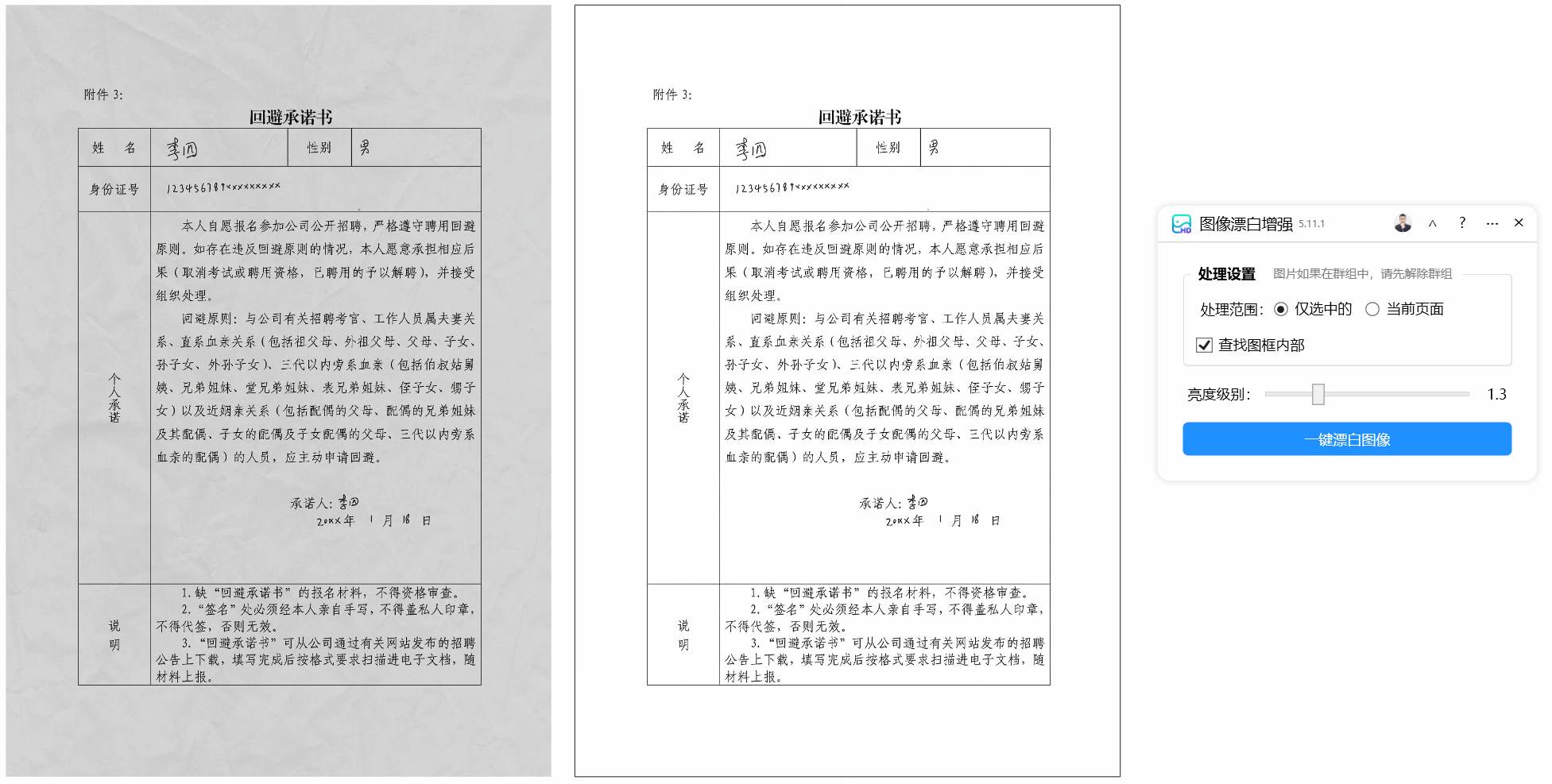
图像漂白增强是一款用于 CorelDRAW 的插件,主要功能是对文档中的位图图像进行亮度增强处理,使其呈现类似"漂白"的视觉效果。这款插件适合需要批量处理扫描文档、旧照片或灰暗图片的平面设计新手用户,无需掌握复杂的图像处理软件即可完成一键优化,该插件通过智能调整图片的亮度和对比度,增强图像效果,使其更加清晰,方便处理扫描件灰色底色,得到较为理想的图像漂白效果。
详细介绍
图像漂白增强是一款用于 CorelDRAW 的插件,主要功能是对文档中的位图图像进行亮度增强处理,使其呈现类似"漂白"的视觉效果。这款插件适合需要批量处理扫描文档、旧照片或灰暗图片的平面设计新手用户,无需掌握复杂的图像处理软件即可完成一键优化,该插件通过智能调整图片的亮度和对比度,增强图像效果,使其更加清晰,方便处理扫描件灰色底色,得到较为理想的图像漂白效果。
适用场景
扫描文档优化 扫描得到的文件往往存在底色发灰、文字不够清晰的问题。使用该插件可以快速提升亮度,让文档呈现更接近原始白纸黑字的干净效果,便于后续打印或存档。
旧照片翻新 一些年代久远的数码照片或扫描照片整体偏暗,通过调整漂白强度,可以在保留主要细节的同时改善画面的通透感。
批量图像预处理 当 CorelDRAW 文档中包含多张需要统一调整亮度的位图时,插件支持按选中范围或整页处理,减少重复操作。
操作步骤
第一步:准备图像对象
在运行插件之前,需要确保要处理的位图对象处于可选中状态。如果位图被放置在群组内部,插件可能无法正常识别和处理。
重要提示:界面顶部明确标注"图片如果在群组中,请先解除群组"。
解除群组的方法:选中群组对象后,按 Ctrl+U(或右键菜单选择"取消群组"),直到位图成为独立的可选对象。
第二步:打开插件
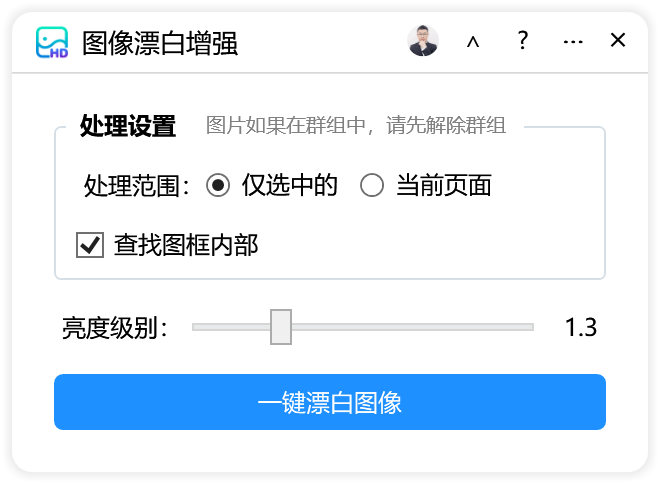
通过 CorelDRAW 的插件菜单或工具栏启动"图像漂白增强"插件,弹出标题为"云插件"的设置窗口。
第三步:设置处理范围
在"处理设置"区域,首先确定需要处理哪些图像:
- 仅选中的:只处理当前已经选中的位图对象。此选项为默认选中状态,适合对特定图像进行精准处理。
- 当前页面:处理当前页面中的所有位图对象,无需预先逐个选中。
- 查找图框内部:勾选后,插件会搜索位于图框(PowerClip 容器)内部的位图。此选项默认勾选,确保不会遗漏被裁剪框住的图像。
选择建议:如果只需要处理1-2张图,保持"仅选中的"即可;如果整页都需要调整,切换到"当前页面"。
第四步:调整漂白强度
在"主要设置"区域,通过 亮度级别: 滑块控制漂白的程度。
滑块向左拖动,效果减弱,图像更接近原图;向右拖动,效果增强,图像变得更亮更白。根据具体图像的原始亮度,选择合适的位置。
第五步:执行处理
确认范围和参数设置无误后,点击"一键漂白图像"按钮。插件会自动计算,处理完成后图像自动更新。
参数说明
| 参数名称 | 默认值 | 说明 |
|---|---|---|
| 仅选中的 | 选中 | 仅处理当前选中的位图对象 |
| 当前页面 | 未选中 | 处理当前页面所有位图对象 |
| 查找图框内部 | 勾选 | 是否搜索 PowerClip 图框内部的位图 |
| 亮度级别: | - | 控制漂白增强的强度等级 |
常见问题
Q1:点击"一键漂白图像"后提示"选择的对象中不包含位图对象"
答:此提示说明当前选中的对象中没有位图。请检查:① 是否真的选中了对象;② 选中的对象是否为矢量图形而非位图(可通过状态栏查看对象类型);③ 位图是否仍在群组中未解除。如果是第三种情况,先按 Ctrl+U 解除群组后再试。
Q2:提示"当前页面没有位图对象"
答:当选择"当前页面"处理范围时,插件会扫描整个页面。如果页面确实没有位图,或位图全部被放置在图框内部且未勾选"查找图框内部",就会出现此提示。建议勾选"查找图框内部"选项,或切换到"仅选中的"模式手动指定对象。
Q3:处理后的图像效果过白,细节丢失了怎么办
答:将 亮度级别: 滑块向左调低,降低漂白强度后重新处理。由于插件直接修改原始位图,建议在处理前先备份文档,或使用"文件 > 另存为"保存副本后再操作。
Q4:图框内部的图片没有被处理到
答:请确认"查找图框内部"复选框处于勾选状态。此选项默认是勾选的,但如果之前手动取消过,需要重新勾选。另外,多层嵌套的图框(图框内有图框)可能存在识别限制,建议将位图移出到最外层处理。
小技巧
先小范围测试再批量处理 对于不确定最佳参数的情况,先选中单张位图,用"仅选中的"模式测试不同滑块位置的效果。找到满意的效果后,再勾选"当前页面"进行整页批量处理,避免反复撤销。
配合 CorelDRAW 的撤销功能 插件处理后的结果如果不满意,立即按 Ctrl+Z 可以撤销。建议每处理完一批就检查效果,确认无误后再保存文档,不要一次性处理大量图像后发现整体效果不佳。
注意备份原始文档 漂白增强会改变位图的像素数据,属于破坏性编辑。处理重要文件前,使用"文件 > 另存为"创建副本,或在资源管理器中复制一份原始文件,保留可恢复的版本。
总结
"图像漂白增强"插件为 CorelDRAW 用户提供了基于 OpenCV 的位图亮度优化功能,核心操作可归纳为:解除群组 → 选择范围 → 调节滑块 → 一键执行。新手用户需特别注意群组和图框对对象识别的影响,合理运用"仅选中的"与"当前页面"两种模式,配合适当的强度参数,即可快速完成图像的漂白增强处理。
视频教程
更新日志
| 2026-05-11 15:50:36 | 增加图框内部图片处理功能 |
界面预览