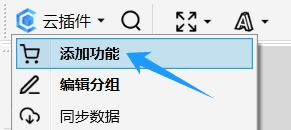
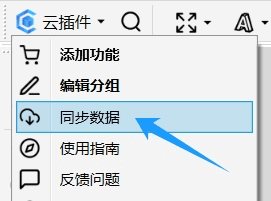
 超平面云插件


批量导入图片
功能简介
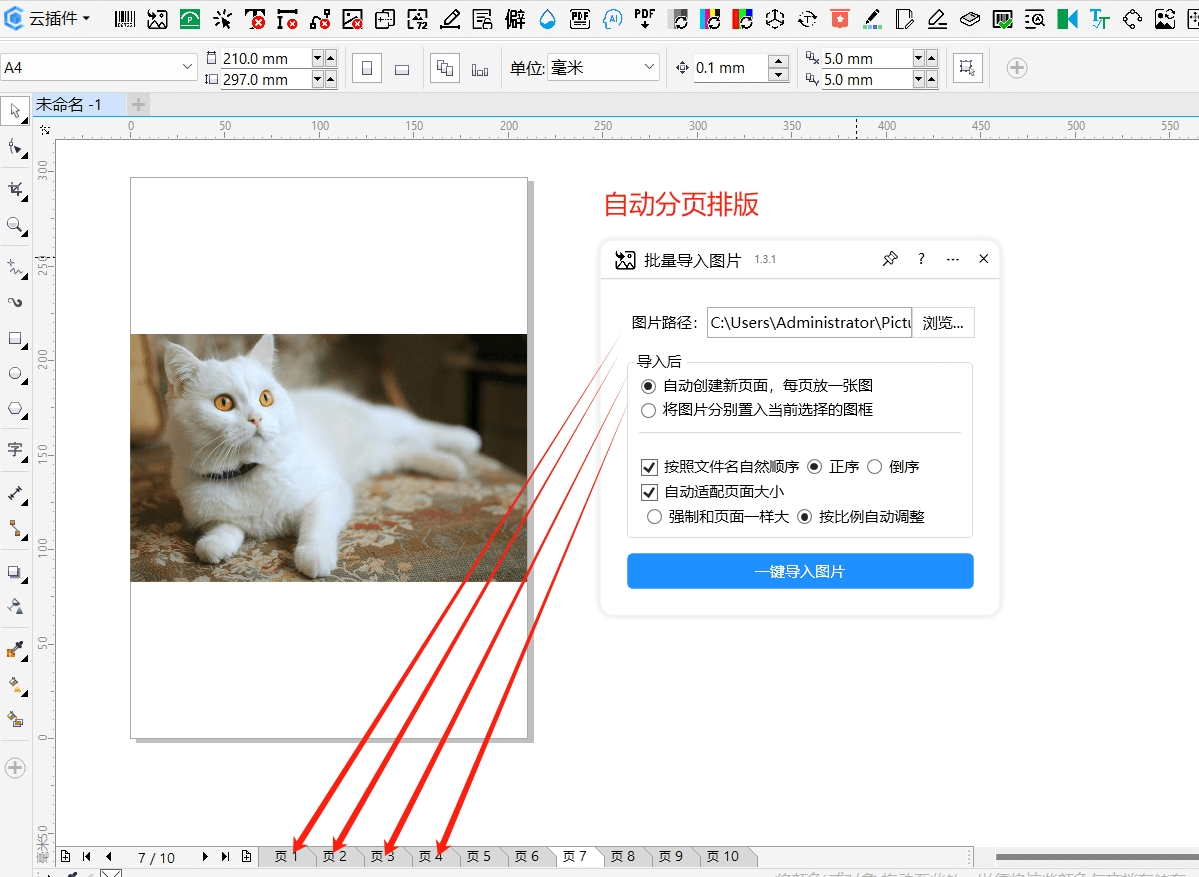
批量导入图片是一款用于CorelDRAW的辅助插件,主要帮助用户将多张图片一次性导入到当前文档中,并支持自动排版、调整尺寸、添加备注文字等功能。它适合需要频繁处理大量图片排版的用户,例如广告制作、画册设计、电商详情页排版等场景。插件提供了图框创建、文件夹批量导入、按文件名排序、自动适配页面或图框大小等选项,可以在一定程度上减少重复操作,该插件可实现将指定位置的图像文件一键快速批量导入到页面,自动分页排列或置入选定的容器图框,提高排版效率。
详细介绍
批量导入图片是一款用于CorelDRAW的辅助插件,主要帮助用户将多张图片一次性导入到当前文档中,并支持自动排版、调整尺寸、添加备注文字等功能。它适合需要频繁处理大量图片排版的用户,例如广告制作、画册设计、电商详情页排版等场景。插件提供了图框创建、文件夹批量导入、按文件名排序、自动适配页面或图框大小等选项,可以在一定程度上减少重复操作,该插件可实现将指定位置的图像文件一键快速批量导入到页面,自动分页排列或置入选定的容器图框,提高排版效率。

适用场景
- 批量导入产品图片:电商或产品目录设计中,经常需要将几十张甚至上百张产品图按统一尺寸和间距排列到页面中,使用该插件可以快速完成基础排版。
- 画册或样本册制作:需要把大量图片按顺序放入页面,每页一张或多张,插件支持自动创建新页面以及按文件名自然排序,方便按顺序生成画册。
- 图片标注与归档:在导入图片的同时自动添加图片名称作为备注,并可将备注与图片群组,适合需要输出带文件名标注的审稿文件或归档资料。
操作步骤
第一步:打开插件主界面
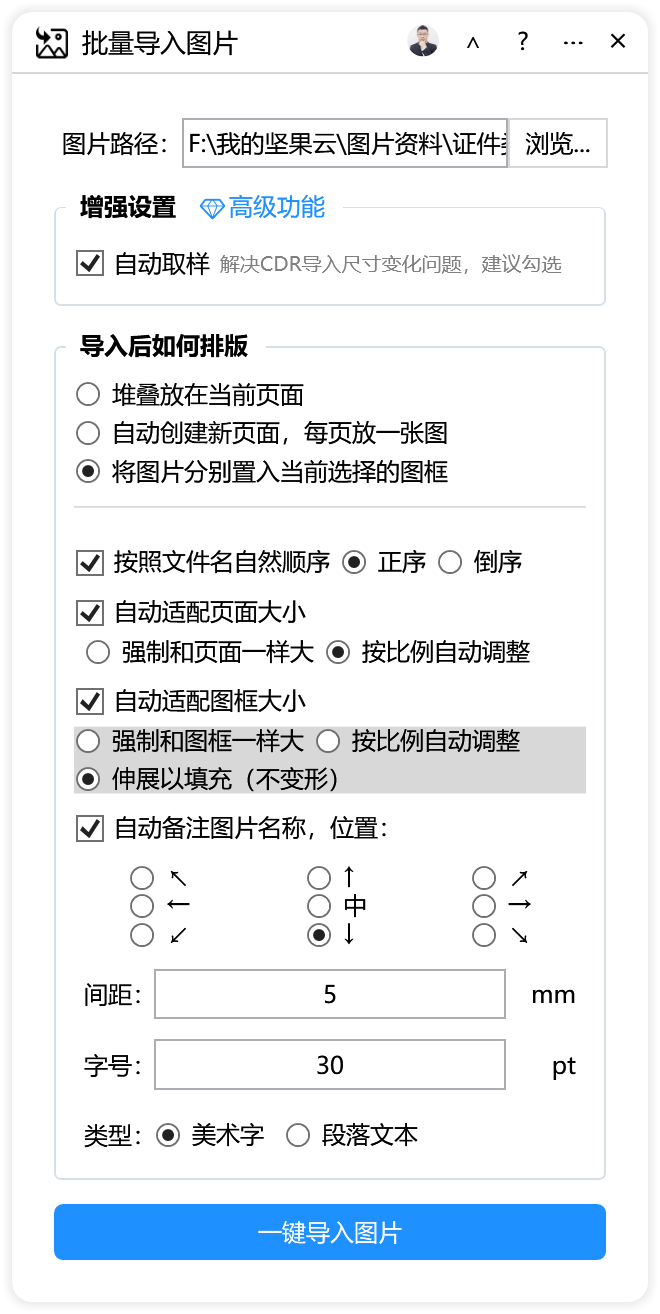
启动 CorelDRAW 后,打开"批量导入图片"插件,主界面标题为"云插件"。界面主要分为三个区域:主要设置、增强设置、导入后如何排版。
第二步:选择图片文件夹
在"主要设置"区域,找到"图片文件夹"输入框(对应控件 D:\),默认显示为 D:\。点击右侧的"浏览..."按钮,选择存放需要导入图片的文件夹。确认文件夹路径正确后,插件会读取该文件夹下的图片文件。
第三步:设置增强功能
在"增强设置 💎高级功能"区域,勾选"自动取样"。该选项用于解决 CorelDRAW 导入图片时可能出现的尺寸变化问题,建议保持勾选状态。
第四步:选择导入后排版方式
在"导入后如何排版"区域,选择一种排版方式:
- 堆叠放在当前页面:所有图片导入到当前页面,按行列排列。
- 自动创建新页面,每页放一张图:每张图片自动新建一个页面。
- 将图片分别置入当前选择的图框:需要先在 CorelDRAW 中选中图框,图片会依次置入这些图框中。
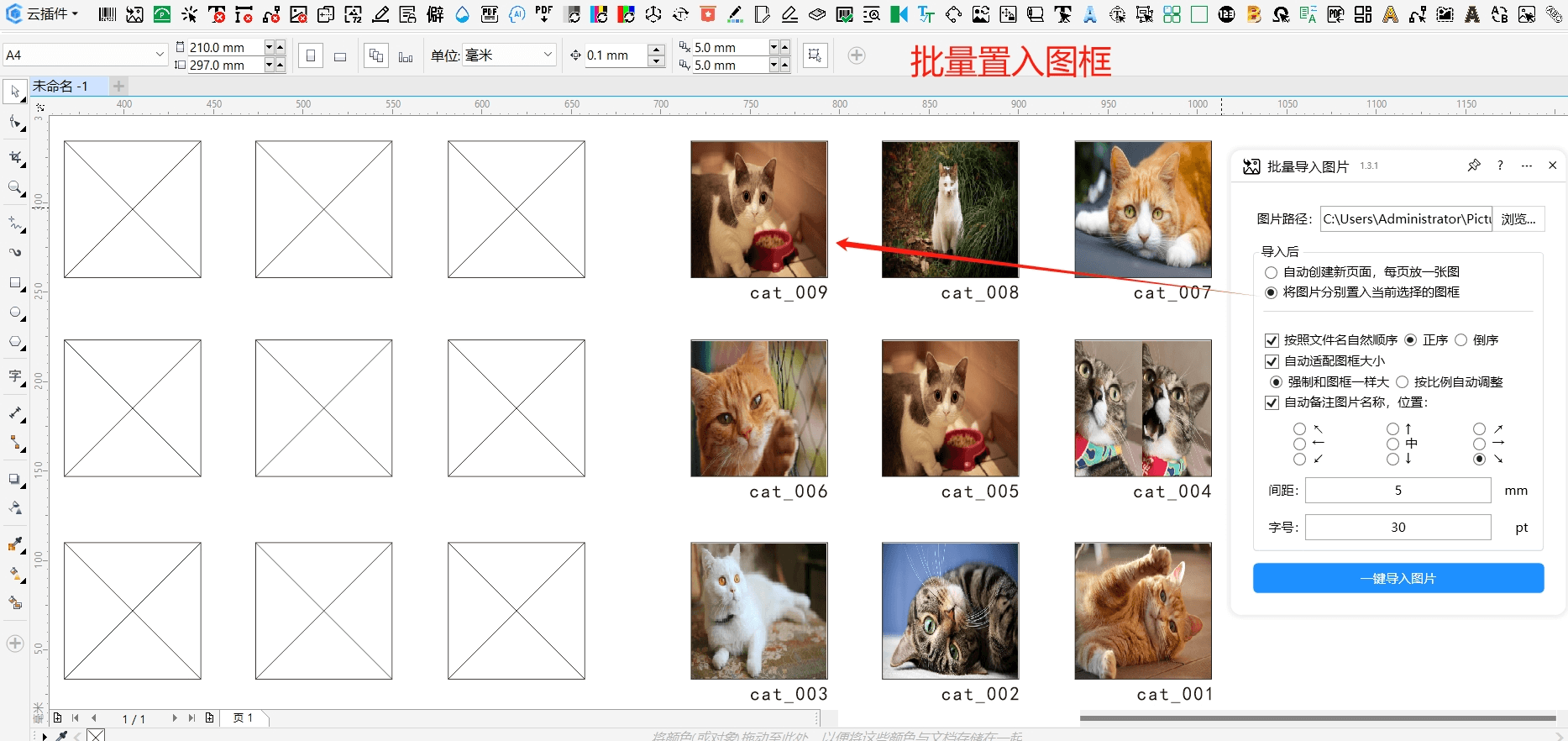
第五步:创建图框(如需要)
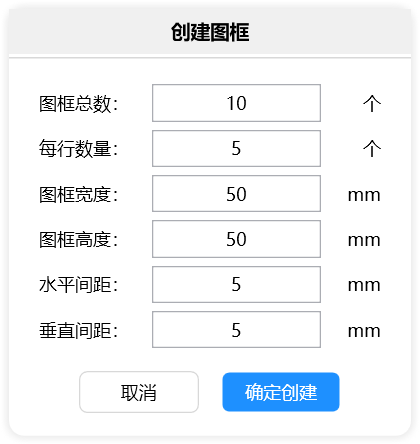
如果当前没有创建图框,可以先点击"创建..."按钮打开"创建图框"窗口。点击"创建..."按钮后,弹出标题为"创建图框"的窗口,设置以下参数:
| 参数 | 默认值 | 说明 |
|---|---|---|
| 图框总数 | 10 | 需要创建的图框数量 |
| 每行数量 | 5 | 每行排列的图框数 |
| 图框宽度 | 50 mm | 单个图框的宽度 |
| 图框高度 | 50 mm | 单个图框的高度 |
| 水平间距 | 5 mm | 图框之间的水平间距 |
| 垂直间距 | 5 mm | 图框之间的垂直间距 |
设置完成后点击"确定创建",即可在页面中生成一组排列整齐的图框。如果不需要使用图框,可以跳过此步骤。
第六步:设置排序与尺寸适配
- 按照文件名自然顺序:按文件名的自然顺序排列,建议保持勾选。
- 正序/倒序:选择图片排列顺序。
- 自动适配页面大小:勾选后,导入的图片会根据页面大小进行调整。
- 强制和页面一样大:图片拉伸至填满整个页面。
- 按比例自动调整:图片按比例缩放,适应页面。
- 自动适配图框大小:当使用图框置入时,图片会自动适配到图框。
- 强制和图框一样大:拉伸填满图框。
- 按比例自动调整:按比例缩放。
- 伸展以填充(不变形):填充图框同时保持比例,可能会裁剪部分画面。
第七步:设置排列间距与备注
如果选择"堆叠放在当前页面",可以进一步设置:
- 每行显示:输入每行显示的图片数量,默认值为 0,表示不限制。
- 图间距:输入图片之间的距离,默认 10 mm。
如果需要自动添加图片名称作为备注:
- 勾选"自动备注图片名称,位置:"
- 选择备注位置,包括:↖、↑、↗、←、→、中、↙、↓、↘,默认位置为 ↓(下方)
- 设置备注与图片的间距,默认 5 mm
- 设置字号,默认 30 pt
- 选择文本类型:"美术字"或"段落文本",默认美术字
- 勾选"备注文本与图片群组"可将备注和图片组合在一起
第八步:执行导入
所有参数设置完成后,点击"一键导入图片"按钮,插件会按照设置将图片导入到 CorelDRAW 中。导入过程中如果出现异常,插件会弹出相应提示。
参数说明
主要设置
| 参数 | 默认值 | 说明 |
|---|---|---|
| 图片文件夹 | D:\ | 存放待导入图片的文件夹路径 |
增强设置
| 参数 | 默认值 | 说明 |
|---|---|---|
| 自动取样 | True | 解决 CDR 导入尺寸变化问题,建议勾选 |
创建图框参数
| 参数 | 默认值 | 单位 | 说明 |
|---|---|---|---|
| 图框总数 | 10 | 个 | 生成图框的总数量 |
| 每行数量 | 5 | 个 | 每行排列的图框数量 |
| 图框宽度 | 50 | mm | 单个图框的宽度 |
| 图框高度 | 50 | mm | 单个图框的高度 |
| 水平间距 | 5 | mm | 图框之间的水平间距 |
| 垂直间距 | 5 | mm | 图框之间的垂直间距 |
导入后排版参数
| 参数 | 默认值 | 说明 |
|---|---|---|
| 堆叠放在当前页面 | True | 图片排列在当前页面 |
| 自动创建新页面,每页放一张图 | False | 每张图新建一页 |
| 将图片分别置入当前选择的图框 | False | 图片置入已选图框 |
| 按照文件名自然顺序 | True | 按自然顺序排序 |
| 正序 | True | 升序排列 |
| 倒序 | False | 降序排列 |
| 自动适配页面大小 | True | 图片适配页面 |
| 强制和页面一样大 | False | 拉伸填满页面 |
| 按比例自动调整 | True | 按比例缩放 |
| 自动适配图框大小 | True | 图片适配图框 |
| 强制和图框一样大 | True | 拉伸填满图框 |
| 按比例自动调整 | False | 按比例缩放 |
| 伸展以填充(不变形) | False | 填充图框并保持比例 |
| 每行显示 | 0 | 每行图片数,0 表示不限制 |
| 图间距 | 10 | 图片间距,单位 mm |
| 自动备注图片名称 | True | 导入时添加文件名备注 |
| 备注文本与图片群组 | True | 备注与图片组合 |
| 备注位置 | ↓ | 备注相对图片的位置 |
| 间距 | 5 | 备注与图片间距,单位 mm |
| 字号 | 30 | 备注文字字号,单位 pt |
| 美术字 | True | 备注使用美术字 |
| 段落文本 | False | 备注使用段落文本 |
常见问题
Q1:提示"图片文件夹不存在,请检查:"
答:请检查 D:\ 中填写的路径是否正确,文件夹是否被移动、重命名或删除。点击"浏览..."按钮重新选择有效的文件夹即可。
Q2:提示"图片文件夹下没有找到图片文件,请检查:"
答:该文件夹中可能没有插件支持的图片格式文件。请确认文件夹内包含常见的图片格式,如 JPG、PNG、BMP、TIFF 等。如果图片在子文件夹中,插件可能无法读取,建议将图片放在所选文件夹的根目录下。
Q3:提示"请框选要用来置入图片的容器,例如矩形框或者其他对象"
答:当选择了"将图片分别置入当前选择的图框"选项时,需要先在 CorelDRAW 页面中选中至少一个图框对象。可以使用插件的"创建..."功能生成图框,也可以手动绘制矩形框并选中。
Q4:提示"图片数量和容器数量不一致,图片有..."
答:选中的图框数量与文件夹中的图片数量不匹配。请确认图框总数是否等于需要导入的图片数量,或者减少/增加图框数量使其一致。
Q5:提示"每行数量必须大于0"或"图框总数必须大于0"或"图框宽高必须大于0"
答:在"创建图框"窗口中,相关数值输入框不能为 0 或负数。请检查并输入大于 0 的数值。如果不需要限制每行数量,可以在主界面的"每行显示"中输入 0。
小技巧
-
先创建图框再导入,排版更可控:如果图片尺寸差异较大,建议先用"创建..."功能生成统一尺寸的图框,并选择"将图片分别置入当前选择的图框",同时勾选"自动适配图框大小"。这样所有图片都会以相同的图框尺寸呈现,页面更整齐。
-
利用文件名自然排序管理导入顺序:插件默认按文件名自然顺序正序导入。如果需要控制图片出现顺序,可以在导入前将图片按顺序命名,例如 01_产品图.jpg、02_产品图.jpg,这样导入后顺序不会混乱。
-
自动备注功能适合快速输出审稿稿:在导入时勾选"自动备注图片名称"和"备注文本与图片群组",可以快速生成带文件名的标注图,方便客户核对内容,减少手动标注的时间。
总结
"批量导入图片"插件为 CorelDRAW 用户提供了图片批量导入、自动排版、图框创建、尺寸适配和自动备注等功能。通过合理设置图片文件夹路径、排版方式、尺寸适配规则和备注选项,可以在一定程度上提高大量图片处理的效率。对于新手用户,建议先熟悉"创建图框"和"堆叠放在当前页面"两种基础用法,再逐步尝试图框置入和自动创建新页面等高级功能。使用过程中注意文件夹路径、图片数量和图框数量的一致性,遇到提示信息时可参考常见问题部分进行排查。
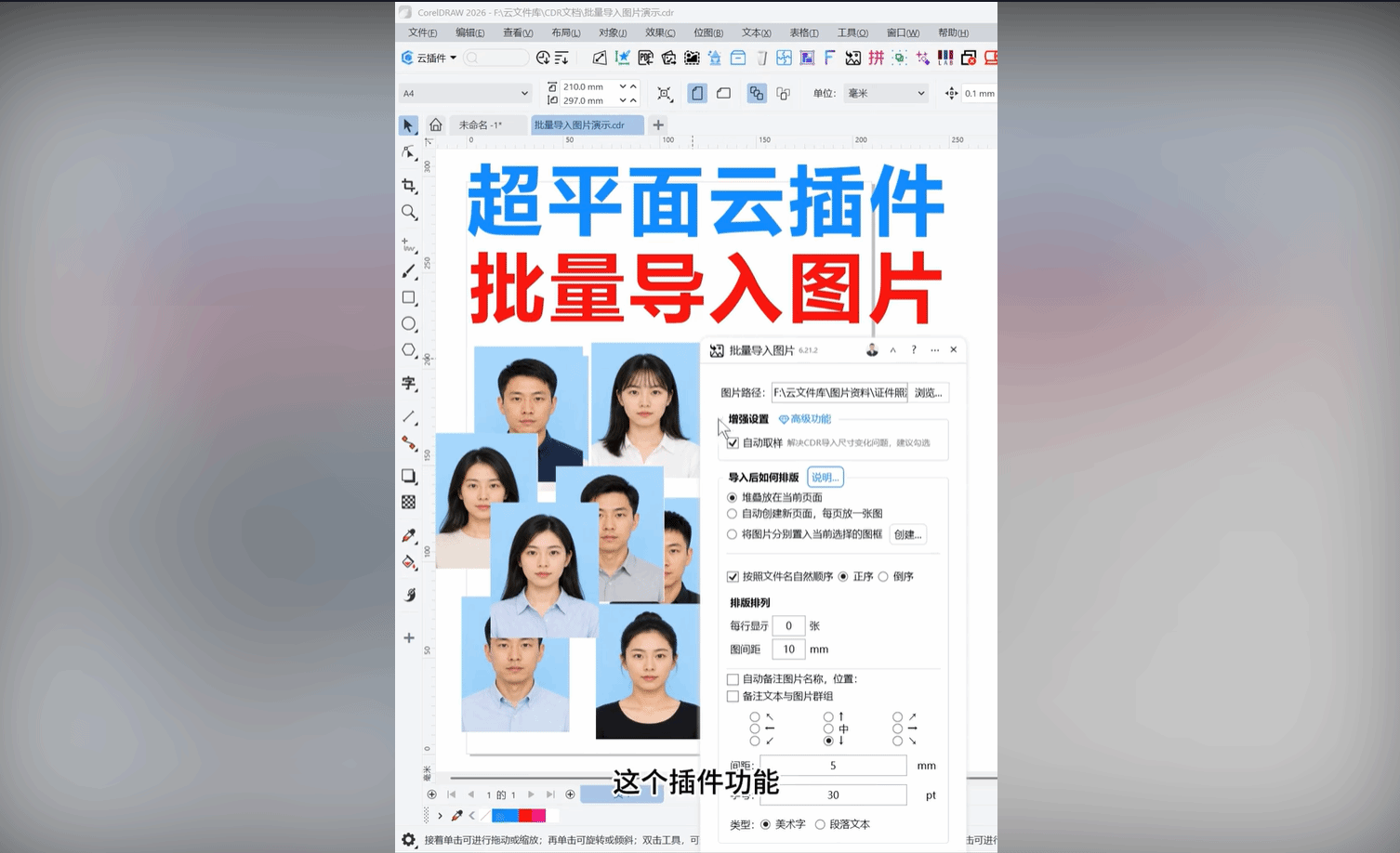
视频教程
更新日志
| 2026-06-21 12:55:56 | 修复参数初始化问题 |
| 2026-05-16 22:53:22 | 增加创建图框功能 |
| 2026-05-16 21:50:50 | 修复图片文件名问题 |
| 2026-04-18 22:36:39 | 优化排序 |
| 2026-03-29 14:22:58 | 修复导入选项问题 |
| 2026-03-23 16:24:30 | 修复批量置入图框顺序问题(图框本身的顺序会导致图片顺序不对) |
| 2026-01-30 17:55:04 | 增加图框适配功能,解决变形问题 |
| 2025-09-20 11:06:55 | 增加自动取样解决导入大小变化问题 |
| 2025-06-27 22:01:46 | 修复图片排序问题 |
界面预览