超平面云插件


测量长度
功能简介
测量长度是一款用于 CorelDRAW 的实用插件,主要帮助用户快速测量文档中选中对象的长度,并根据设定的单价自动计算总价。这款插件适合需要频繁进行尺寸测量和成本估算的平面设计师、广告制作人员以及印刷行业从业者使用,能够简化原本需要手动测量和计算的繁琐流程,该插件可实现测量指定所选对象包括常见基本形状、直线、曲线、文本等对象的长度周长,并可根据长度计算附带的价格,支持框选对象批量计算。
详细介绍
测量长度是一款用于 CorelDRAW 的实用插件,主要帮助用户快速测量文档中选中对象的长度,并根据设定的单价自动计算总价。这款插件适合需要频繁进行尺寸测量和成本估算的平面设计师、广告制作人员以及印刷行业从业者使用,能够简化原本需要手动测量和计算的繁琐流程,该插件可实现测量指定所选对象包括常见基本形状、直线、曲线、文本等对象的长度周长,并可根据长度计算附带的价格,支持框选对象批量计算。
适用场景
广告物料制作
喷绘、写真、KT板等广告物料时,通常需要按面积或长度计算材料费用。使用本插件可以快速测量图形边线总长度,结合单价设置得出材料成本,方便报价。
印刷品刀模线测量
设计包装盒、异形卡片等需要模切的印刷品时,需要知道刀模线的总长度来估算刀模费用。插件可以一键测量选中对象的轮廓长度,避免手动累加的误差。
装饰线条工程量计算
室内设计、展览展示行业中,经常需要计算装饰线条、灯带槽等线性材料的总用量。通过本插件批量测量多个对象的长度,能够快速汇总工程量。
操作步骤
第一步:打开插件
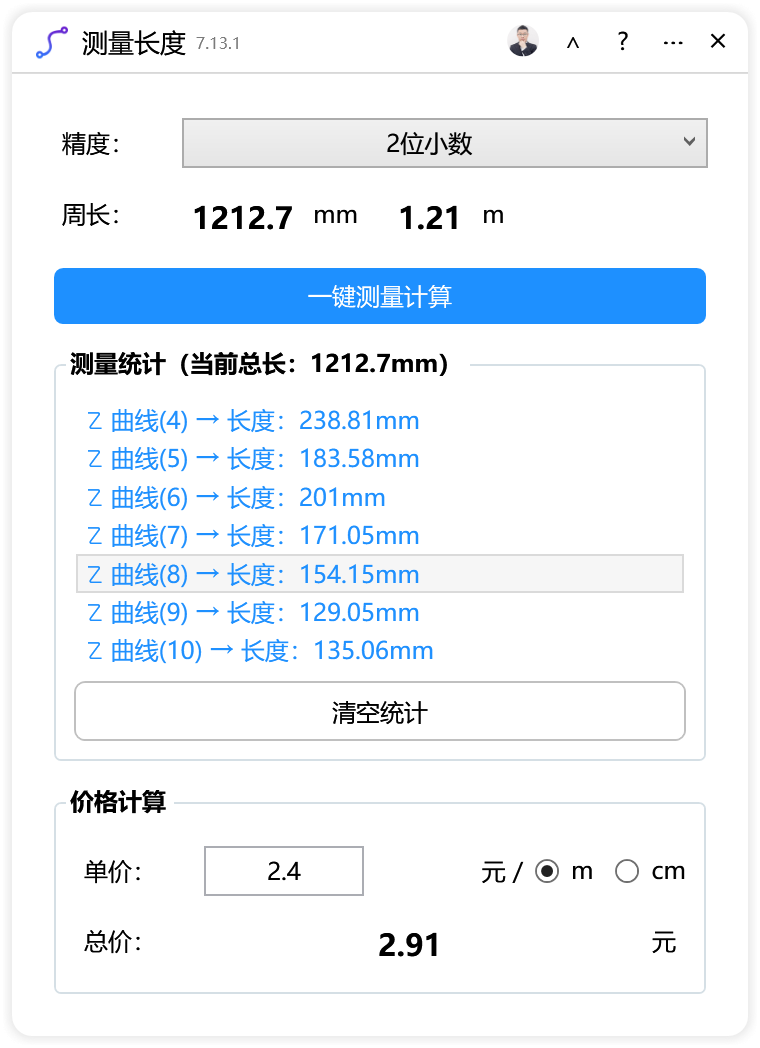
在 CorelDRAW 中选中需要测量的对象后,运行"测量长度"插件。插件窗口标题显示为"云插件",界面分为几个功能区域。
第二步:设置长度单位
在【主要设置】区域,选择测量结果的显示单位。系统提供四个选项:
- mm(毫米):默认选项,适合精细设计
- cm(厘米):适合中等尺寸
- m(米):适合大型展示物料
- 英寸:适合外贸或特殊规格需求
根据你的实际工作习惯选择即可,这个设置只影响显示,不会改变实际测量值。
第三步:设置小数位数
点击【精度:】下拉框,选择测量结果显示的小数位数。可选范围从"0位小数"到"6位小数",默认通常选择2位小数即可满足大多数场景。如果对精度要求不高,选择0位或1位可以让结果更简洁;需要精密计算时可选3位以上。
第四步:设置单价参数(可选)
如果需要计算总价,在下方区域填写单价信息:
- 在"单价:"后的文本框中输入数值,默认为1
- 选择计价单位:按 m(米) 或 cm(厘米) 计价,默认按米计算
- 右侧会实时显示计算后的总价(单位:元)
例如:单价填5,选择"m",表示每米5元。测量结果会据此自动换算。
第五步:执行测量
点击【一键测量计算】按钮,插件会分析当前选中的对象,将测量结果显示在中间的列表框(统计列表)中,同时更新总价。

如果选中多个对象,列表中会分别列出各对象的长度数据,方便核对。
第六步:清空数据
测量完成后,如需重新测量其他对象,点击【清空统计】按钮即可清除列表中的历史数据,恢复初始状态。
参数说明
| 参数名称 | 默认值 | 说明 |
|---|---|---|
| mm | ✓ 选中 | 以毫米为单位显示长度 |
| cm | 未选中 | 以厘米为单位显示长度 |
| m | 未选中 | 以米为单位显示长度 |
| 英寸 | 未选中 | 以英寸为单位显示长度 |
| 精度: | - | 设置小数位数,共7档可选(0-6位) |
| 统计列表 | - | 显示各对象的测量结果明细 |
| 单价 | 1 | 每单位长度的价格 |
| m(计价单位) | ✓ 选中 | 按米计价 |
| cm(计价单位) | 未选中 | 按厘米计价 |
| 总价 | 0 | 根据测量结果×单价自动计算 |
常见问题
Q1:点击"一键测量计算"后提示"无法定位对象,可能已被删除",怎么办?
答:这个提示说明插件无法获取你选中的对象信息。可能的原因包括:对象确实被删除了、对象被锁定或隐藏、或者选中状态丢失。解决方法是回到 CorelDRAW 主界面,重新选中需要测量的对象,再点击测量按钮。确保选中的对象是曲线、线条或具有可测量轮廓的图形,纯文字或位图可能无法直接测量。
Q2:测量结果和 CorelDRAW 自带测量工具显示的不一样?
答:请检查两方面:一是单位设置是否一致,本插件的单位设置是独立的,不会自动跟随 CorelDRAW 文档单位;二是小数位数设置,如果插件设置了较少的小数位,四舍五入后可能看起来有差异。建议将 精度: 设为较多位数对比验证。
Q3:列表框中显示了多条数据,分别代表什么?
答:列表框中的每条数据对应你选中的一个可测量对象。如果选中了组合对象,插件会尝试解析其中的子对象分别列出。这样设计是为了方便你核对每个部分的尺寸,汇总后的总价已经自动计算在下方。
Q4:单价填了数字但总价始终显示0?
答:请确认两个前提:一是已经成功执行过测量(列表框中有数据),二是单价文本框中确实输入了有效数字(不是字母或符号)。如果刚打开插件就设置单价,由于还没有测量数据,总价自然为0,这是正常状态。
Q5:可以测量填充区域的面积吗?
答:根据当前插件功能,本插件测量的是对象轮廓的长度,不是面积。如果需要计算面积,需要使用其他专门的面积测量工具。测量结果反映的是边线、轮廓或曲线的总长度。
小技巧
批量测量技巧
按住 Shift 键在 CorelDRAW 中多选对象,再运行插件点击测量,可以一次性获取所有对象的长度数据并自动汇总总价。这比逐个测量再手动相加高效很多,尤其适合由多个独立线条组成的复杂图形。
快速比价技巧
在洽谈业务时,可以固定测量结果,只修改单价数值,总价会实时更新。这样无需重复测量,就能快速给客户报出不同材质档次的价格,方便对比决策。
单位换算验证
对测量结果有疑问时,可以切换不同的长度单位重新点击测量,观察数值换算是否符合预期(例如 1000mm = 100cm = 1m),以此验证插件计算逻辑的正确性,也能帮助你确认单位设置没有搞混。
总结
"测量长度"插件的核心功能可以概括为三点:选中对象、一键测量、自动计价。通过合理设置单位和小数位数,配合单价参数,能够快速完成从尺寸测量到成本估算的完整流程。对于新手用户,建议先熟悉各参数的位置和作用,从简单的单对象测量开始练习,再逐步应用到多对象批量测量的实际工作中。遇到"无法定位对象"的提示时,回到 CorelDRAW 主界面重新选择对象即可解决。
视频教程
更新日志
| 2025-12-02 16:43:00 | 修复圆形和多边形计算问题 |
界面预览