 超平面云插件


AI云素材库
功能简介
AI云素材库是一款为 CorelDRAW 用户设计的云端素材管理插件,主要帮助用户将本地设计素材上传到云端进行分类存储,同时也支持浏览和下载云端共享素材。这款插件适合需要频繁调用重复设计元素的广告设计师、平面设计师以及团队协作场景下的 CorelDRAW 使用者,该插件基于AI识别和打标和内容搜索能力,提供用户上传发布的位图/矢量素材、图标、版式设计等,整合素材资源,也可收藏管理自己的素材,提高平面设计排版的速度。
详细介绍
AI云素材库是一款为 CorelDRAW 用户设计的云端素材管理插件,主要帮助用户将本地设计素材上传到云端进行分类存储,同时也支持浏览和下载云端共享素材。这款插件适合需要频繁调用重复设计元素的广告设计师、平面设计师以及团队协作场景下的 CorelDRAW 使用者,该插件基于AI识别和打标和内容搜索能力,提供用户上传发布的位图/矢量素材、图标、版式设计等,整合素材资源,也可收藏管理自己的素材,提高平面设计排版的速度。

适用场景
个人素材云端备份:设计师可以将平时积累的矢量图形、背景图案、标志标识等素材上传到云端,避免本地文件丢失或换电脑时找不到素材的问题。
团队素材共享:通过设置"所有人可见"权限,团队成员可以共享常用设计元素,减少重复制作的时间,保持设计风格的一致性。
快速调用党建宣传素材:插件内置了"党建元素"等分类,适合需要制作党政宣传物料的设计人员快速查找相关素材。
操作步骤
第一步:打开主界面
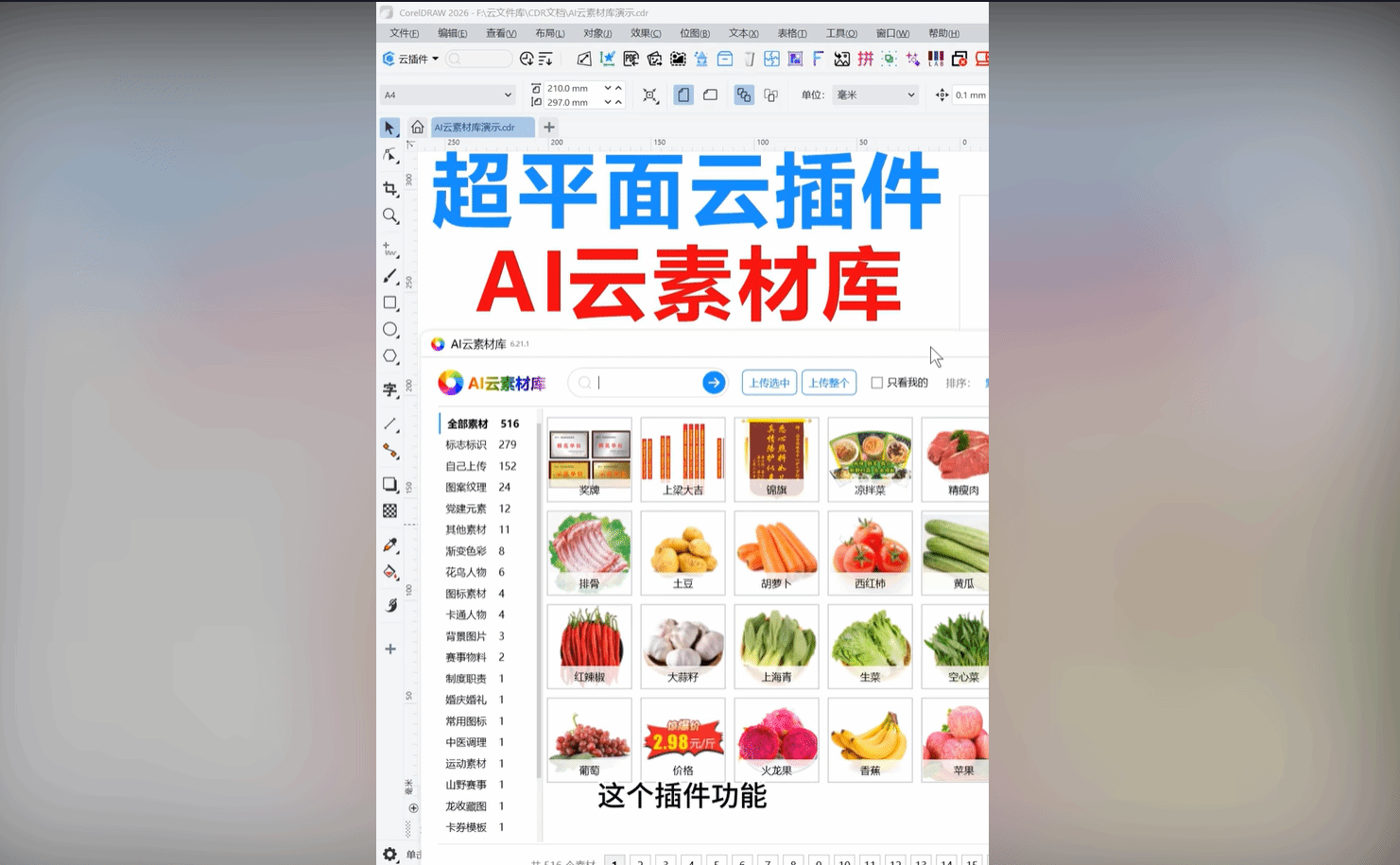
安装插件后,在 CorelDRAW 中找到并启动"AI云素材库"。主界面标题显示为"云插件",界面主要分为搜索区、预览设置区和素材分类区。
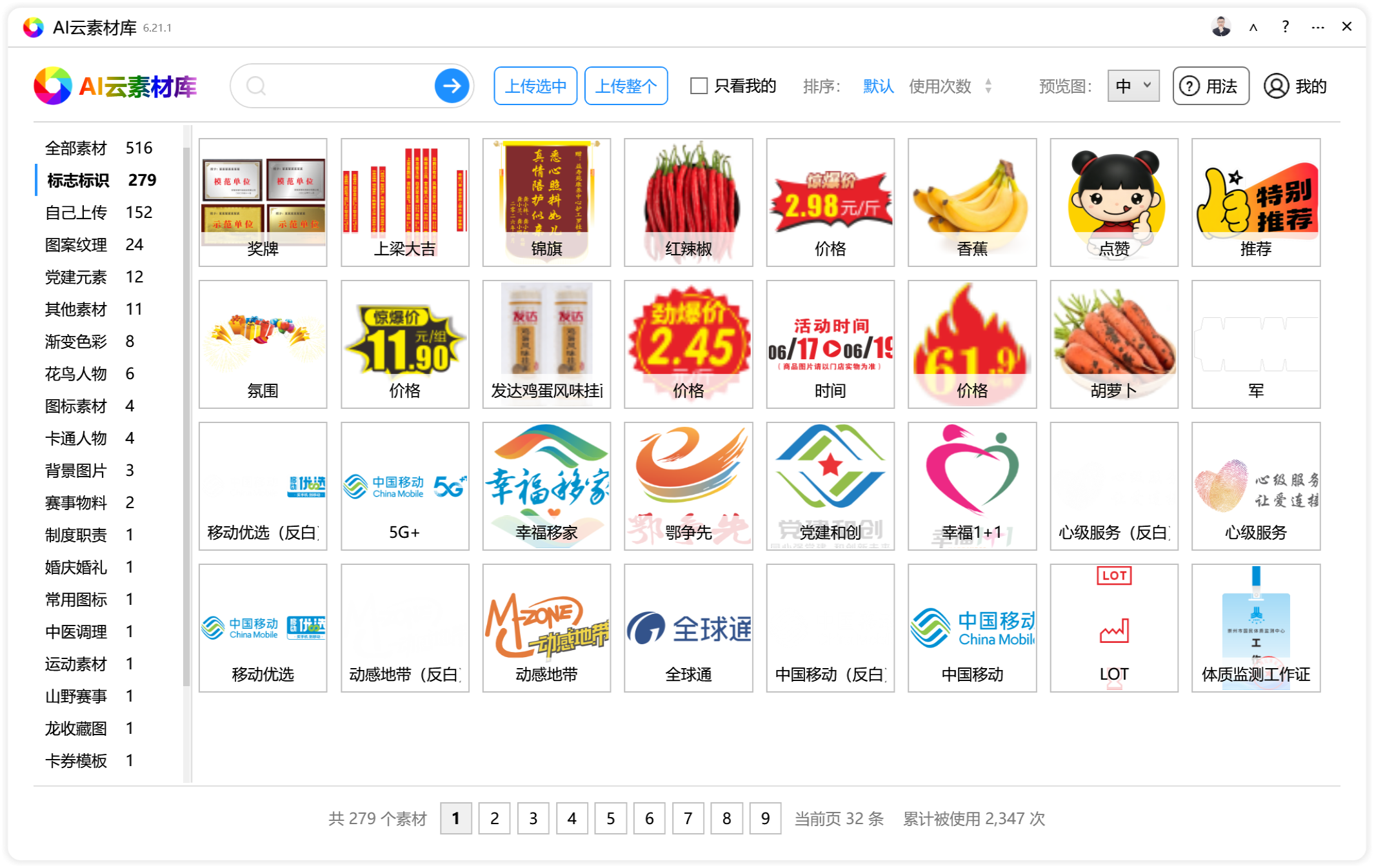
主界面上方的搜索框(搜索)默认显示"搜索"字样,可以输入关键词查找素材。勾选"只看我的"复选框后,只显示自己上传的素材。右侧的"预览图大小"下拉框(预览图:)提供"小"、"中"、"大"三个选项,用于调整素材缩略图的显示尺寸。
第二步:浏览和筛选素材
界面左侧或上方会显示多个分类按钮,包括"全部素材"、"党建元素"、"背景图案"以及多个"素材分类"按钮,每个分类后面显示数字代表该分类下的素材数量。点击相应分类即可筛选查看。
界面下方还有多个"云素材"按钮,这些是快捷入口或预设的素材集合,点击可以直接跳转到对应内容。
第三步:上传素材
点击"上传选中"或"上传整个"按钮可以开始上传素材。
- 上传选中:将 CorelDRAW 当前选中的对象或页面内容作为素材上传
- 上传整个:将整个文档作为素材上传
点击后会弹出上传窗口,自动读取素材封面图。
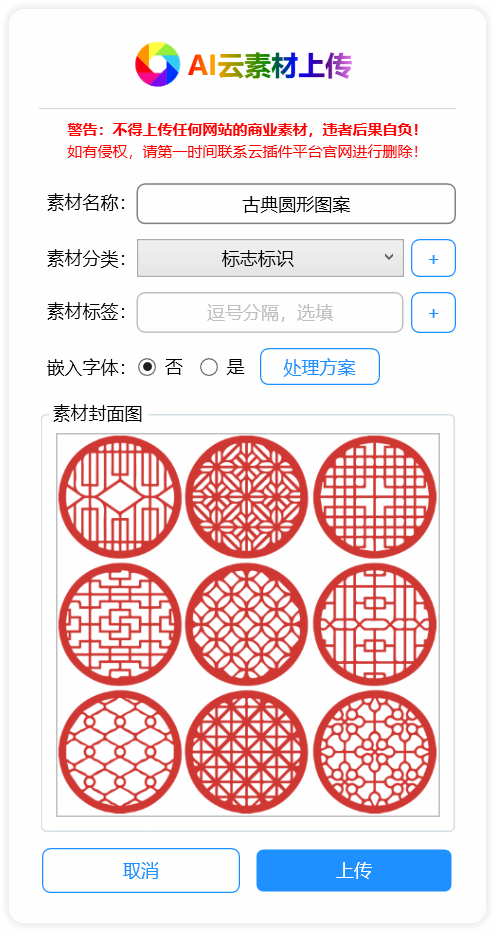
在上传窗口中需要填写以下信息:
| 参数名称 | 默认值 | 说明 |
|---|---|---|
| 素材名称(必填,便于搜索) | — | 必填项,默认提示"必填,便于搜索",需要填写有意义的名称以便他人搜索 |
| 素材分类(搜索我的素材:) | — | 下拉选择,可选"其他素材"、"标志标识"、"背景图案" |
| 标签(逗号分隔,选填) | — | 选填,多个标签用逗号分隔,默认提示"逗号分隔,选填" |
| 是否替换(单选) | — | "否"为默认选项,"是"表示替换已有素材 |
| AI画面理解 | — | 默认勾选,启用AI对画面内容的理解分析 |
| AI内容识别 | — | 默认勾选,启用AI对素材内容的识别功能 |
填写完成后点击"上传"按钮提交。如果素材包含特殊字体,可能会弹出"嵌入失败解决方案"窗口(字体帮助窗口),按照提示处理即可。
第四步:管理我的素材
点击主界面相关入口可以打开"我的素材"管理窗口(我的素材窗口),窗口标题为"云插件"。
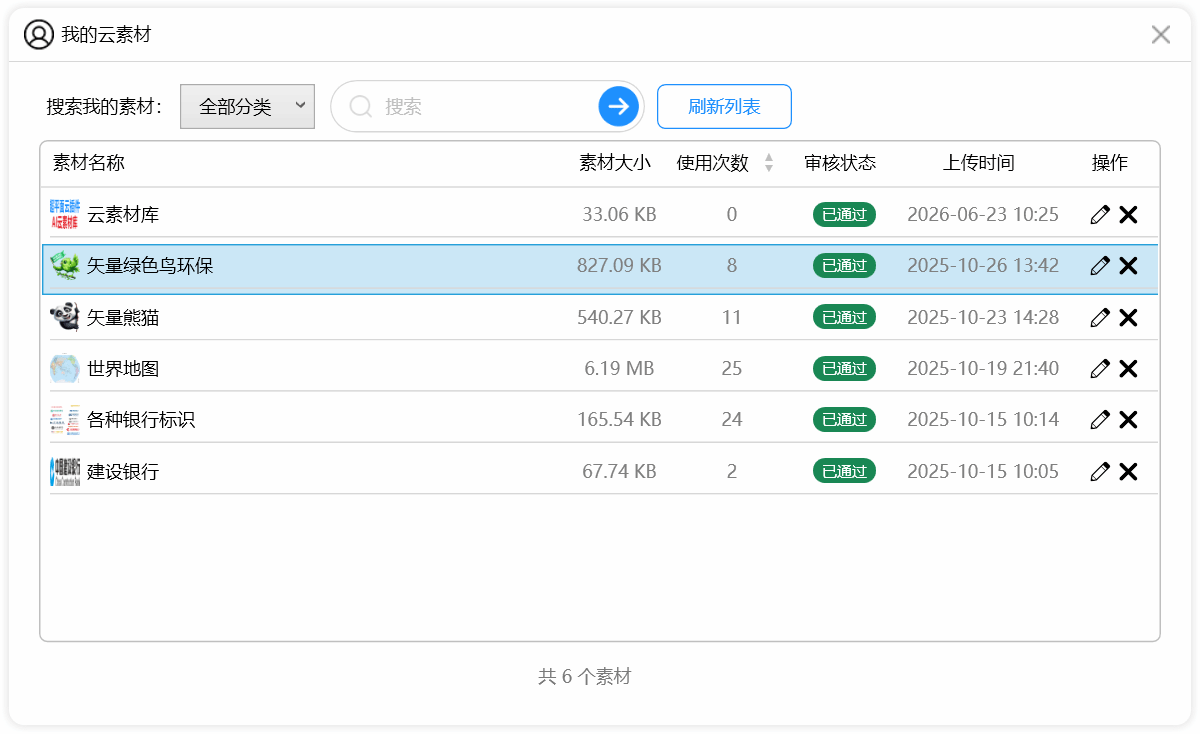
该界面包含:
- 分类筛选下拉框(搜索我的素材:):默认选项为"全部分类"
- 搜索框(搜索):默认显示"搜索"
- 素材列表(操作):显示当前用户的素材
列表中每条素材右侧有"✏"(编辑)和"❌"(删除)按钮。点击"刷新列表"按钮可以更新显示内容。底部有页码按钮(1、2、3、4、5等)用于翻页浏览。
第五步:编辑素材信息
点击编辑按钮会打开修改窗口,窗口标题为"云插件"。
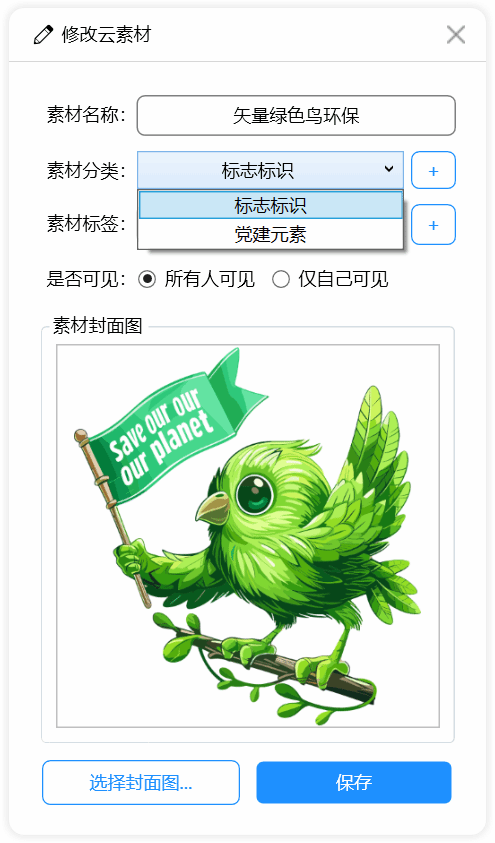
可修改的内容包括:
| 参数名称 | 默认值 | 说明 |
|---|---|---|
| 素材标题(必填,便于搜索) | — | 修改素材名称 |
| 素材分类(搜索我的素材:) | — | 重新选择分类,可选"其他素材"、"标志标识"、"背景图案" |
| 标签(逗号分隔,选填) | — | 修改标签内容 |
| 可见权限 | — | "所有人可见"(默认选中)或"仅自己可见" |
| 封面图 | — | 点击"选择封面图..."按钮更换素材预览图 |
修改完成后点击"保存"按钮生效。
参数说明
以下是各界面主要参数的汇总说明:
| 界面 | 参数名称 | 默认值 | 说明 |
|---|---|---|---|
| 主界面 | 搜索框 | "搜索" | 关键词搜索素材 |
| 主界面 | 只看我的 | 未勾选 | 仅显示当前用户上传的素材 |
| 主界面 | 预览图大小 | 小/中/大 | 调整缩略图显示尺寸 |
| 上传窗口 | 素材名称 | "必填,便于搜索" | 素材的显示名称 |
| 上传窗口 | 素材分类 | 其他素材/标志标识/背景图案 | 素材所属分类 |
| 上传窗口 | 标签 | "逗号分隔,选填" | 用于搜索的辅助关键词 |
| 上传窗口 | 是否替换 | "否" | 是否覆盖已有同名素材 |
| 上传窗口 | AI画面理解 | 勾选 | 启用AI分析画面内容 |
| 上传窗口 | AI内容识别 | 勾选 | 启用AI识别素材类型 |
| 修改窗口 | 可见权限 | "所有人可见" | 控制素材的查看权限 |
| 我的素材 | 分类筛选 | "全部分类" | 按分类筛选已上传素材 |
常见问题
Q1:上传时提示"请准确填写素材名称,以便被他人搜索!"
答:这说明素材名称(必填,便于搜索)未填写或填写不规范。上传窗口中的"素材名称"是必填项,需要删除默认提示文字后输入实际的素材名称。建议名称简洁明确,包含素材的关键特征,方便后续搜索。
Q2:删除素材时提示"删除素材失败"
答:删除失败可能有多种原因:网络连接异常、素材正在被其他用户使用、或者服务器端出现错误。建议先点击"刷新列表"确认素材状态,检查网络连接后重试。如果多次失败,可以稍后再试或联系技术支持。
Q3:为什么设置了"所有人可见",但别人还是搜不到我的素材?
答:新上传的素材可能需要一定时间同步到搜索索引中。另外请确认素材名称和标签填写是否规范,过于简单或特殊的名称可能影响搜索匹配。还有可能是"递增使用次数失败"导致素材未正确进入推荐列表,建议检查网络状态后重新保存素材信息。
Q4:上传窗口中的"AI画面理解"和"AI内容识别"有什么区别?
答:根据界面设置,这两项都默认勾选。"AI画面理解"主要用于分析素材的整体画面构成和风格特征,"AI内容识别"则侧重于识别素材中包含的具体元素类型(如标志、背景、图形等)。两者配合可以提高素材被搜索命中的准确率。如果上传的是简单图形,取消勾选可能加快上传速度。
Q5:修改分类时提示"分类名称不能叫做[全部素材],请修改!"
答:"全部素材"是系统保留的分类名称,用于汇总显示所有分类的内容。在自定义分类或修改素材分类时,不能将分类名称设置为"全部素材"。请从下拉框中选择"其他素材"、"标志标识"或"背景图案"等系统预设分类。
小技巧
合理利用标签提高搜索效率:上传素材时,即使名称已经比较明确,也建议填写标签。例如上传一个红色党建背景,除了名称写"红色党建背景",标签可以填写"党建,红色,背景,宣传,会议",这样别人用不同关键词搜索时都能命中。
批量管理素材时善用筛选:在"我的素材"界面,当素材数量较多时,先用"全部分类"下拉框筛选特定分类,再配合搜索框定位,比直接翻页更高效。界面底部的页码按钮(1-5等)在素材量大时才需要用到。
上传前确认替换需求:如果是对已有素材进行更新,记得在上传窗口选择"是"(替换),否则会生成两个相似素材,增加管理成本。如果不确定是否已有同名素材,可以先在"我的素材"中搜索确认。
总结
AI云素材库为 CorelDRAW 用户提供了素材云端存储和共享的功能,核心流程包括:浏览素材(主界面搜索筛选)、上传素材(填写名称分类和标签)、管理素材(编辑信息和删除)。插件内置了AI辅助识别功能,可以自动分析素材内容以提高搜索准确性。使用时需注意素材名称必填、分类选择规范、以及可见权限的正确设置。对于团队协作场景,合理设置"所有人可见"权限可以有效提升素材复用率。
视频教程
更新日志
| 2026-06-15 16:22:26 | 修复双击无反应问题(SDK版本不一致引起) |
| 2026-06-11 11:25:56 | 增加上传整个功能,增加嵌入字体设置和自定义封面图,导入后自动折叠 |
| 2026-04-04 21:41:59 | 去掉自动折叠机制 |
| 2025-10-03 18:21:38 | 修复头像加载报错问题 |
| 2025-09-17 10:26:51 | 界面优化 |
| 2025-08-25 12:33:30 | 优化使用说明按钮 |
| 2025-08-25 11:31:25 | 素材放在窗口中心,自动折叠 |
| 2025-03-27 15:07:38 | 个人中心素材列表实现搜索、修改。 |
| 2025-03-26 19:40:59 | 优化了个人中心素材审核状态标签展示 |
| 2025-03-26 19:25:35 | 完善了个人中心素材列表 |
界面预览