超平面云插件


平面设计字效
功能简介
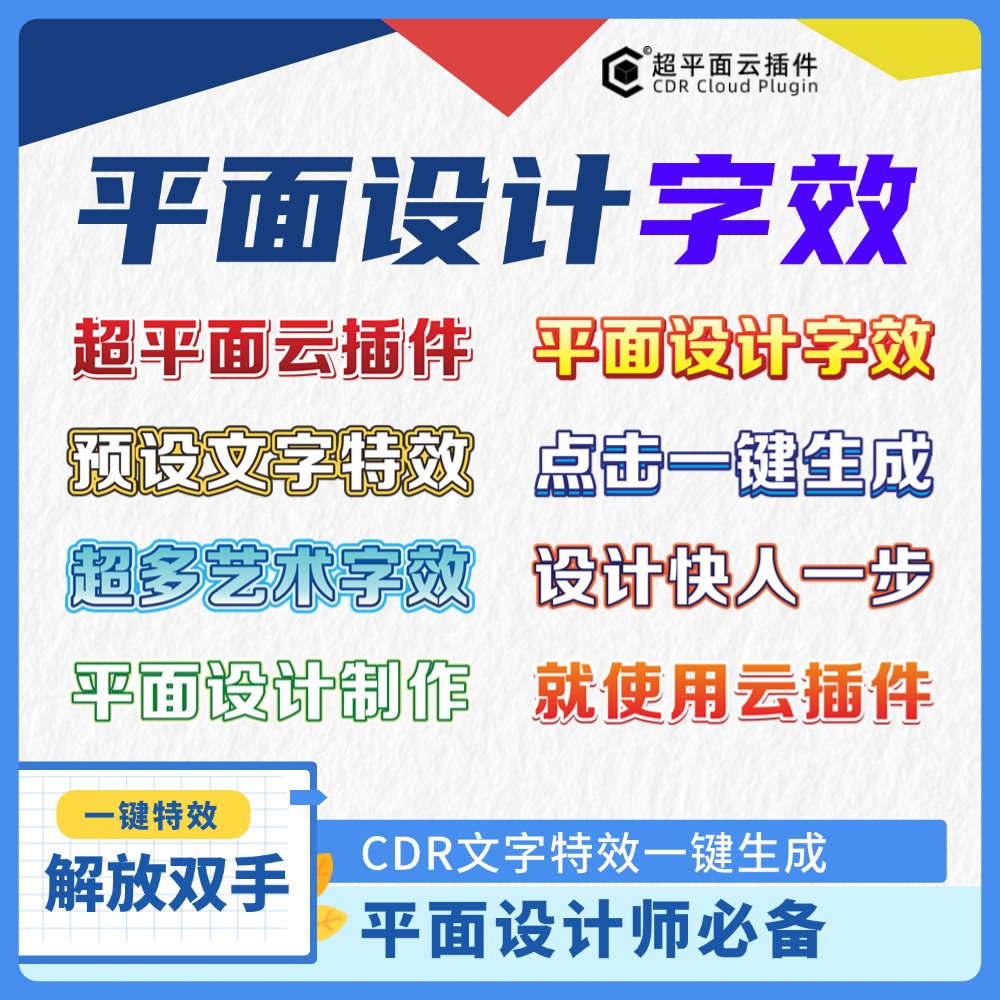
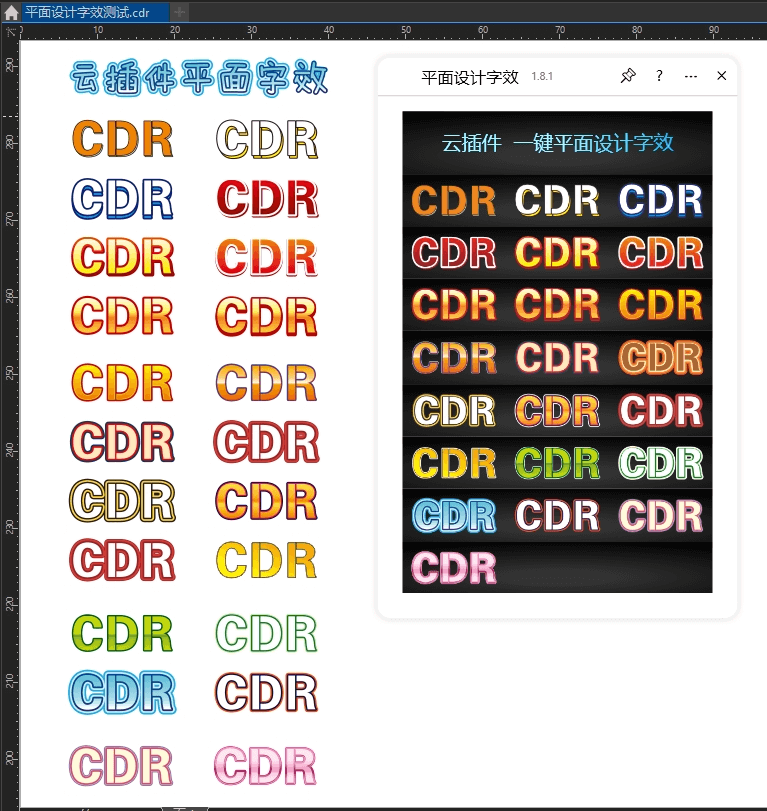
平面设计字效是一款为 CorelDRAW 用户开发的云插件,主要提供多种文字特效处理功能,帮助用户快速实现立体、阴影、变形等常见字效。这款插件适合需要频繁制作标题文字、海报标语、Logo 设计等平面设计工作的用户,尤其是希望简化重复操作、提升工作效率的 CorelDRAW 初学者和中级用户,该插件可实现将选定的对象一键生成常见的平面设计字体效果。
详细介绍
平面设计字效是一款为 CorelDRAW 用户开发的云插件,主要提供多种文字特效处理功能,帮助用户快速实现立体、阴影、变形等常见字效。这款插件适合需要频繁制作标题文字、海报标语、Logo 设计等平面设计工作的用户,尤其是希望简化重复操作、提升工作效率的 CorelDRAW 初学者和中级用户,该插件可实现将选定的对象一键生成常见的平面设计字体效果。
适用场景
海报与宣传单页制作 在设计促销海报、活动传单时,标题文字往往需要醒目的视觉效果。使用本插件可以快速为文字添加立体、发光、描边等特效,省去手动调整多层对象和渐变参数的繁琐步骤。
Logo 与品牌标识设计 企业标志、产品 Logo 中的文字部分常需要独特的造型处理。插件提供的多种变形和特效选项,能够帮助设计师快速尝试不同风格,缩短方案迭代时间。
社交媒体图文内容 微信公众号封面、短视频封面、电商主图等场景对文字视觉冲击力要求较高。通过插件一键生成特效文字,可以显著提升内容制作效率。
操作步骤
第一步:启动插件
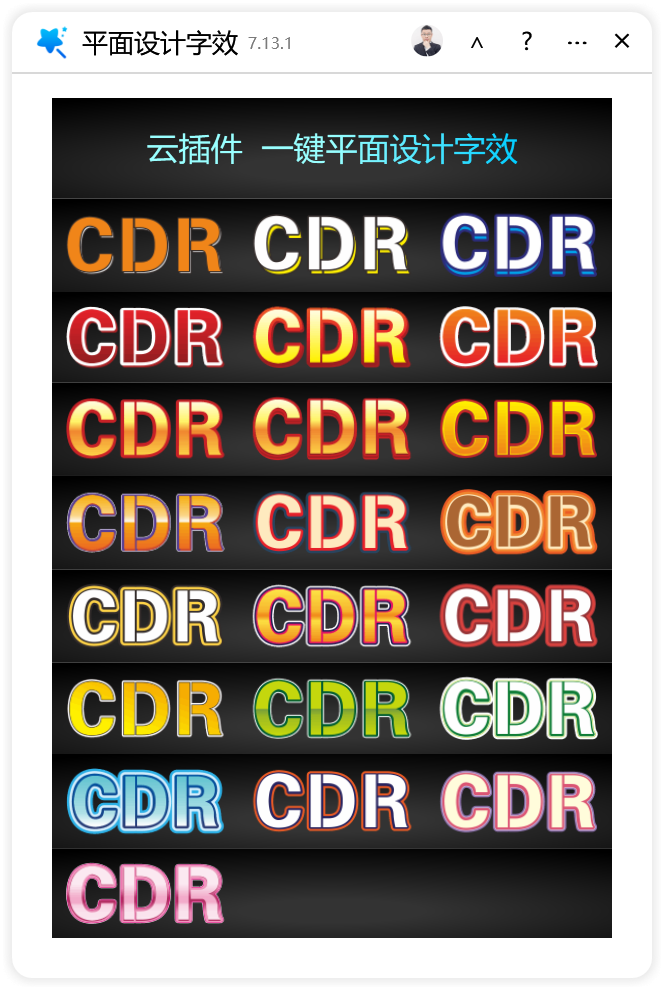
打开 CorelDRAW 软件,在已安装的插件列表中找到"平面设计字效"或"云插件",点击启动。插件将以独立窗口形式显示在 CorelDRAW 界面之上。
第二步:准备操作对象
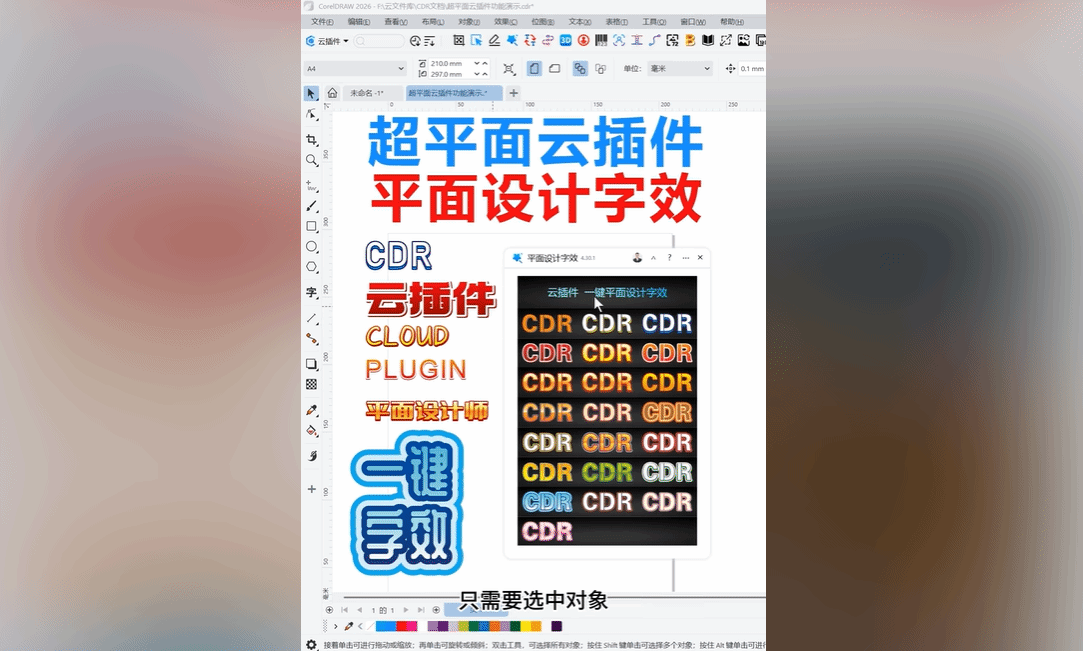
在应用特效之前,需要先在 CorelDRAW 画布上选中目标对象。根据插件提示,部分特效针对文本对象可能会造成 CDR 崩溃,请先将文本转曲后再操作。转曲操作路径为:选中文字 → 右键菜单 → 转换为曲线(或按 Ctrl+Q)。
重要提示:若未转曲直接操作,可能导致软件意外关闭,建议养成先转曲再应用特效的习惯。
第三步:选择特效类型
插件界面提供多个功能按钮,每个按钮对应一种字效类型。点击所需特效按钮后,插件会自动对当前选中的图形对象进行处理。
第四步:查看与调整效果
特效应用后,结果直接呈现在 CorelDRAW 画布上。若效果不符合预期,可使用 Ctrl+Z 撤销操作,返回上一步重新选择其他特效或调整对象后再次尝试。
第五步:保存与导出
确认效果满意后,按常规 CorelDRAW 工作流程保存文件或导出为所需格式。
常见问题
Q1:为什么点击特效按钮后没有反应?
答:请检查是否已正确选中画布上的对象。插件要求只能选择单个图形,若未选中任何对象或同时选中了多个对象,插件可能无法正常执行。另外,请确认选中的对象已完成转曲操作。
Q2:应用特效时 CorelDRAW 突然崩溃了,如何避免?
答:崩溃通常发生在直接对未转曲的文本对象应用特效时。请务必在操作前将文本转换为曲线(Ctrl+Q)。转曲后的文字变为普通图形对象,不再包含字体信息,可安全应用各类特效处理。
Q3:特效应用后还能修改文字内容吗?
答:不能。文本转曲后已变为矢量路径,无法再像普通文字那样双击编辑内容。建议在转曲前保存一份未转曲的备份文件,或保留原始文本图层隐藏备用,以便后续需要修改文字时重新操作。
Q4:可以对位图图片应用这些字效吗?
答:本插件主要针对矢量图形对象设计。位图图片的处理逻辑与矢量文字不同,直接应用可能无法获得预期效果,甚至导致错误。建议将位图转换为矢量图后再尝试,或使用 CorelDRAW 自带的位图特效功能。
Q5:插件窗口意外关闭了,如何重新打开?
答:返回 CorelDRAW 的插件管理界面或工具栏,重新点击"平面设计字效"或"云插件"启动即可。之前应用的效果已保存在 CDR 文件中,不会因插件窗口关闭而丢失。
小技巧
建立个人效果库 每次使用插件生成满意的效果后,可以将该对象单独保存为 CDR 文件,按效果类型分类存放。久而久之,你会积累一套个人专属的字效素材库,遇到相似需求时可直接调用,无需重复操作。
组合使用多种特效 插件的单个按钮产生基础效果后,可在 CorelDRAW 中继续手动加工。例如,先用插件生成立体效果,再手动添加渐变填充或局部高光,能够获得更丰富的视觉层次。
利用图层管理复杂效果 应用特效前,建议复制一份原始对象到其他图层并锁定隐藏。这样即使后续处理不满意,也能快速找回起点重新尝试,避免反复撤销的麻烦。
总结
平面设计字效插件为 CorelDRAW 用户提供了一种快捷的文字特效生成方式,核心优势在于将常见的复杂字效操作简化为按钮点击。使用时需特别注意两点:一是操作前必须将文本转曲,以防软件崩溃;二是每次只能处理单个图形对象。对于需要批量制作标题文字、快速出稿的平面设计工作,该插件能够有效减少重复劳动,值得纳入日常工作流程。由于插件采用预设式按钮设计,建议新手用户多尝试、多对比,逐步熟悉各按钮对应的具体效果,从而在实际项目中准确选用。
视频教程
更新日志
| 最近暂未更新 |
界面预览