超平面云插件


清理视图
功能简介
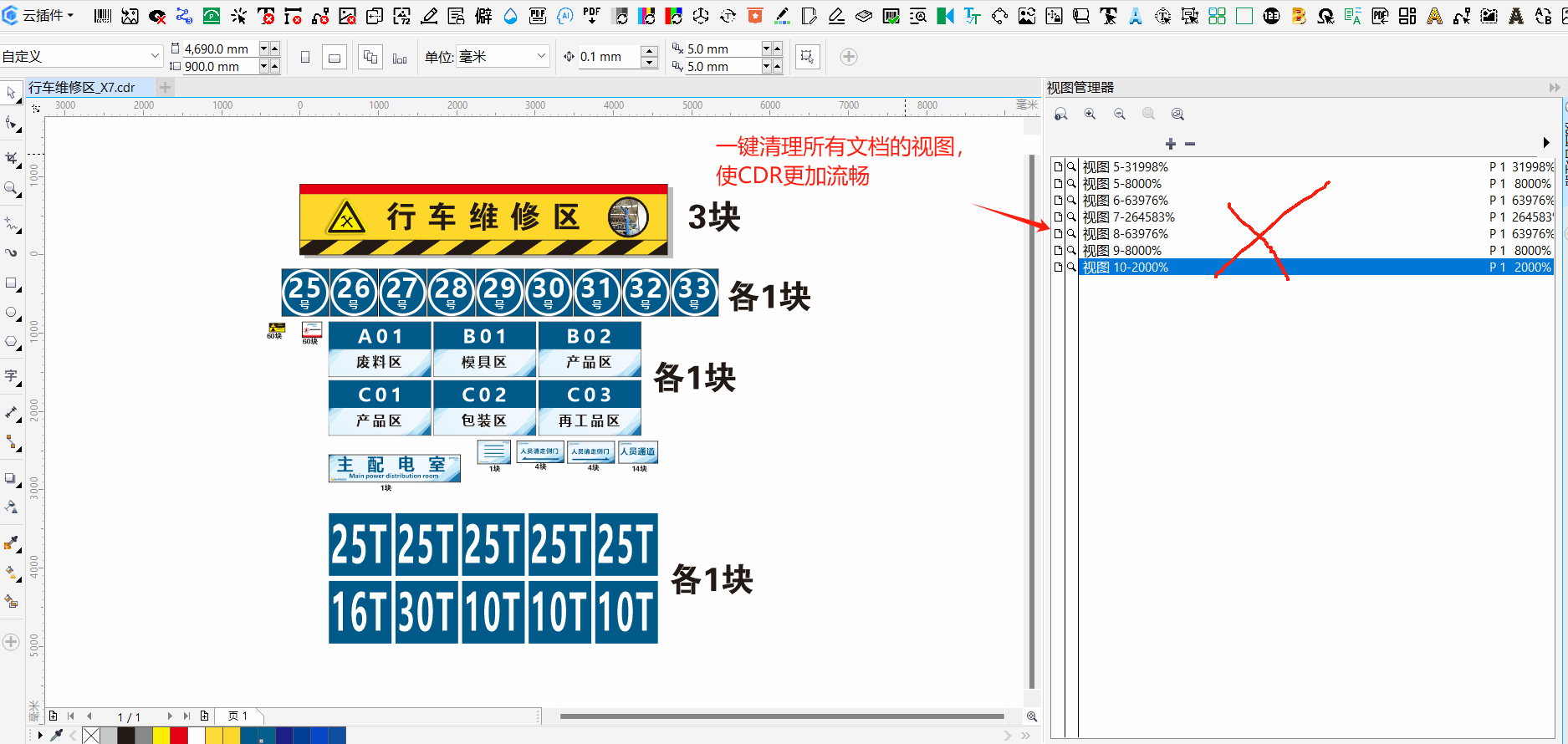
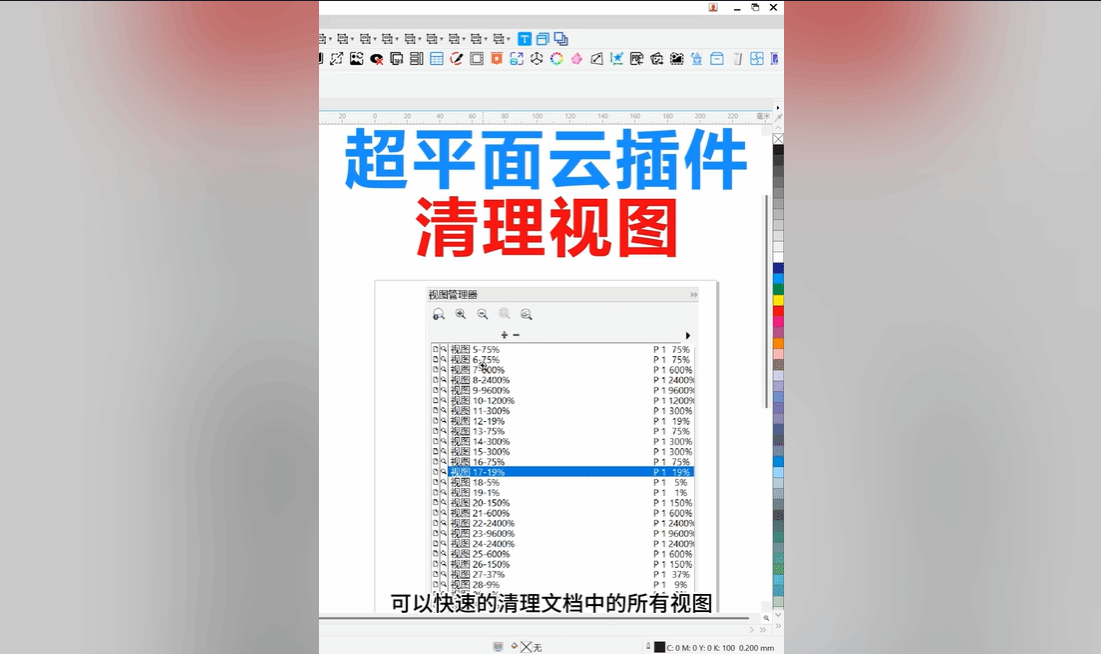
清理视图是一款用于 CorelDRAW 的辅助插件,主要功能是在文档处理过程中清理和优化视图显示效果。该插件适合需要频繁处理复杂文档、希望快速整理视图状态的设计师和排版人员使用,特别是那些对 CorelDRAW 插件操作尚不熟悉的新手用户。该插件仅支持2018及以下版本,可一键清理CDR文档中视图,减少CDR文件大小,加快文件打开速度。已验证可正常使用的CDR版本:X7、2017、2018,可能会闪退的CDR版本:2019、2020、2021、2022、2023、2024、2025。
详细介绍
清理视图是一款用于 CorelDRAW 的辅助插件,主要功能是在文档处理过程中清理和优化视图显示效果。该插件适合需要频繁处理复杂文档、希望快速整理视图状态的设计师和排版人员使用,特别是那些对 CorelDRAW 插件操作尚不熟悉的新手用户。该插件仅支持2018及以下版本,可一键清理CDR文档中视图,减少CDR文件大小,加快文件打开速度。已验证可正常使用的CDR版本:X7、2017、2018,可能会闪退的CDR版本:2019、2020、2021、2022、2023、2024、2025。

适用场景
场景一:文档定稿前的视图整理
在完成设计稿后,文档中可能残留一些辅助线、隐藏对象或视图缓存数据。使用本插件可以在输出前快速清理这些元素,确保视图状态干净整洁。
场景二:多人协作时的文档交接
当需要将文件传递给其他同事或客户时,统一的视图状态有助于接收方快速理解文档结构。插件可以帮助标准化视图呈现方式。
场景三:处理带出血设置的印刷稿件
对于需要设置出血线的印刷类文档,插件提供的出血宽度参数可以辅助调整视图范围,方便检查出血区域的内容完整性。
兼容版本说明(必看)
清理视图功能,本质上是获取CDR视图面板中所有的视图数据,通过CDR提供的API进行删除。但经过测试,从CDR2019版本开始,无法通过API删除视图对象,并且CDR会直接崩溃,不管是使用VBA编写的GMS脚本,还是C#语言,都是一样的结果,且只要调用视图对象的删除方法,CDR便会崩溃闪退,捕捉不到任何异常,这是无解的。
因此,结论是:清理视图功能仅可在CDR2018或者2018以下的版本进行使用。
操作步骤
打开文档
在 CorelDRAW 中打开需要清理视图的文档。
执行清理操作
确认参数设置无误后,点击"执行"按钮。插件将根据设定对当前文档视图进行清理处理。处理过程中请保持 CorelDRAW 处于活跃状态,不要切换窗口或进行其他操作。
查看处理结果
执行完成后,文档视图将按插件逻辑进行更新。建议检查页面显示是否正常,确认清理效果符合预期后再进行保存操作。
常见问题
Q1:点击执行后提示"清理视图发生异常:",该如何处理?
答:该提示表明插件在执行过程中遇到了错误。首先请确认当前是否有文档处于打开状态,且文档未处于只读模式。其次检查 CorelDRAW 是否已完成启动加载,部分功能需要在程序完全初始化后才能调用。如果问题持续存在,建议保存当前工作后重启 CorelDRAW 再试。
Q2:提示信息中出现"【"或"当前文档["等不完整内容,是什么意思?
答:这类提示通常属于程序运行中的状态反馈或异常信息片段,可能因文档状态变化或界面刷新导致显示不完整。一般情况下,如果后续操作正常则无需特别处理。若伴随功能异常,可记录完整提示内容并反馈给插件提供方。
Q3:修改了出血宽度数值但没有明显变化?
答:出血宽度的调整主要影响插件内部计算逻辑,其视觉效果取决于原始文档的内容布局和对象分布。对于本身就不包含出血区域内容的文档,修改该参数可能不会呈现显著差异。建议配合实际带有出血元素的文档进行测试。
Q4:插件窗口显示"云插件"标题,这与"清理视图"是什么关系?
答:"云插件"是该插件窗口的通用框架标题,"清理视图"是具体的功能模块名称。这种命名方式在部分插件架构中较为常见,外层容器使用统一标识,内部功能通过不同入口区分。
Q5:执行后文档内容被修改了,可以撤销吗?
答:插件操作通常作用于视图层面,但为保险起见,建议在执行任何插件功能前先保存文档副本。CorelDRAW 的撤销功能(Ctrl+Z)在部分插件操作后可能有效,但不能保证所有情况都可回溯,养成备份习惯是最稳妥的做法。
小技巧
技巧一:配合图层管理使用
在执行清理视图前,可以先将需要保留的辅助元素锁定或移至独立图层并隐藏。这样既能发挥插件的清理效果,又能避免误处理重要参考内容。
技巧二:建立标准化工作流程
对于固定类型的项目(如名片、宣传单页),可以记录适用的出血宽度数值,形成个人或团队的操作规范。例如常规印刷品使用默认值 2,特殊工艺需求另行记录,减少每次的决策成本。
技巧三:利用默认值快速操作
当不确定具体参数如何设置时,优先尝试默认值 2。该数值是插件预设的通用配置,适用于大多数常规场景。只有在明确知道文档需要特殊出血设置时,才进行手动调整。
总结
清理视图插件的核心功能围绕文档视图的优化整理展开,通过单一的出血宽度参数控制处理范围,配合执行按钮完成操作。其界面设计简洁,学习成本较低,适合作为 CorelDRAW 用户的入门插件之一。使用时需注意保存原始文档、确认程序状态正常,并理解参数调整的实际影响范围。对于新手而言,从默认值开始尝试,逐步积累不同场景下的使用经验,是掌握该插件的有效路径。
视频教程
更新日志
| 2025-05-17 21:48:37 | 优化版本检测提示 |
| 2025-05-17 15:46:25 | 优化 |
界面预览