 超平面云插件


批量数字号牌
功能简介
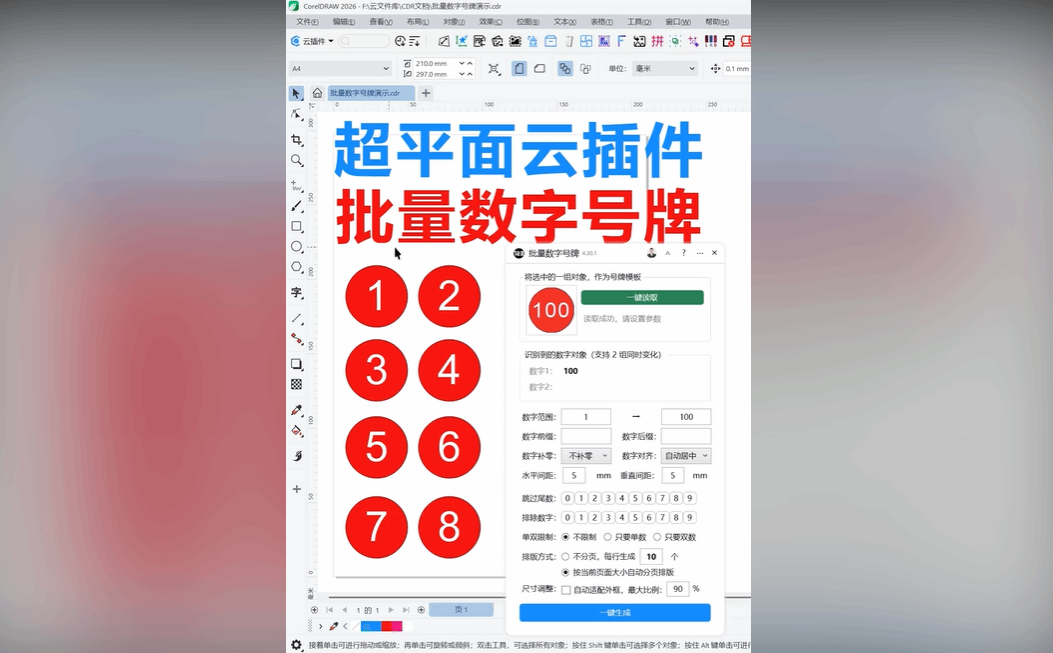
批量数字号牌是一款用于 CorelDRAW 的自动化排版插件,主要帮助用户快速生成带连续数字的标牌、号码牌、序列标签等印刷品。它适合需要批量制作门牌号、设备编号、参赛号码、流水号标签的设计师和印前制作人员使用,能够替代手动逐个修改数字的繁琐操作,可实现快速批量复制,同时可实现数字号码自动增加,可用于制作批量号牌等场景,极大程度减少人工操作需要的时间。
详细介绍
批量数字号牌是一款用于 CorelDRAW 的自动化排版插件,主要帮助用户快速生成带连续数字的标牌、号码牌、序列标签等印刷品。它适合需要批量制作门牌号、设备编号、参赛号码、流水号标签的设计师和印前制作人员使用,能够替代手动逐个修改数字的繁琐操作,可实现快速批量复制,同时可实现数字号码自动增加,可用于制作批量号牌等场景,极大程度减少人工操作需要的时间。

适用场景
场景一:门牌号与楼层标识制作 物业管理、酒店、医院等场所需要制作大量连续编号的门牌或楼层指示牌。例如从 001 到 150 的房间号牌,插件可以自动按顺序生成并排版,无需手动修改每个数字。
场景二:赛事活动号码布 马拉松、自行车赛等体育活动需要为每位参赛者制作带唯一编号的号码布。模板设计好后,插件可以批量生成从起始号到结束号的全部号码,并支持单双号筛选。
场景三:设备资产标签 企业资产管理中,经常需要为大量设备粘贴带序列号的标签。插件支持补零格式统一编号长度,方便扫描识别和库存管理。
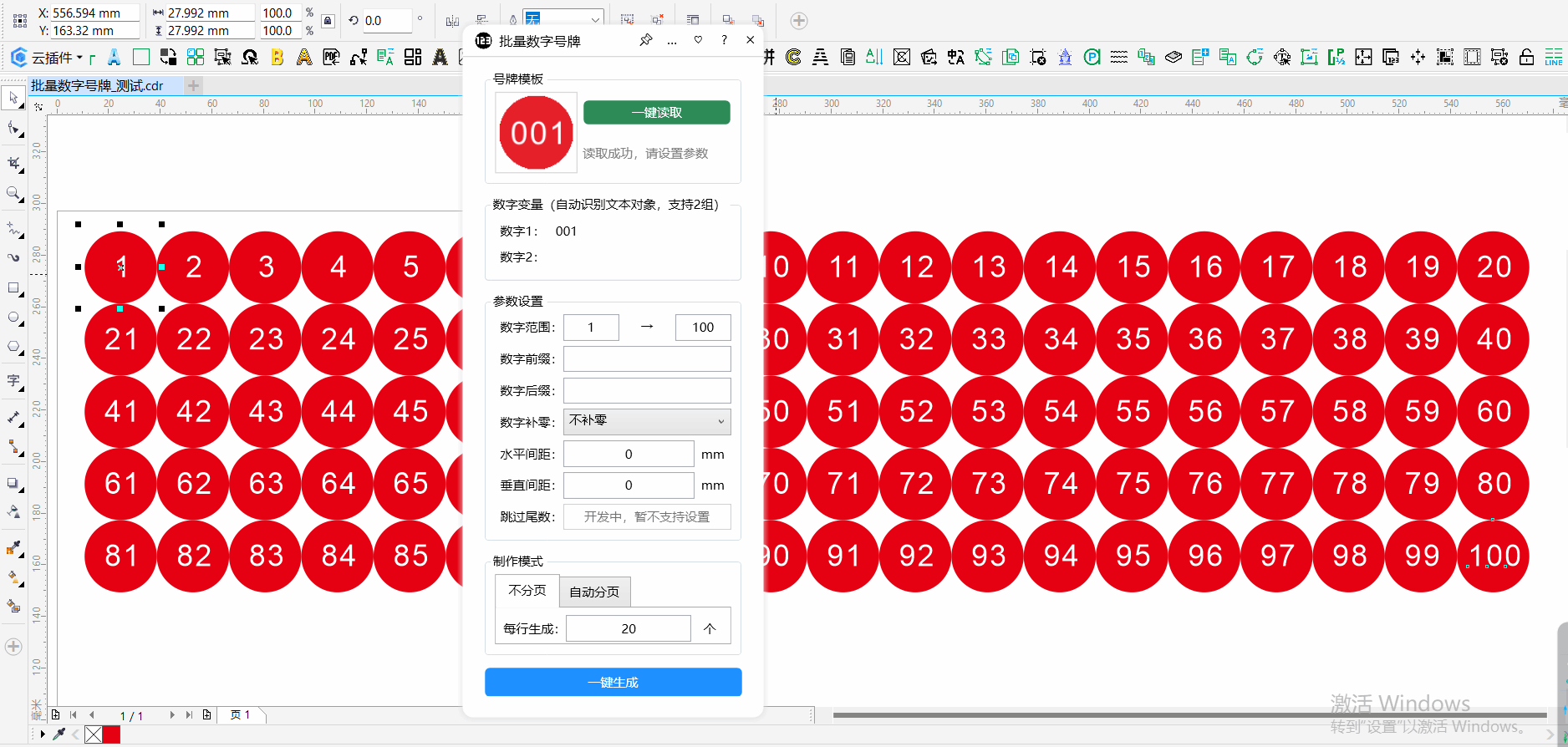
操作步骤
第一步:准备模板文档
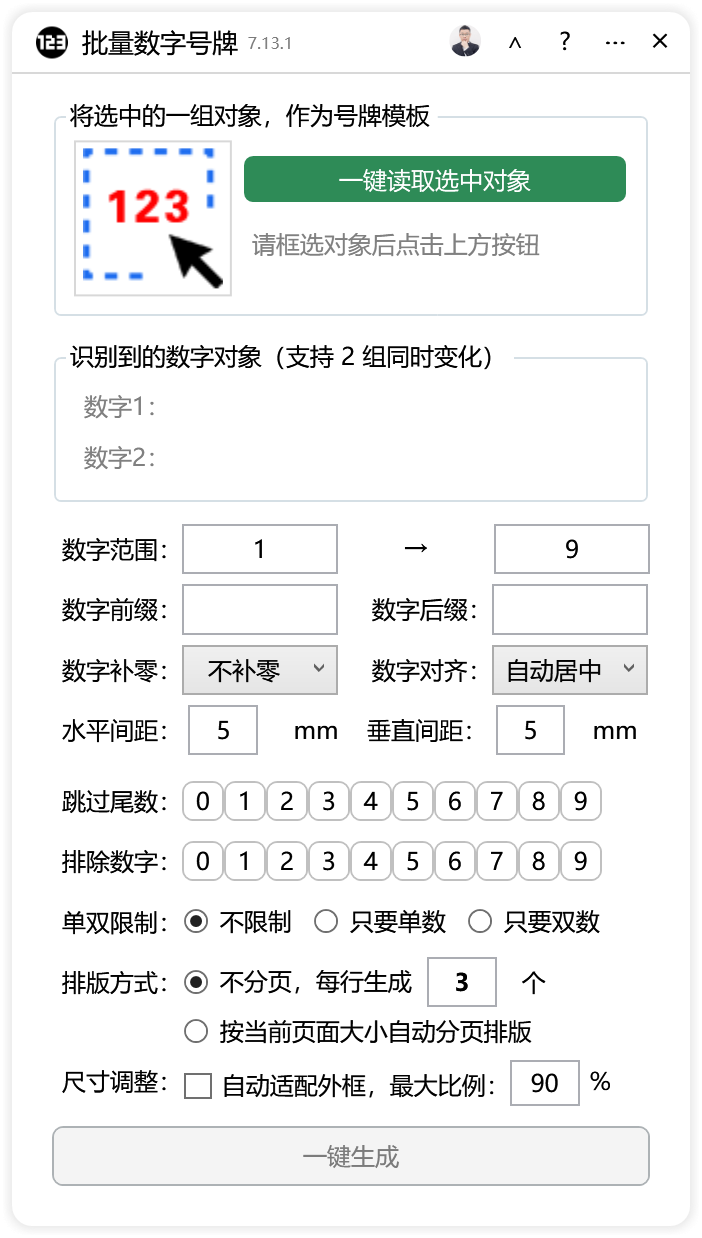
在 CorelDRAW 中新建或打开一个文档,设计好你的号牌模板。选择一个模板后,点击一键读取,程序将自动识别模板中的数字内容。
模板中需要包含两个核心元素:
- 固定内容:背景色、边框、装饰图案、说明文字等不需要变化的部分
- 可变数字:需要随每张号牌变化的部分,用文本对象输入数字作为占位(如输入"0001"和"0002"作为两个数字位置的标记)
⚠️ 重要:模板中最多只能有 2 个数字文本对象。如果不需要变化的数字,请务必将其"转曲"(转换为曲线),否则会被插件误识别为可变数字。
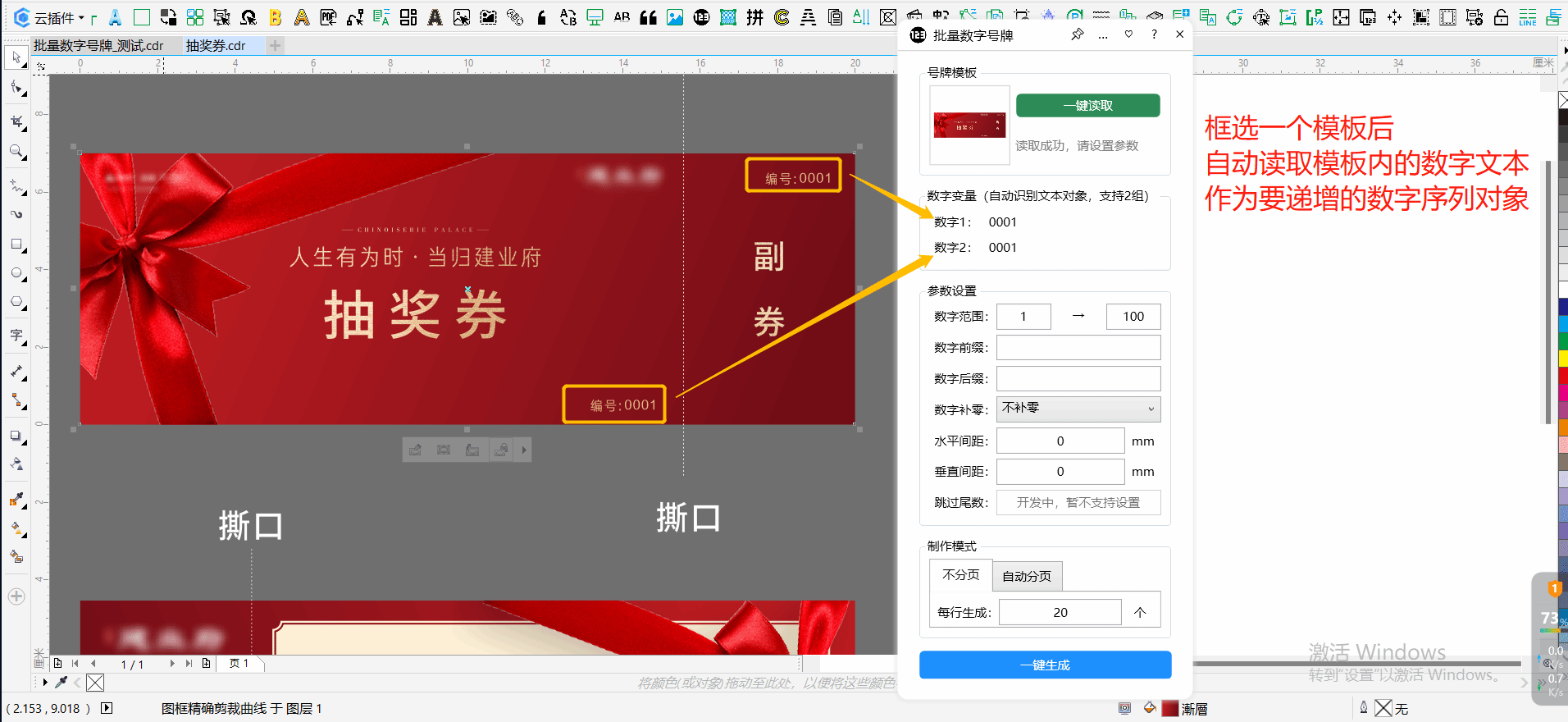
第二步:框选模板并读取
用 CorelDRAW 的选择工具框选整个模板对象(包括所有固定内容和数字文本),然后点击插件界面上的**"一键读取选中对象"**按钮。
插件会自动识别模板中的数字对象,并在界面上方显示预览("数字1"和"数字2"对应的当前值)。如果读取成功,你会看到类似"0001"、"0002"的预览内容。
第三步:设置数字范围与格式
在 "主要设置" 区域配置生成规则:
| 设置项 | 说明 |
|---|---|
| 起始数字 | 第一张号牌的编号 |
| 结束数字 | 最后一张号牌的编号 |
| 数字前缀 | 编号前的固定文字,如"No." |
| 数字后缀 | 编号后的固定文字,如"号" |
| 补零选项 | 统一编号长度,如"补足4位"则5显示为0005 |
第四步:选择尾数过滤(可选)
如果只需要特定尾数的编号,可设置过滤规则:
- 不限制:生成所有连续编号(默认)
- 只要单数:仅生成奇数(1, 3, 5, 7...)
- 只要双数:仅生成偶数(2, 4, 6, 8...)
注意:尾数过滤不能跳过所有可用数字,否则会提示"尾数不能跳过所有的数字"。
第五步:设置排版方式
选择号牌的排列布局:
选项一:不分页,每行生成(默认)
- 在单个页面上连续排列,设置每行显示的数量(默认10个)
- 适合数量不多或需要密集排版的场景
选项二:按当前页面大小自动分页排版
- 根据当前页面尺寸自动计算每页能放多少个,超出后自动新建页面
- 适合需要分页打印或制作成册的场景
如果页面尺寸过小,连一个模板都排不下,插件会提示"当前页面尺寸太小了,一个模板都排不下,无法继续排版"。
第六步:设置数字对齐与间距
| 设置项 | 说明 |
|---|---|
| 数字对齐 | "自动居中"或"不调整";若模板有两组数字,必须选"不调整" |
| 水平间距 | 号牌之间的水平间隔距离 |
| 垂直间距 | 号牌之间的垂直间隔距离 |
第七步:设置外框适配(可选)
勾选 "自动适配外框" 后,可设置最大宽度比例(默认90%),插件会自动缩放数字以适应号牌外框,避免数字过大超出边界。
第八步:生成号牌
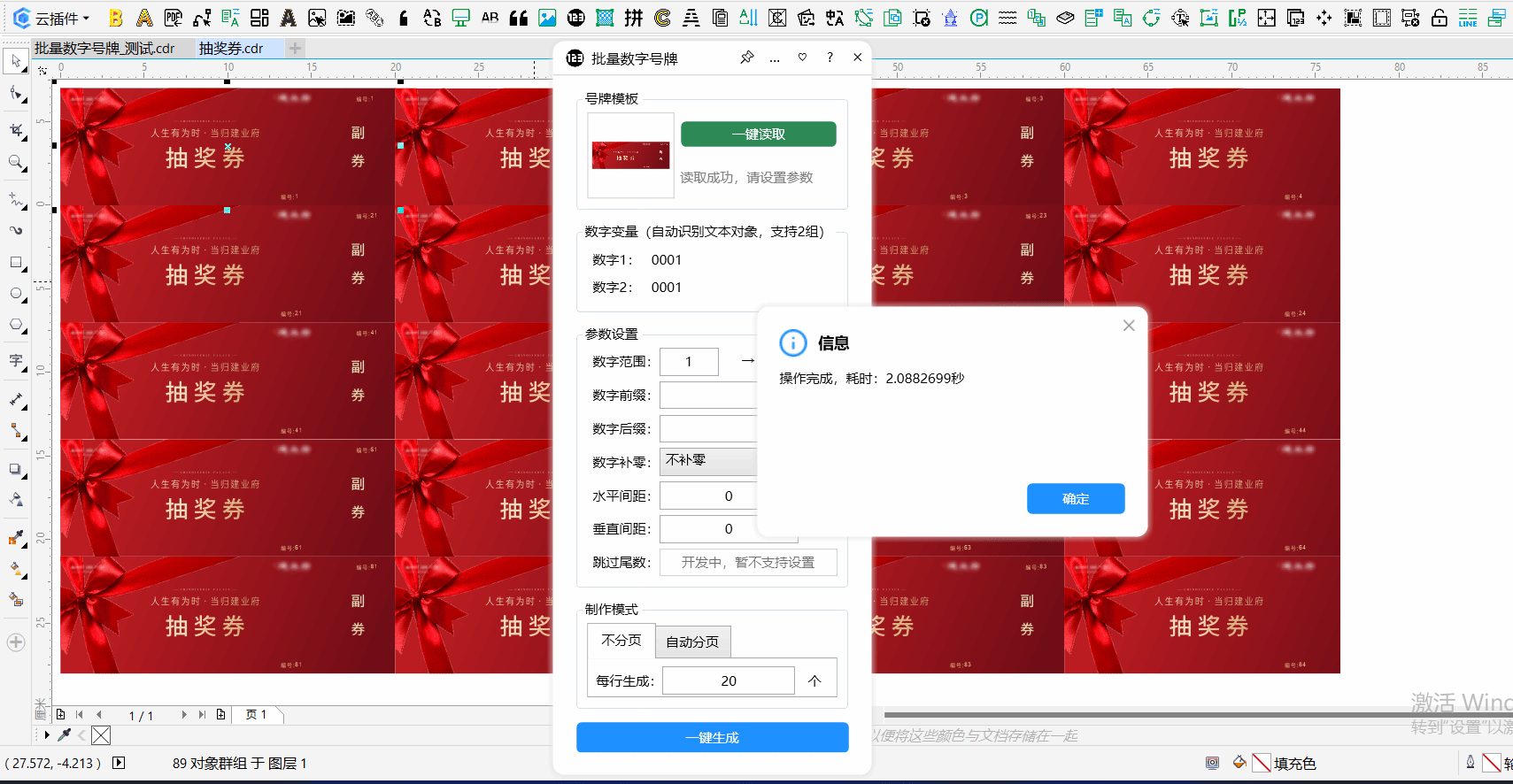
确认所有设置无误后,点击 "一键生成" 按钮。插件会按照设定规则批量生成所有号牌,并自动完成排版。
参数说明
以下表格汇总了插件界面的全部参数:
| 参数名称 | 默认值 | 默认值 |
|---|---|---|
| 起始数字 | 1 | 任意正整数 |
| 结束数字 | 10 | 任意正整数,需大于等于起始数字 |
| 数字前缀 | (空) | 编号前的固定字符 |
| 数字后缀 | (空) | 编号后的固定字符 |
| 补零选项 | 不补零 | 不补零、补足2位至补足10位 |
| 数字对齐 | 自动居中 | 自动居中、不调整 |
| 水平间距 | 0 | 号牌间水平距离 |
| 垂直间距 | 0 | 号牌间垂直距离 |
| 尾数过滤 | 不限制 | 不限制、只要单数、只要双数 |
| 排版方式 | 不分页,每行生成 | 不分页(需设每行数量)、自动分页 |
| 每行数量 | 10 | 不分页模式下的每行个数 |
| 自动适配外框 | 未勾选 | 勾选后启用,需设置最大比例 |
| 最大宽度比例 | 90 | 数字相对外框的最大宽度百分比 |
常见问题
Q1:点击"一键读取选中对象"后提示"读取失败"?
答:请检查以下几点:① 当前是否有打开的 CorelDRAW 文档;② 是否已框选对象;③ 框选的对象中是否包含数字文本(而非曲线);④ 数字文本是否超过2个。如果不需要变化的数字,请将其转曲。
Q2:提示"框选的模板对象中,数字文本对象太多了"?
答:插件最多支持2个可变数字位置(如"0001"和"0002")。如果模板中有其他数字装饰(如年份"2024"、固定电话等),请将这些数字执行"转换为曲线"操作,使其不再被识别为文本对象。
Q3:提示"检测到模板中有两组数字,无法自动居中"?
答:当模板存在两个可变数字时,插件无法判断哪个数字需要居中处理。请将"数字对齐"参数从"自动居中"改为"不调整",即可正常生成。
Q4:选择了自动分页但提示页面尺寸太小?
答:请检查当前页面尺寸是否足够容纳至少一个完整模板(含出血、间距)。如果模板本身较大,建议先放大页面尺寸,或改用"不分页"模式手动控制排列。
Q5:生成的数字格式不统一,有的1位有的4位?
答:请设置"补零选项"。例如需要0001-0100的格式,选择"补足4位",这样1会显示为0001,100显示为0100,保持所有编号长度一致。
小技巧
技巧一:利用数字按钮快速测试 界面上的 0-9 数字按钮可用于快速测试模板读取效果。读取模板后,点击不同数字可以实时预览该数字在模板中的显示效果,方便确认字体、大小是否合适。
技巧二:前缀后缀的灵活运用 前缀后缀不仅限于文字,也可以输入符号。例如前缀输入"#"生成 #001,后缀输入"-"生成 001-A 等组合编号,满足多种编号规则需求。
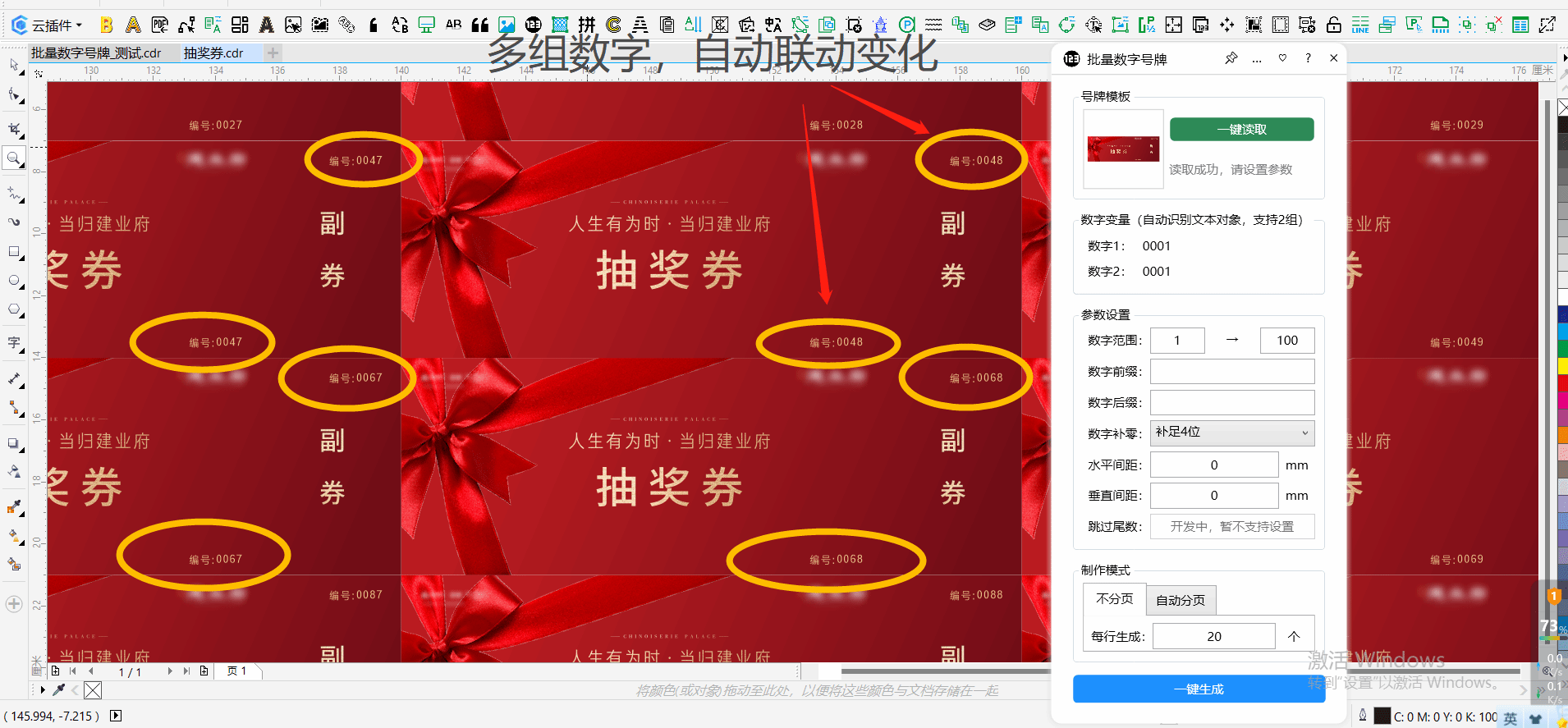
技巧三:双数字模板的特殊应用 当模板设置两个可变数字时,可以实现如"层-房间号"的复合编号(01-01, 01-02...)。第一个数字控制楼层,第二个数字控制房间,配合适当的起始结束值设置,可一次性生成整栋楼的门牌。
总结
"批量数字号牌"插件的核心价值在于将重复性的数字修改和排版工作自动化。使用时需牢记三个要点:一是模板准备阶段控制好可变数字的数量(最多2个),多余数字务必转曲;二是根据实际输出需求选择合适的补零格式和对齐方式;三是合理设置分页或连续排版模式,避免页面尺寸不足导致生成失败。掌握这些要点后,原本需要数小时的批量号牌制作工作可在几分钟内完成。
视频教程
更新日志
| 2026-02-28 20:05:38 | 修复读取模板COM组件报错问题 |
界面预览