超平面云插件


一键制作锦旗
功能简介
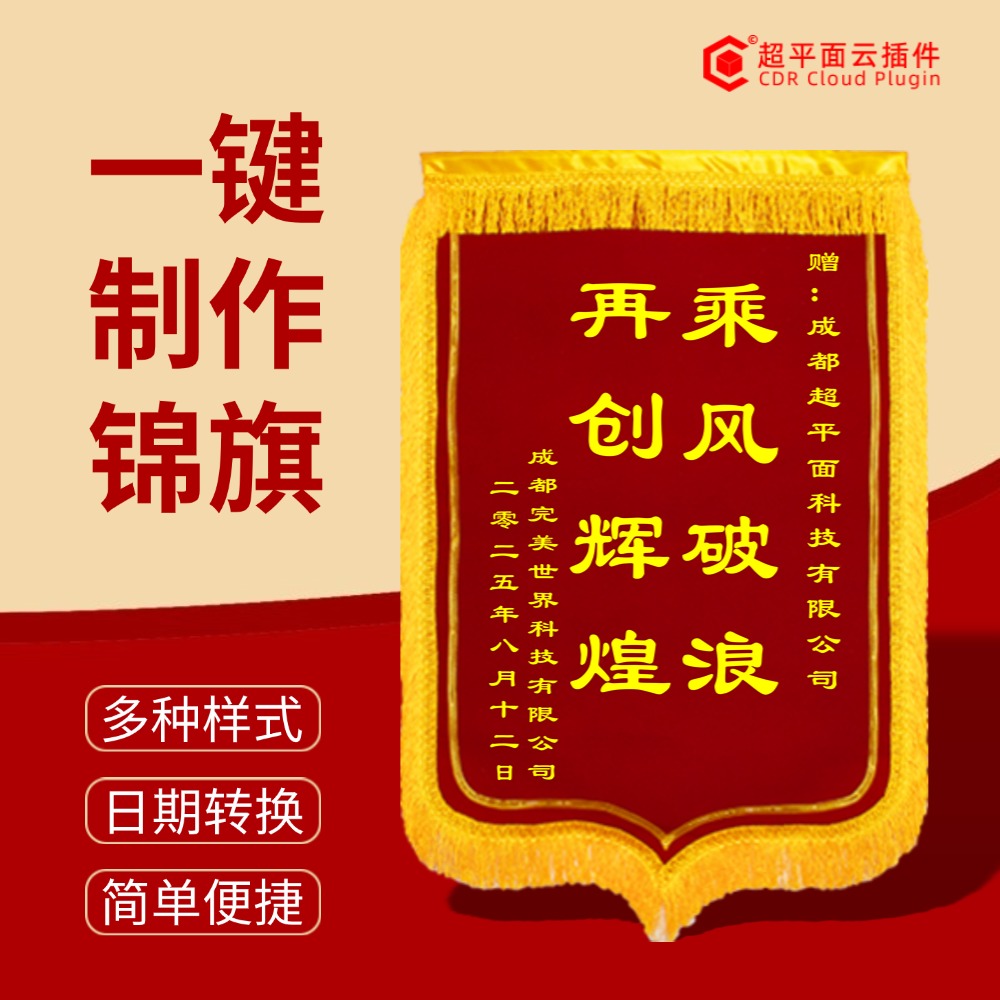
一键制作锦旗是一款运行在 CorelDRAW 环境中的云插件,主要帮助用户快速生成标准格式的锦旗设计稿。它内置了多种常见锦旗规格模板,支持自动排版赠言、正文、落款和日期,适合广告制作店、文印店以及需要批量制作锦旗的平面设计人员使用,可批量制作常见规格的锦旗,支持复合布、普通布常见规格的锦旗制作。
详细介绍
一键制作锦旗是一款运行在 CorelDRAW 环境中的云插件,主要帮助用户快速生成标准格式的锦旗设计稿。它内置了多种常见锦旗规格模板,支持自动排版赠言、正文、落款和日期,适合广告制作店、文印店以及需要批量制作锦旗的平面设计人员使用,可批量制作常见规格的锦旗,支持复合布、普通布常见规格的锦旗制作。
适用场景
广告文印店日常业务 锦旗是文印店的高频需求之一,客户通常要求快速出图、当天制作。使用本插件可以避免从零开始搭建锦旗框架,直接选择规格尺寸后填入文字即可生成成品稿。
企业行政批量制作 公司年会、表彰大会等场合往往需要制作多面锦旗赠予合作伙伴或优秀员工。插件支持读取剪贴板批量导入内容,配合统一的模板风格,能够保持视觉一致性。
标准化设计输出 对于需要严格遵循传统锦旗格式的场合,插件内置的字号比例、边距设置和龙须样式已经过调试,可以减少手动调整排版的时间。
操作步骤
第一步:打开插件并选择锦旗规格
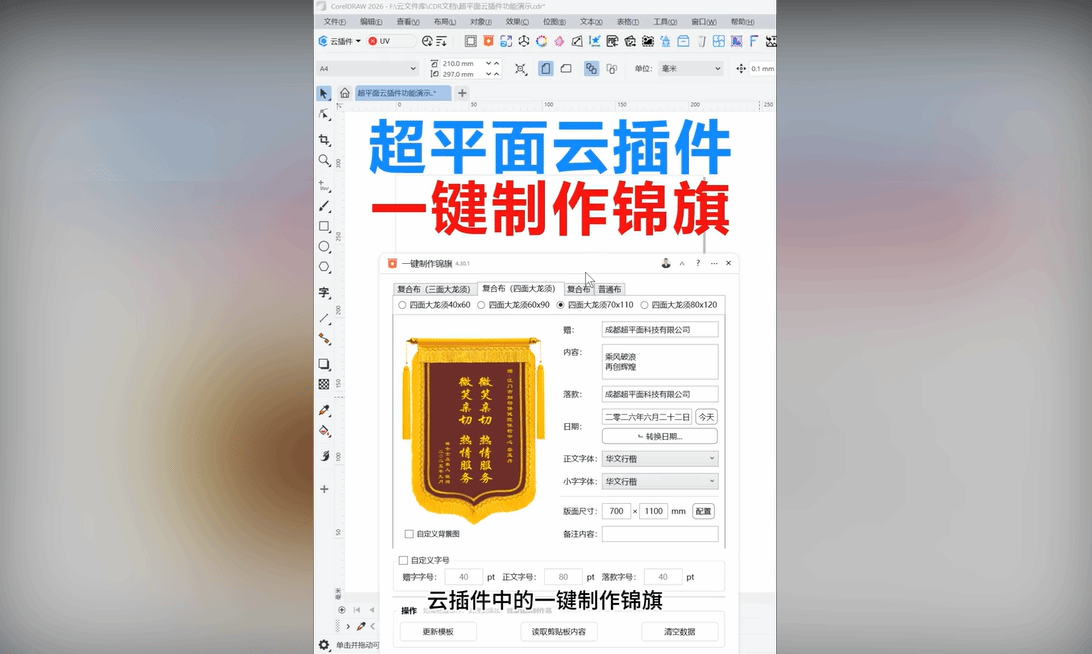
启动 CorelDRAW 后运行本插件,窗口界面如下所示:
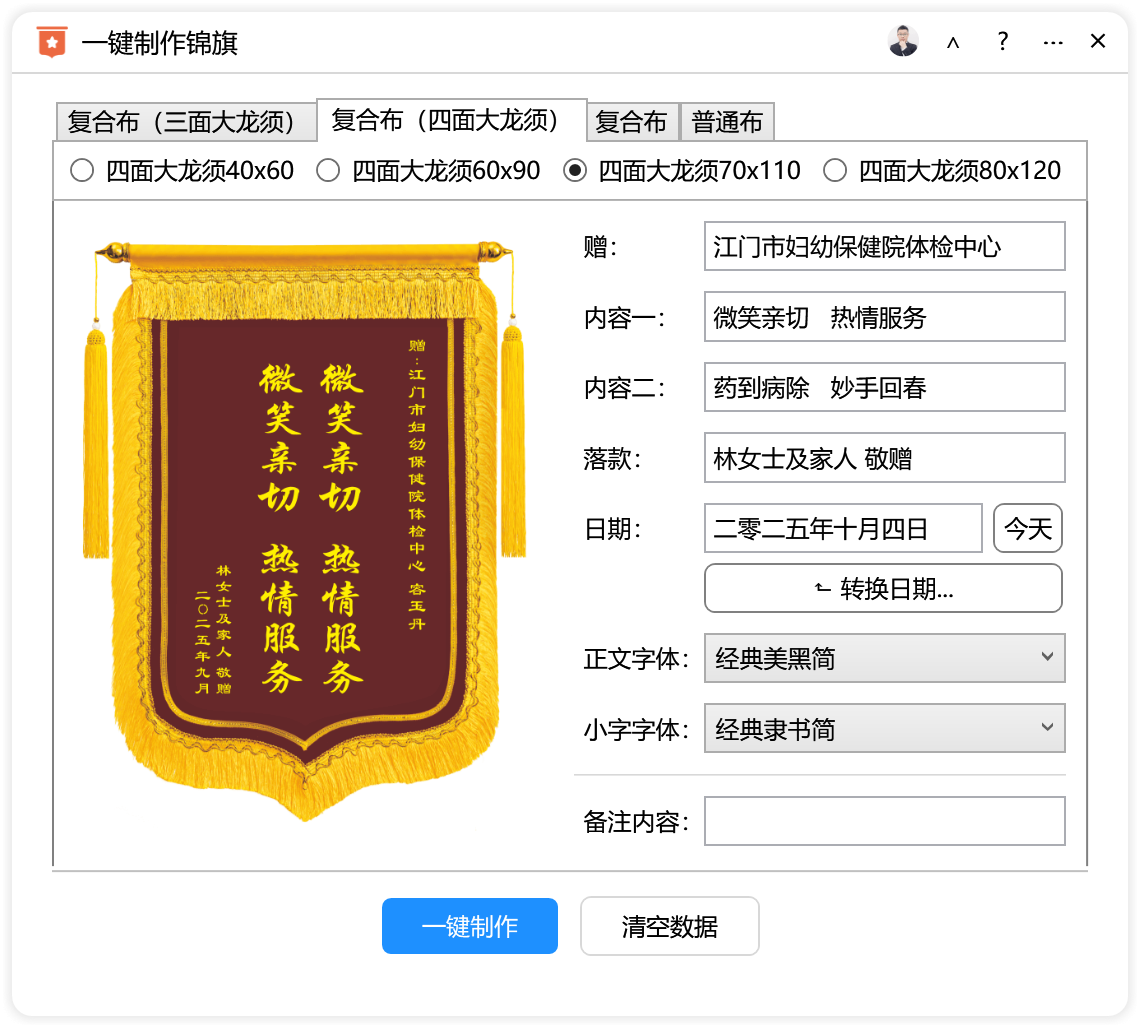
窗体顶部可切换不同的锦旗类型,下方可选择锦旗规格。
- 三面大龙须:40×60、60×90、70×110(默认选中)、80×120
- 四面大龙须:40×60、60×90、70×110(默认选中)、80×120
- 复合布:60×90、70×110(默认选中)、80×120、90×150
- 普通布:60×90、70×110(默认选中)、80×120、90×150
"龙须"指锦旗两侧的流苏装饰条,三面与四面的区别在于装饰条的排列方式。复合布和普通布则是不同的面料材质选项,会影响最终印刷的色彩表现。根据客户要求或制作习惯点击对应的单选按钮即可。
第二步:设置背景(可选)
如果需要使用自定义背景图,勾选"自定义背景图"复选框,然后在下方的文本框中输入图片路径,或点击"浏览"按钮从电脑中选择图片文件。留空则不使用自定义背景,采用模板默认背景。
第三步:填写锦旗文字内容
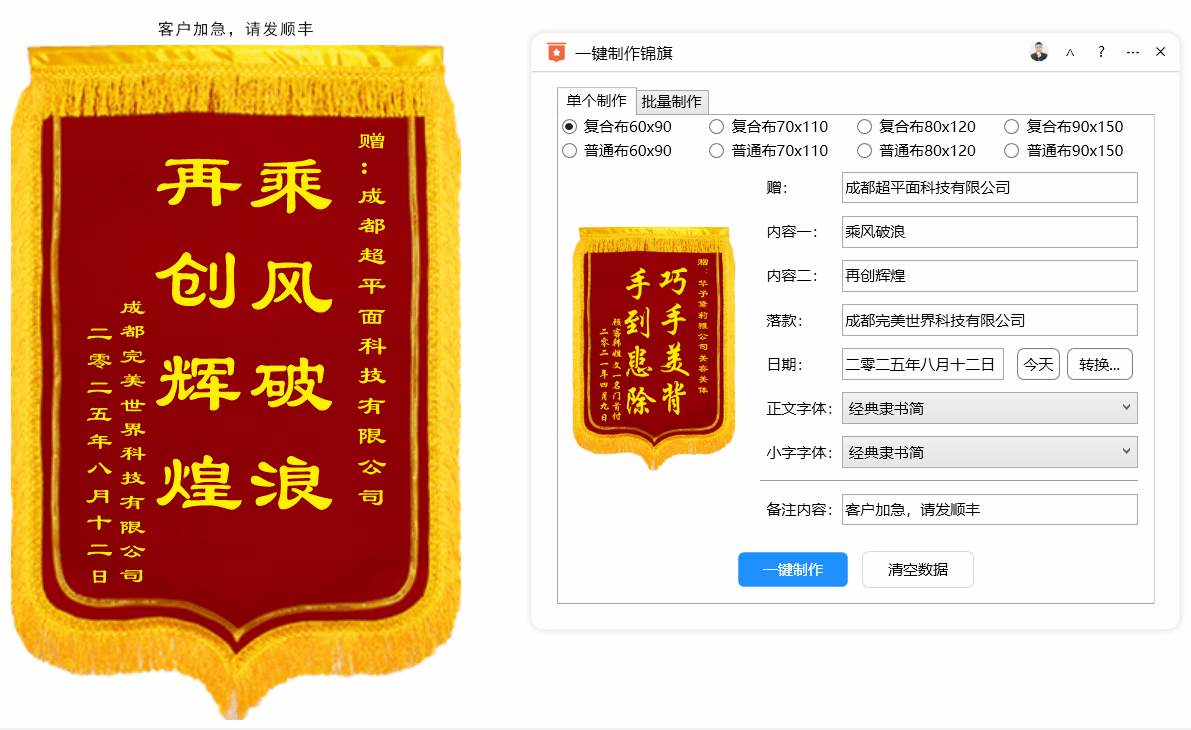
中间区域是文字内容编辑区,从上到下依次为:
- 成都超平面科技有限公司(赠方):默认显示"成都超平面科技有限公司",改为实际受赠单位或个人名称
- 乘风破浪 再创辉煌(正文):默认显示"乘风破浪 再创辉煌",这是锦旗的核心赠言,支持多行文字
- 成都超平面科技有限公司(落款):默认显示"成都超平面科技有限公司",改为赠送单位名称
- 二零二三年十月二十日(日期):默认显示"二零二三年十月二十日",可手动修改或使用快捷功能
第四步:设置字体与字号
字体选择下拉框当前仅提供"黑体"选项,主文字体和落款字体分别通过 正文字体: 和 小字字体: 设置。
下方的字号控制区域需要分别设置:
- 赠字字号:默认 40pt,控制"赠"字或"敬赠"字样的尺寸
- 正文字号:默认 80pt,控制核心赠言的尺寸
- 落款字号:默认 40pt,控制落款单位和日期的尺寸
第五步:设置页面尺寸
页面尺寸默认值为 700×1100 mm,单位对应像素或 CorelDRAW 文档单位。此处的数值应与前面选择的锦旗规格相匹配,例如选择 70×110 规格时保持默认即可。
第六步:使用辅助功能(可选)
界面下方提供多个实用按钮:
| 按钮 | 功能说明 |
|---|---|
| 浏览 | 选择自定义背景图片文件 |
| ✕ | 清除当前选择或内容 |
| 今天 | 自动填入当前日期 |
| ⬑ 转换日期... | 将 yyyy-MM-dd 格式日期转换为中文大写格式 |
| 配置 | 打开插件配置选项 |
| 更新模板 | 重新释放最新模板文件,解决模板缺失问题 |
| 读取剪贴板内容 | 从剪贴板批量导入锦旗文字内容 |
| 清空数据 | 重置所有输入字段为默认值 |
| 一键制作 | 执行生成操作,在 CorelDRAW 中创建锦旗 |
点击"今天"按钮可快速填入当前系统日期。若需要将"2025-02-16"这样的格式转为"二零二五年二月十六日",先输入标准格式日期,再点击"⬑ 转换日期..."按钮。
第七步:生成锦旗
确认所有内容填写无误后,点击"一键制作"按钮。插件会在 CorelDRAW 当前文档中生成完整的锦旗设计稿,包含背景、边框、文字排版和装饰元素。
参数说明
| 参数名称 | 默认值 | 说明 |
|---|---|---|
| 锦旗规格 | 三面大龙须70×110 | 决定锦旗尺寸和龙须样式 |
| 自定义背景图 | 未勾选 | 是否使用自定义背景图片 |
| 背景图片路径 | 空 | 自定义背景图的文件路径 |
| 赠方(To) | 成都超平面科技有限公司 | 受赠方名称 |
| 正文内容 | 乘风破浪 再创辉煌 |
锦旗核心赠言,支持换行 |
| 落款 | 成都超平面科技有限公司 | 赠送方名称 |
| 日期 | 二零二三年十月二十日 | 赠送日期,支持中文大写格式 |
| 主文字体 | 黑体 | 正文和赠方字体 |
| 落款字体 | 黑体 | 落款和日期字体 |
| 页面宽度 | 700 | 生成文档的宽度尺寸 |
| 页面高度 | 1100 | 生成文档的高度尺寸 |
| 备注 | 空 | 附加说明信息 |
| 赠字字号 | 40 | 赠字部分的字号(pt) |
| 正文字号 | 80 | 核心赠言的字号(pt) |
| 落款字号 | 40 | 落款和日期的字号(pt) |
常见问题
Q1:点击"一键制作"后提示"生成锦旗异常"怎么办?
答:首先检查是否选择了有效的锦旗规格,然后确认 CorelDRAW 当前是否有打开的文档。如果问题持续,尝试点击"更新模板"按钮重新释放模板文件,这能解决大部分因模板文件缺失或损坏导致的报错。
Q2:提示"日期格式不正确,转换失败"是什么意思?
答:使用"⬑ 转换日期..."功能时,输入的日期必须符合"yyyy-MM-dd"格式,例如"2025-02-16"。如果输入了"2025年2月16日"或其他格式,转换功能会失败。请修改为标准格式后重试。
Q3:"读取剪贴板内容"功能怎么用?有什么格式要求?
答:从其他文档(如 Word、Excel 或记事本)复制锦旗相关信息后,点击"读取剪贴板内容"按钮,插件会尝试自动解析并填充到对应字段。如果解析失败,会提示"解析失败,请参考下方格式复制内容",此时请按照提示的标准格式重新整理文字后再复制。建议的格式通常包含明确的分隔符或换行来区分赠方、正文、落款和日期。
Q4:自定义背景图添加失败,提示"替换背景图失败"或"导入背景图片失败"?
答:请检查图片路径是否正确,图片文件是否存在且未损坏。支持的图片格式通常为 JPG、PNG、BMP 等常见位图格式。如果路径包含特殊字符或过长,尝试将图片复制到简单路径(如 D:\temp\bg.jpg)后再选择。
Q5:模板文件缺失如何恢复?
答:点击界面中的"更新模板"按钮,插件会重新释放内置的最新模板文件到正确位置。这是解决模板相关问题的首选方法,执行前建议关闭正在编辑的相关文档以避免冲突。
小技巧
快速统一多面锦旗的日期 制作批量锦旗时,先完成第一面的日期填写,然后使用"今天"按钮或"⬑ 转换日期..."功能确认格式正确。对于后续锦旗,可以直接复制第一面的日期文本粘贴使用,保持格式一致。
利用剪贴板批量导入提高效率 如果客户通过 Excel 表格提供了多面锦旗的内容清单,可以在表格中按固定格式整理好每面锦旗的信息,分别复制后使用"读取剪贴板内容"快速导入,比逐个字段手动输入更高效。
字号微调适配长文本 当正文赠言字数较多时,默认的 80pt 可能导致文字溢出或换行过多。在保持页面尺寸不变的情况下,适当减小正文字号(如调整为 60-70pt),同时观察赠字字号和落款字号的视觉平衡,必要时等比例缩小。
总结
"一键制作锦旗"插件将锦旗制作中重复性的规格选择、排版调整工作进行了自动化处理。核心使用流程为:选择规格 → 填写文字内容 → 调整字号 → 一键生成。遇到异常时优先尝试"更新模板"按钮。对于批量业务,善用"读取剪贴板内容"功能可以显著提升工作效率。插件的各项参数均有默认值,新手可以从直接修改文字内容开始,逐步熟悉更多高级设置。
视频教程
更新日志
| 2026-04-29 10:06:04 | 移除了测试使用的小字 |
| 2026-04-29 07:47:19 | 增加自定义背景图功能 |
| 2026-04-28 22:39:54 | 优化排版格式 |
| 2026-04-18 20:30:49 | 优化插件体积和界面UI |
| 2026-04-18 16:28:27 | 修复内容字数少的排版问题 |
| 2025-10-13 15:31:32 | 优化冒号实现读取剪贴板内容 |
| 2025-10-13 11:25:25 | 优化 |
| 2025-10-04 23:06:33 | 增加锦旗规格设置 |
| 2025-09-10 20:31:31 | 优化模板加载 |
| 2025-08-18 17:44:58 | 增加自定义备注内容 |
界面预览