 超平面云插件


一键配色
功能简介
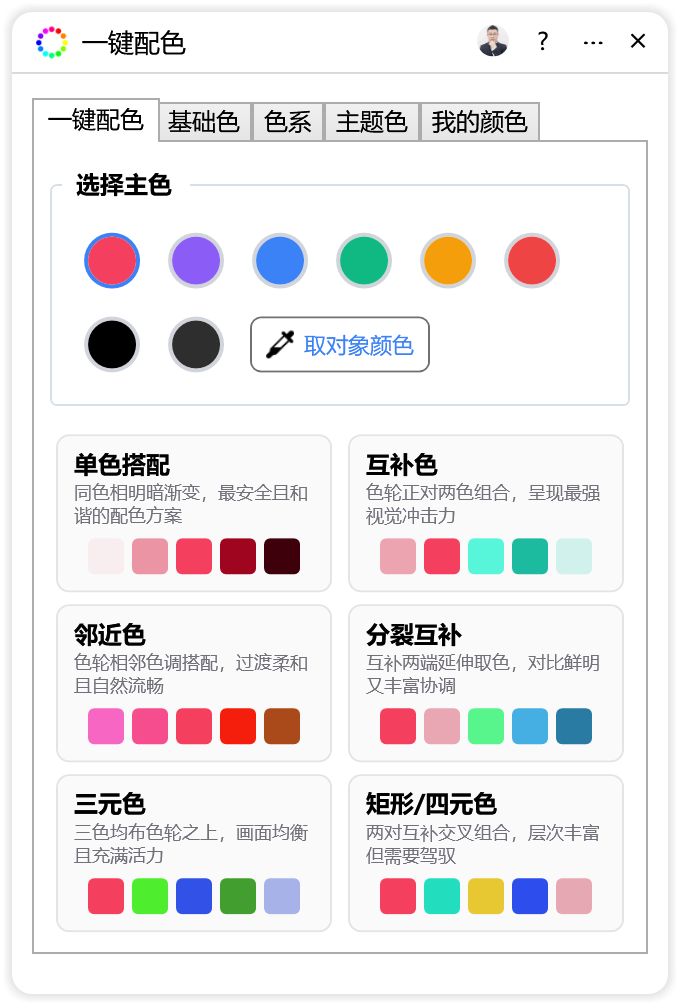
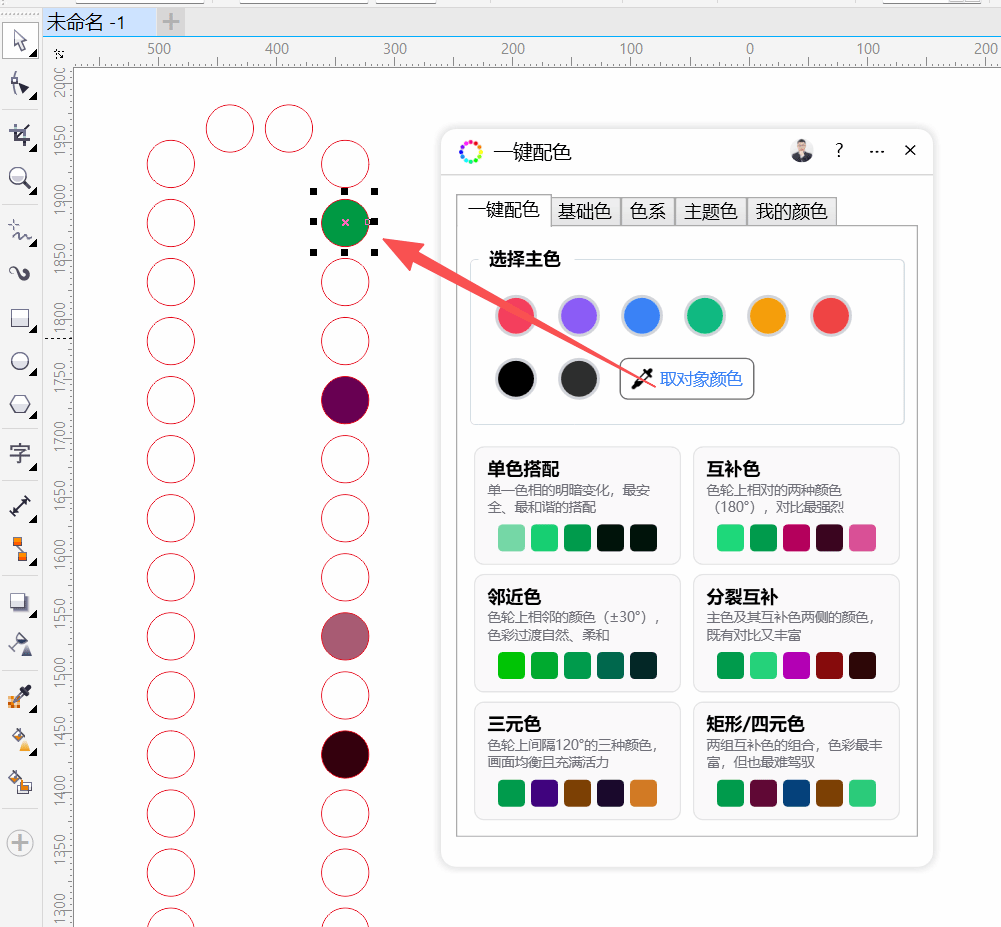
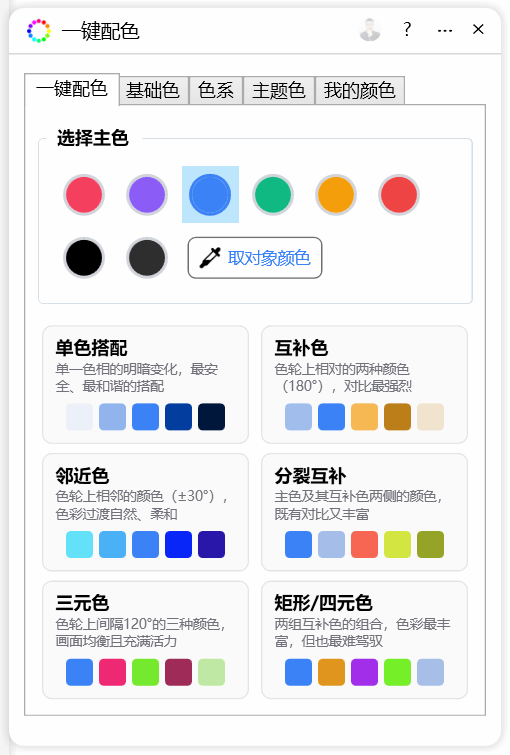
一键配色是 CorelDRAW 的一款云插件,主要帮助用户快速为设计对象填充颜色或应用配色方案。它支持单色、双色、三色和渐变四种填充类型,提供 RGB、CMYK、HEX 三种颜色模式,并内置了丰富的预设颜色和主题配色。这款插件适合需要频繁进行颜色搭配和平面设计工作的 CorelDRAW 用户,尤其是希望简化配色流程、提高工作效率的新手设计师。基于色轮规则自动生成单色、互补色、邻近色、分裂互补、三元色、矩形四元色六种专业搭配,支持预设主色与吸管取色,点击色块一键填充选中对象,让不懂配色的你也能快速搭配出和谐美观的色彩方案。
详细介绍
一键配色是 CorelDRAW 的一款云插件,主要帮助用户快速为设计对象填充颜色或应用配色方案。它支持单色、双色、三色和渐变四种填充类型,提供 RGB、CMYK、HEX 三种颜色模式,并内置了丰富的预设颜色和主题配色。这款插件适合需要频繁进行颜色搭配和平面设计工作的 CorelDRAW 用户,尤其是希望简化配色流程、提高工作效率的新手设计师。基于色轮规则自动生成单色、互补色、邻近色、分裂互补、三元色、矩形四元色六种专业搭配,支持预设主色与吸管取色,点击色块一键填充选中对象,让不懂配色的你也能快速搭配出和谐美观的色彩方案。
适用场景
快速品牌配色应用 当企业有固定的品牌色规范时,可以通过预设颜色或自定义输入,快速将标准色应用到 Logo、宣传物料等设计对象上,避免手动调色产生的误差。
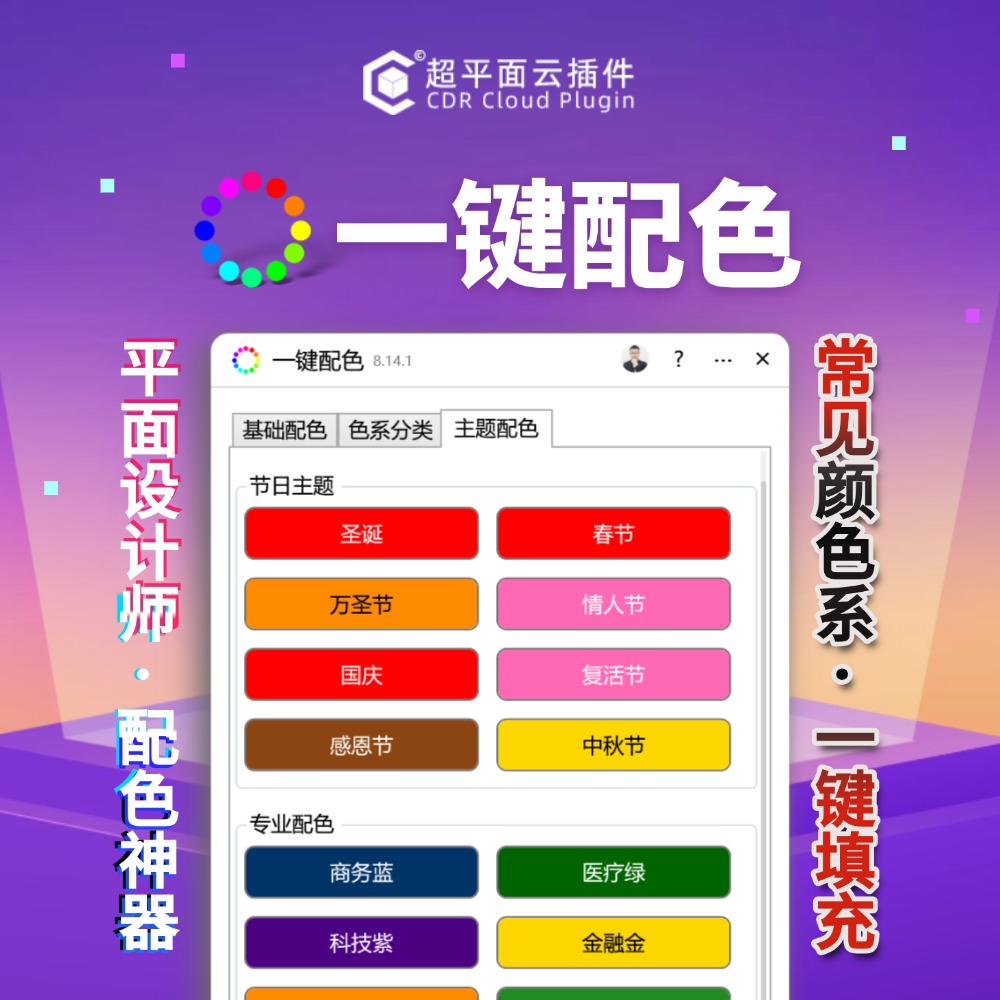
节日主题设计 插件内置了圣诞、春节、万圣节、情人节等多种节日主题配色,做节日海报、促销物料时可以直接调用,省去搭配颜色的时间。
渐变效果制作 需要制作背景渐变或对象渐变填充时,选择"渐变"类型并配合蓝紫渐变、红橙渐变等预设方案,可以快速生成过渡自然的渐变效果。
操作步骤
第一步:打开插件并选择对象
在 CorelDRAW 中先选中需要填充颜色的对象,然后运行"一键配色"插件。插件窗口标题显示为"云插件"。
如果未选中任何对象就进行操作,插件会提示"请先在CDR中选择要填充的对象"或"请先选择对象"。
第二步:设置颜色名称
在"名称"输入框中填写颜色名称。这个名称用于标识你创建的颜色,方便后续管理和识别。
第三步:选择颜色类型
点击"类型"下拉框,从四个选项中选择需要的填充方式:
- 单色:用一个颜色均匀填充对象
- 双色:用两个颜色进行填充
- 三色:用三个颜色组合填充
- 渐变:产生颜色过渡效果
选择不同类型后,下方需要输入的颜色数量会相应变化。界面顶部有提示文字:"单色需1个颜色,双色/渐变需2个,三色需3个"。
第四步:选择颜色模式
点击"模式"下拉框,选择输入颜色值的方式:
- RGB:通过红(R)、绿(G)、蓝(B)三通道数值定义颜色
- CMYK:通过青(C)、品红(M)、黄(Y)、黑(K)四色油墨比例定义颜色
- HEX:通过十六进制代码定义颜色,如 #FF0000
选择不同模式后,对应的输入框会激活显示,其他模式的输入框则不需要填写。
第五步:输入颜色数值
根据所选模式填写对应数值:
RGB 模式(默认值:R=255, G=0, B=0):
- R:红色通道值,范围 0-255
- G:绿色通道值,范围 0-255
- B:蓝色通道值,范围 0-255
CMYK 模式(默认值:C=0, M=100, Y=100, K=0):
- C:青色百分比
- M:品红色百分比
- Y:黄色百分比
- K:黑色百分比
HEX 模式(默认值:#FF0000):
- 在输入框中填写带 # 号的六位十六进制代码
第六步:使用预设颜色(可选)
如果不想手动输入颜色值,可以直接点击界面下方的预设颜色按钮。预设颜色分为以下几类:
基础单色:经典红、活力橙、阳光黄、自然绿、天空蓝、深邃蓝、神秘紫、优雅粉、简约白、稳重黑、高级灰、大地棕
双色组合:红+黑、蓝+白、黄+灰、绿+棕、紫+金、橙+蓝、粉+灰、黑+金、白+红、灰+黄
三色组合:红黄蓝、绿橙紫、蓝粉灰、黑白金、棕米白、紫绿橙、红白蓝、黄灰黑、粉蓝白、橙绿棕
自然渐变:森林绿、海洋蓝、沙滩黄、日落橙、天空蓝、草地绿、泥土棕、岩石灰
柔和色调:樱花粉、枫叶红、薄荷绿、淡紫、浅粉、天蓝、米白、淡黄、浅灰、淡橙、浅绿、淡蓝
节日主题:圣诞、春节、万圣节、情人节、国庆、复活节、感恩节、中秋节
行业配色:商务蓝、医疗绿、科技紫、金融金、教育橙、环保绿、时尚粉、工业灰
渐变方案:蓝紫渐变、红橙渐变、绿黄渐变、紫粉渐变、蓝绿渐变、橙黄渐变、粉白渐变、黑灰渐变
点击任意预设按钮后,插件会自动将对应的颜色方案应用到选中的对象上。界面会显示"已选 X/Y 个",提示当前已应用的颜色数量。
第七步:执行填充操作
确认颜色设置无误后,点击"添加此颜色"按钮,将当前设置的颜色应用到选中的 CorelDRAW 对象上。
第八步:保存或清空(可选)
- 保存配色方案:将当前设置的颜色保存为自定义方案,方便下次调用
- 清空:清除当前所有颜色设置,恢复初始状态
吸取已有颜色
点击"吸取选中颜色"按钮,可以从 CorelDRAW 中已选对象的填充色提取颜色值到插件中。如果选中的对象没有标准填充色,或没有可读取的填充色和轮廓色,插件会给出相应提示。
参数说明
| 参数名称 | 说明 | 默认值 |
|---|---|---|
| 名称 | 颜色的标识名称 | 空 |
| 类型 | 填充方式:单色/双色/三色/渐变 | 需手动选择 |
| 模式 | 颜色定义模式:RGB/CMYK/HEX | 需手动选择 |
| R | RGB 红色通道值(0-255) | 255 |
| G | RGB 绿色通道值(0-255) | 0 |
| B | RGB 蓝色通道值(0-255) | 0 |
| C | CMYK 青色百分比 | 0 |
| M | CMYK 品红色百分比 | 100 |
| Y | CMYK 黄色百分比 | 100 |
| K | CMYK 黑色百分比 | 0 |
| HEX值 | 十六进制颜色代码,格式如 #FF0000 | #FF0000 |
常见问题
Q1:点击"添加此颜色"后提示"请先在CDR中选择要填充的对象"
答:这个提示说明你在 CorelDRAW 中没有选中任何图形对象。请先用 CorelDRAW 的选择工具点击选中需要填充的形状、文字或曲线对象,然后再在插件中点击"添加此颜色"。
Q2:使用"吸取选中颜色"时提示"选中的对象没有标准填充色"
答:该功能只能读取标准均匀填充(Solid Fill)的颜色。如果对象应用的是渐变填充、底纹填充、无填充,或者填充类型不被支持,就会出现此提示。请更换为均匀填充的对象再试,或改用其他方式设置颜色。
Q3:提示"当前输入的颜色格式不正确,请检查"
答:请检查当前选择的"模式"与输入的数值是否匹配。例如选择 RGB 模式时,R/G/B 应填写 0-255 的整数;选择 HEX 模式时,应填写以 # 开头的六位十六进制代码,如 #FF0000 或 #00AABB。CMYK 各值通常为 0-100 的数值。
Q4:保存配色方案时提示"保存自定义颜色失败"
答:可能是文件权限问题或存储路径异常。请检查 CorelDRAW 是否有写入权限,或尝试以管理员身份运行程序。如果问题持续,可以记录具体的颜色数值,手动在后续工作中重新输入。
Q5:选择了"双色"或"渐变"类型,但只看到一个颜色的输入框
答:根据界面信息,双色和渐变类型需要 2 个颜色,三色需要 3 个颜色。如果界面只显示了一组输入框,可能需要先完成第一个颜色的设置并点击相关按钮,或检查是否正确切换了类型选择。确保类型下拉框已正确选择并触发界面更新。
小技巧
从已有设计中提取品牌色 使用"吸取选中颜色"功能,可以快速从客户提供的参考文件或旧版设计中提取准确的 RGB/CMYK 数值,避免肉眼估色造成的偏差,特别适合品牌视觉识别系统的维护工作。
节日物料批量配色 做系列节日海报时,先选定该节日的主题预设(如春节、圣诞),记录其颜色组合,然后统一应用到多个页面或对象上,保持整套设计的色彩一致性。
渐变背景快速生成 需要制作网页背景或海报背景时,直接选用"蓝紫渐变""粉白渐变"等预设,比手动调整渐变节点更高效。如需微调,可以先应用预设,再在 CorelDRAW 的渐变填充对话框中进一步编辑。
总结
"一键配色"插件通过预设颜色库、多模式颜色输入和一键填充功能,简化了 CorelDRAW 中的配色工作流程。核心使用要点包括:先选中对象再操作、正确选择类型和模式、善用预设颜色提高效率。对于新手用户,建议从预设颜色开始熟悉插件功能,再逐步尝试自定义颜色输入和保存配色方案。
视频教程
更新日志
| 2026-05-23 23:10:02 | 优化描述 |
| 2026-05-23 22:56:05 | 增加一键配色功能 |
| 2026-05-20 13:34:49 | 增加自定义颜色配置 |
| 2026-05-19 23:44:29 | 增加自定义颜色功能 |
| 2025-08-14 22:27:34 | 初次发布 |
界面预览