超平面云插件


批量替换文本
功能简介
批量替换文本是一款运行在 CorelDRAW 环境中的云插件,主要帮助用户在多个文档或页面中同时替换多处文本内容。它支持最多 7 组文本的同时替换,还能读取剪贴板内容实现智能解析和自动填写,适合需要频繁修改大量重复文本的平面设计师、排版人员以及处理批量文档的用户使用,该功能可实现在所选的文档、页面等范围替换掉指定的文本内容,快速读取选中对象的文本内容,支持群组和图框内部的文字替换,减少人工操作时间。
详细介绍
批量替换文本是一款运行在 CorelDRAW 环境中的云插件,主要帮助用户在多个文档或页面中同时替换多处文本内容。它支持最多 7 组文本的同时替换,还能读取剪贴板内容实现智能解析和自动填写,适合需要频繁修改大量重复文本的平面设计师、排版人员以及处理批量文档的用户使用,该功能可实现在所选的文档、页面等范围替换掉指定的文本内容,快速读取选中对象的文本内容,支持群组和图框内部的文字替换,减少人工操作时间。

适用场景
批量修改产品信息 当你有多个产品标签或说明书文档,需要统一将旧型号替换为新型号、旧价格替换为新价格时,可以一次性设置多组替换规则,避免逐个打开文件手动修改。
处理尺码表或规格表 服装、鞋类等行业经常需要在设计稿中标注尺码信息。插件支持从剪贴板读取内容并自动识别尺码,配合"自动选尺码"功能可以快速完成尺码标注的更新和核对。
多文档统一修订 当企业 VI 更新、联系方式变更或法律声明调整时,可能需要同时修改几十个甚至上百个历史文档。通过"所有文档"替换范围配合自动保存、自动关闭功能,可以大幅减少重复劳动。
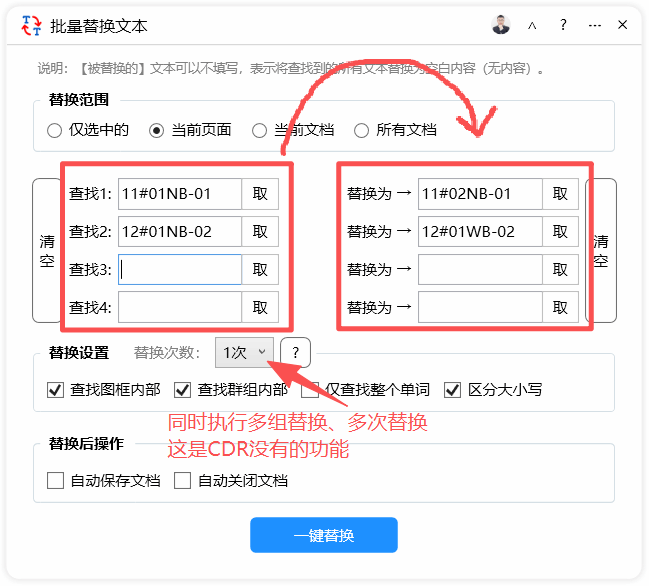
CDR本身不支持多组替换和多次替换,云插件的批量替换文本可实现此功能。
操作步骤
第一步:打开插件并选择替换范围
启动插件后,首先看到窗体标题为"云插件"的操作界面。在顶部的【替换范围】区域,你需要确定要在多大的范围内执行替换操作:
- 仅选中的:只替换当前选中的对象中的文本
- 当前页面:替换当前活动页面中的所有匹配文本(默认选中)
- 当前文档:替换当前打开文件中的所有匹配文本
- 所有文档:替换 CorelDRAW 中所有已打开文档中的匹配文本

第二步:填写替换内容
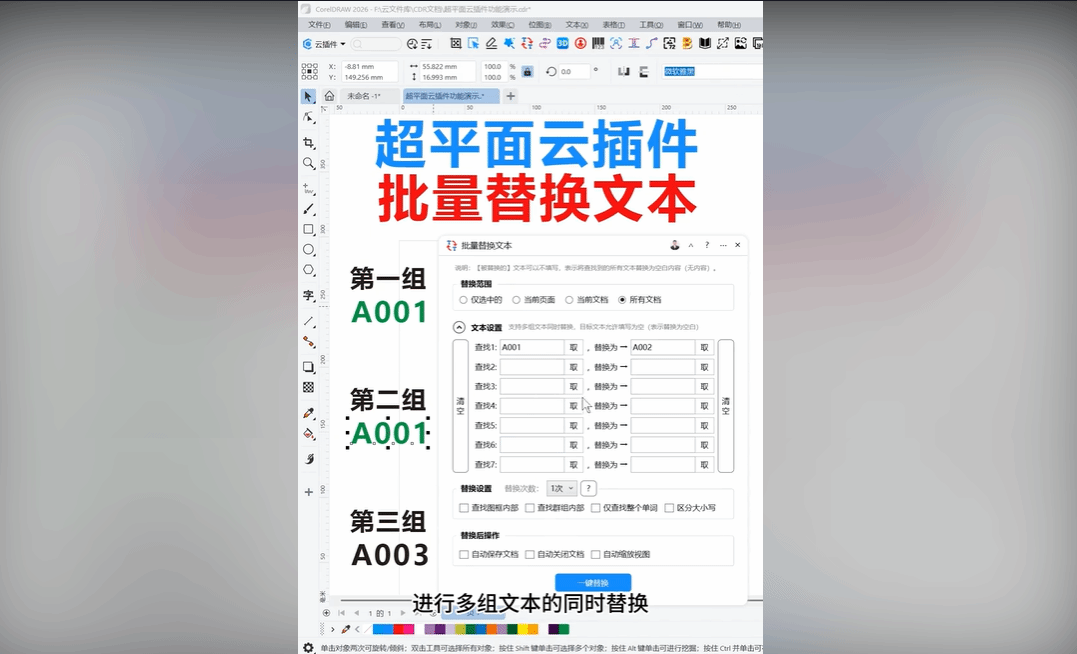
在【主要设置】区域,有 7 组"查找内容"和"替换为"的输入框,分别对应 查找1: 至 查找7: 和 ,替换为 → 至 ,替换为 →。
每组的使用方法相同:在左侧的"查找内容"框中输入要被替换掉的文字,在右侧的"替换为"框中输入新的文字。
例如:
- 第1组:查找"2023" → 替换为"2024"
- 第2组:查找"红色" → 替换为"藏青色"
- 第3组:查找"13800138000" → 替换为"13900139000"
注意:至少需要填写完整一组(查找和替换都填)才能执行替换,否则会提示"请至少输入一组内容"。
第三步:设置替换选项
在【替换设置】区域,有 4 个复选框控制替换的精确程度:
| 选项 | 默认状态 | 作用 |
|---|---|---|
| 查找图框内部 | 勾选 | 在 PowerClip 图框(图文框)内部的文本也会被查找和替换 |
| 查找群组内部 | 勾选 | 在群组对象内部的文本也会被查找和替换 |
| 仅查找整个单词 | 未勾选 | 开启后只匹配完整的单词,避免部分匹配(如查找"red"时不匹配"reduced") |
| 区分大小写 | 未勾选 | 开启后"Apple"和"apple"被视为不同文本 |
替换次数说明会在相关提示中显示,注意查看软件反馈。
第四步:设置替换后操作
在【替换后操作】区域,可以设置完成替换后的自动行为:
| 选项 | 默认状态 | 作用 |
|---|---|---|
| 自动保存文档 | 未勾选 | 替换完成后自动保存文档 |
| 自动关闭文档 | 未勾选 | 替换完成后自动关闭文档 |
| 自动缩放视图 | 勾选 | 替换完成后自动调整视图显示所有对象 |
| 检查尺码 | 未勾选 | 替换完成后检查文档中的尺码标注是否正确 |
重要提示:如果开启了"自动保存文档"或"自动关闭文档",建议先备份原始文件,或先用少量文档测试确认替换结果无误。
第五步:执行替换
确认所有设置无误后,点击"一键替换"按钮开始执行。插件会按照你设置的规则和范围进行文本替换,并在完成后根据"替换后操作"的设置执行相应动作。
如果执行过程中遇到异常,可能会看到如下提示:
- "所选对象中没有文本对象":说明选中的范围内没有可替换的文本
- "获取所有文本形状发生异常":查找文本对象时出错,建议检查文档状态
- "取当前选中文本异常":获取选中内容时出现问题
- "自动保存文档异常":自动保存失败,请检查文件权限和磁盘空间
参数说明
替换范围参数
| 参数名称 | 默认值 | 说明 |
|---|---|---|
| 仅选中的 | 否 | 限定只处理当前选中的对象 |
| 当前页面 | 是 | 限定只处理当前活动页面 |
| 当前文档 | 否 | 处理当前文件的所有页面 |
| 所有文档 | 否 | 处理所有已打开的 CorelDRAW 文件 |
替换内容参数(共7组,结构相同)
| 参数名称 | 默认值 | 说明 |
|---|---|---|
| 查找1:-7 | 空 | 要查找的原始文本 |
| ,替换为 →-7 | 空 | 用于替换的新文本 |
剪贴板相关参数
| 参数名称 | 默认值 | 说明 |
|---|---|---|
| 读取剪贴板内容 | 空 | 显示读取到的剪贴板内容 |
| 自动选尺码 | 未勾选 | 自动识别并选中尺码信息 |
| 自动替换 | 未勾选 | 解析后自动执行替换 |
替换设置参数
| 参数名称 | 默认值 | 说明 |
|---|---|---|
| 查找图框内部 | 勾选 | 搜索 PowerClip 内部文本 |
| 查找群组内部 | 勾选 | 搜索群组内部文本 |
| 仅查找整个单词 | 未勾选 | 整词匹配开关 |
| 区分大小写 | 未勾选 | 大小写敏感开关 |
替换后操作参数
| 参数名称 | 默认值 | 说明 |
|---|---|---|
| 自动保存文档 | 未勾选 | 完成后自动保存 |
| 自动关闭文档 | 未勾选 | 完成后自动关闭 |
| 自动缩放视图 | 勾选 | 完成后自动适配视图 |
| 检查尺码 | 未勾选 | 完成后验证尺码标注 |
常见问题
Q1:点击"一键替换"后提示"请至少输入一组内容",但我明明填了内容?
答:请检查是否同时填写了"查找内容"和"替换为"两个框。插件要求一组替换规则的两个框都必须有内容才算有效。另外注意检查是否填在了同一行(如 查找1: 和 ,替换为 → 才算一组,不能 SourceText1 配 TargetText2)。
Q2:替换后发现有部分文字没被替换到,可能是什么原因?
答:请检查【替换设置】中的两个选项:"查找图框内部"和"查找群组内部"默认是勾选的,如果你之前取消过勾选,那么位于 PowerClip 图文框或群组内部的文本就不会被处理。另外检查是否勾选了"区分大小写",如果查找的是"abc"但实际文本是"Abc",开启区分大小写后就不会匹配。
Q3:使用"分析并自动填写"功能时,剪贴板内容没有正确解析?
答:剪贴板解析功能对内容格式有一定要求。请确保复制的内容结构清晰,有明确的分隔符或对应关系。如果解析失败,可以手动将内容粘贴到 读取剪贴板内容 框中查看原始内容,然后手动填写到对应的替换组中。
Q4:开启"检查尺码"后提示"尺码错误,请检查!"
答:这个提示会显示文档标记的尺码和预期不符。请仔细核对提示信息中列出的文档尺码,与你期望的尺码进行对比。可能是替换过程中尺码信息被意外修改,或者原始文档的尺码标注本身就不规范。建议关闭"自动替换"先用"分析并自动填写"检查识别结果。
Q5:批量处理多个文档时,提示"目标文件夹不存在,请检查:"
答:这个错误通常在自动保存时触发。请检查你的文档是否都已经保存过(有确定的保存路径),以及该路径是否仍然有效(没有被移动、删除或重命名)。对于从未保存过的新文档,建议先手动保存一次再使用批量功能。
小技巧
利用剪贴板快速建立替换规则 如果你有一份 Excel 表格或 Word 文档,里面列出了旧文本和新文本的对应关系,可以直接复制这些内容,然后使用"分析并自动填写"功能。这比手动逐个输入到 7 个框中效率更高,尤其适合规则较多且经常重复使用的场景。
先用"仅选中的"范围测试 在正式批量处理前,可以先选中一两个确定包含目标文本的对象,选择"仅选中的"范围执行替换,确认结果正确后再扩大到页面或文档级别。这样可以避免大规模误替换后的撤销麻烦。
组合使用自动功能提高效率 对于确定无误的标准化替换任务,可以组合使用"自动替换"+"自动保存文档"+"自动关闭文档"+"自动缩放视图"。这样从分析到替换到保存关闭可以一键完成,适合处理大量历史文档的批量修订工作。但务必先在小范围内验证过替换规则的准确性。
总结
"批量替换文本"插件的核心价值在于将 CorelDRAW 中原本需要逐个文档、逐处修改的重复劳动,通过多组规则、多文档并行的方式实现自动化。主要记住三个要点:一是正确选择替换范围,避免影响不该修改的内容;二是至少填写完整一组查找/替换内容;三是谨慎使用自动保存和自动关闭功能,执行前做好备份。对于需要处理尺码信息的行业用户,剪贴板解析和自动选尺码功能可以进一步减少人工核对的工作量。
视频教程
更新日志
| 2026-04-28 18:13:54 | 支持表格替换 |
| 2025-12-10 16:37:06 | 增加选项 |
| 2025-12-10 15:24:50 | 增加多组替换 |
| 2025-11-24 15:40:42 | 优化文本读取,不再限制对象类型 |
| 2025-11-03 17:11:55 | 优化定制功能 |
| 2025-10-13 15:52:49 | 优化定制功能 |
| 2025-10-10 18:09:04 | 修复自动保存问题 |
| 2025-10-10 17:03:23 | 修复替换顺序问题 |
| 2025-10-10 13:43:55 | 修复块阴影文本可能闪退问题 |
| 2025-10-08 17:07:10 | 去掉内容相同的判断 |
界面预览