 超平面云插件


批量加外框
功能简介
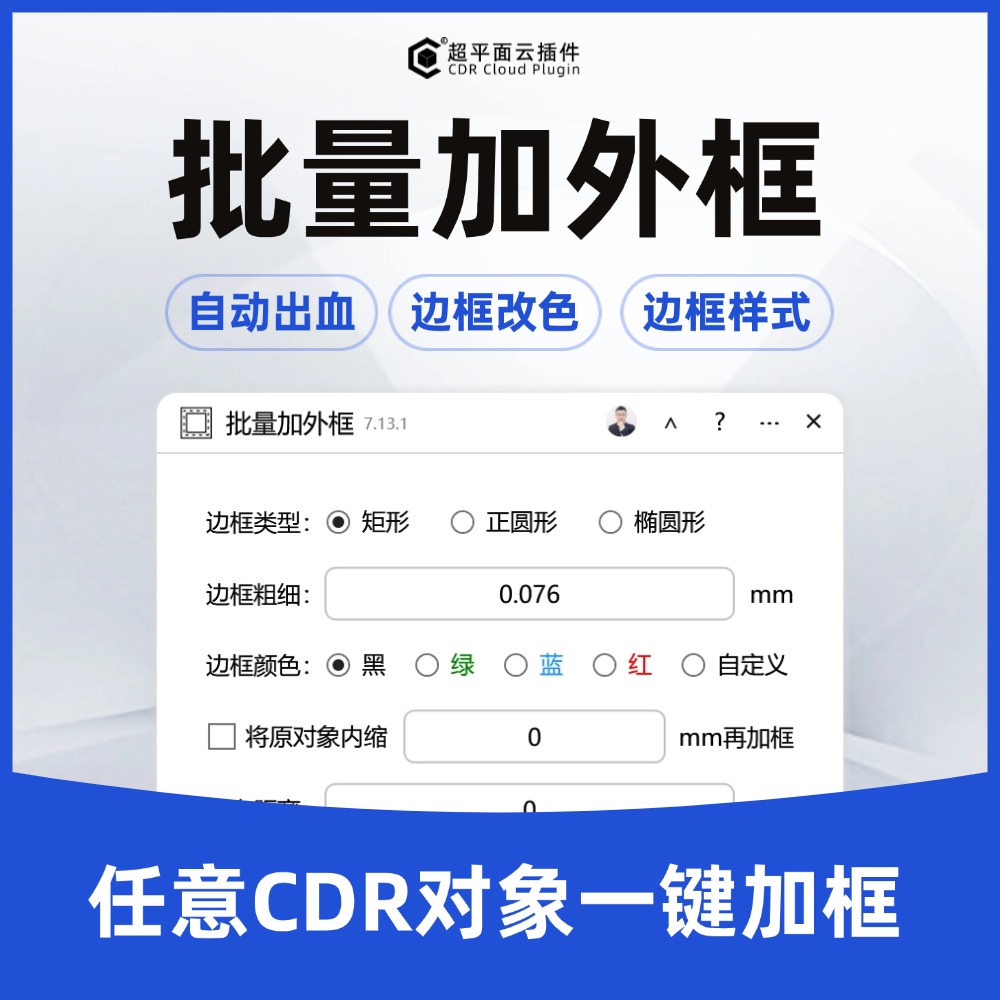
批量加外框是一款用于 CorelDRAW 的自动化插件,主要功能是为多个图形对象批量添加统一规格的外框边框,并支持出血设置和后续处理操作。这款插件适合需要处理大量印刷稿件、标签、徽章等设计任务的用户,能够减少重复手动操作,提高工作效率,可实现给选定的图形对象批量添加矩形、正圆形、椭圆形外框(批量加边框),数字加外框等功能,可指定边框的粗细和出血距离,支持边框颜色、样式定义,支持给边框取名、置入图框和群组等功能。
详细介绍
批量加外框是一款用于 CorelDRAW 的自动化插件,主要功能是为多个图形对象批量添加统一规格的外框边框,并支持出血设置和后续处理操作。这款插件适合需要处理大量印刷稿件、标签、徽章等设计任务的用户,能够减少重复手动操作,提高工作效率,可实现给选定的图形对象批量添加矩形、正圆形、椭圆形外框(批量加边框),数字加外框等功能,可指定边框的粗细和出血距离,支持边框颜色、样式定义,支持给边框取名、置入图框和群组等功能。
适用场景
印刷制版前的批量处理:在名片、宣传单、吊牌等印刷品设计中,通常需要为每个成品单元添加裁切边框和出血区域。手动逐个添加效率低下,使用该插件可以一次性完成数百个对象的边框添加。
标签和贴纸的标准化制作:当需要制作规格统一的圆形标签、椭圆形封口贴或矩形贴纸时,插件的正圆形、椭圆形和矩形边框选项可以快速生成符合生产要求的外形轮廓。
设计稿的规范化整理:在交付印刷文件前,设计师常需要为设计元素添加规范的外框标识。插件的群组、命名等功能便于后续管理和修改。
操作步骤
打开插件
在 CorelDRAW 中通过插件菜单或工具栏启动"批量加外框"插件,界面标题显示为"云插件"。
设置边框类型
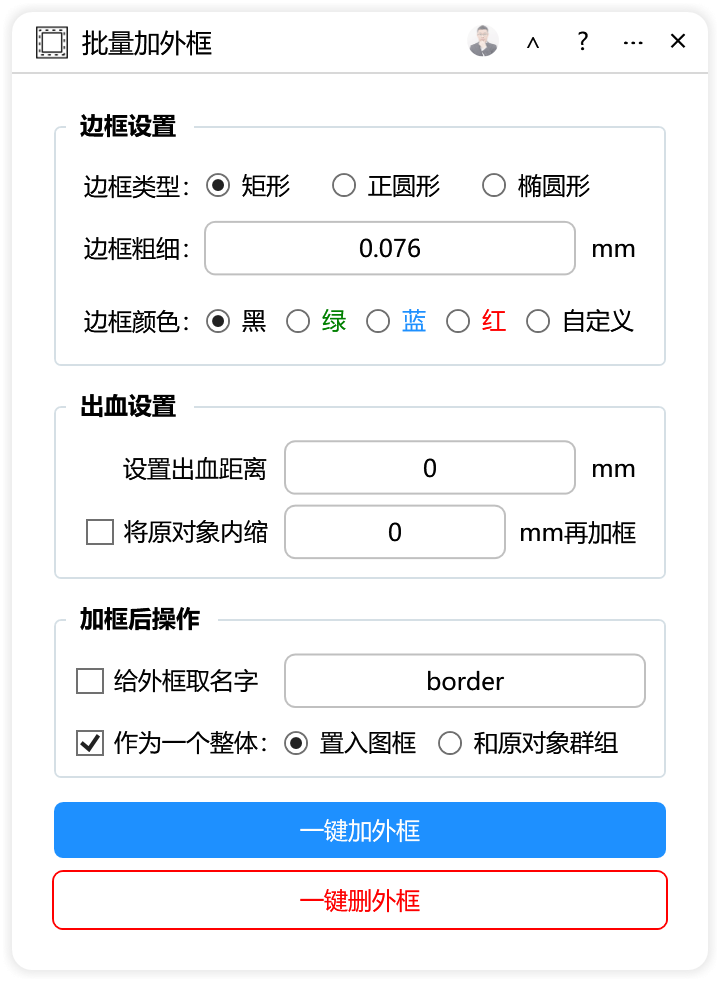
在【边框设置】区域,首先选择需要的边框形状:
- 矩形:生成与对象外接矩形对齐的四边直角边框,为默认选项
- 正圆形:生成以对象中心为圆心、最大外接尺寸为直径的正圆
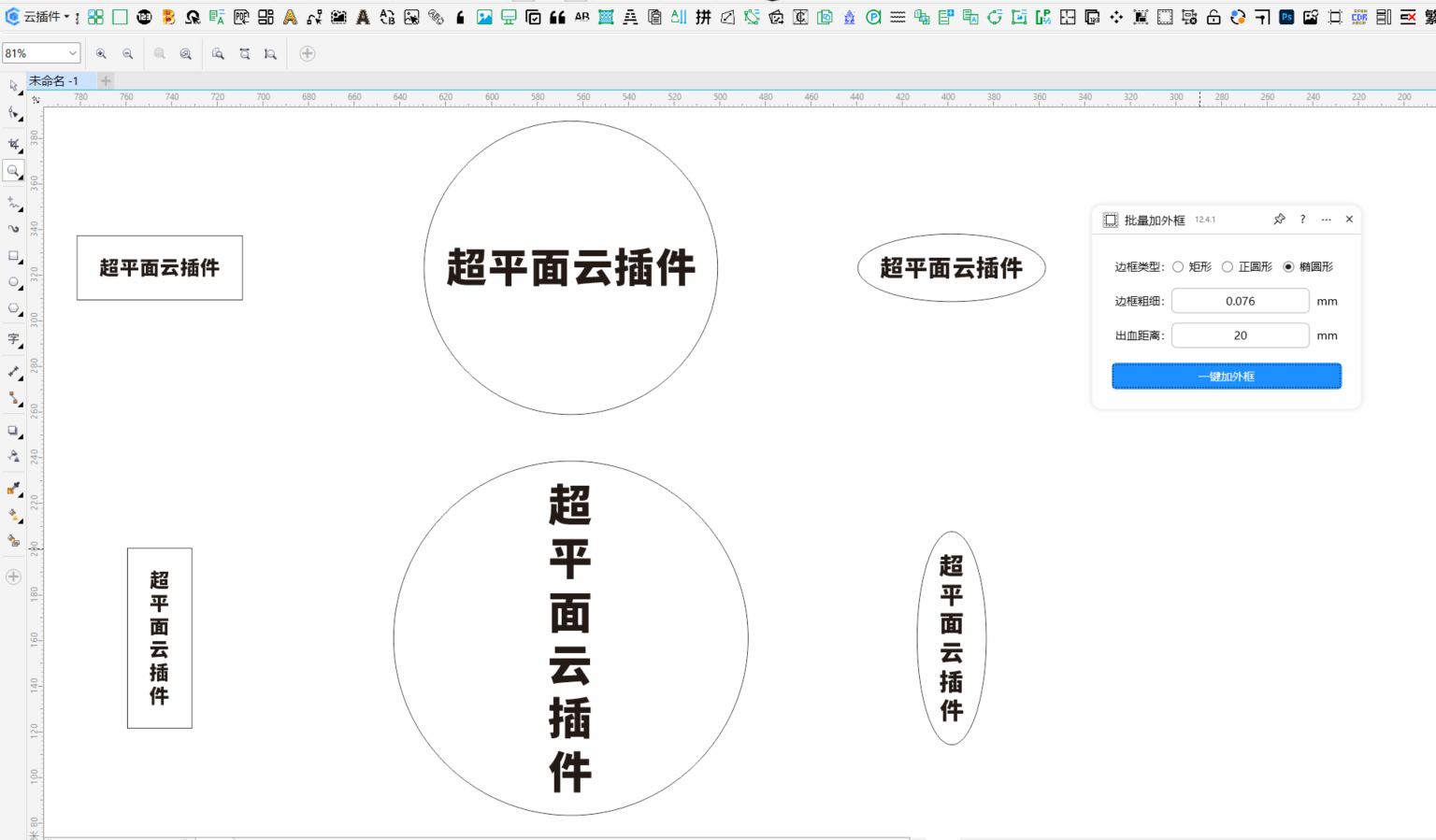
- 椭圆形:生成与对象外接矩形相切的椭圆
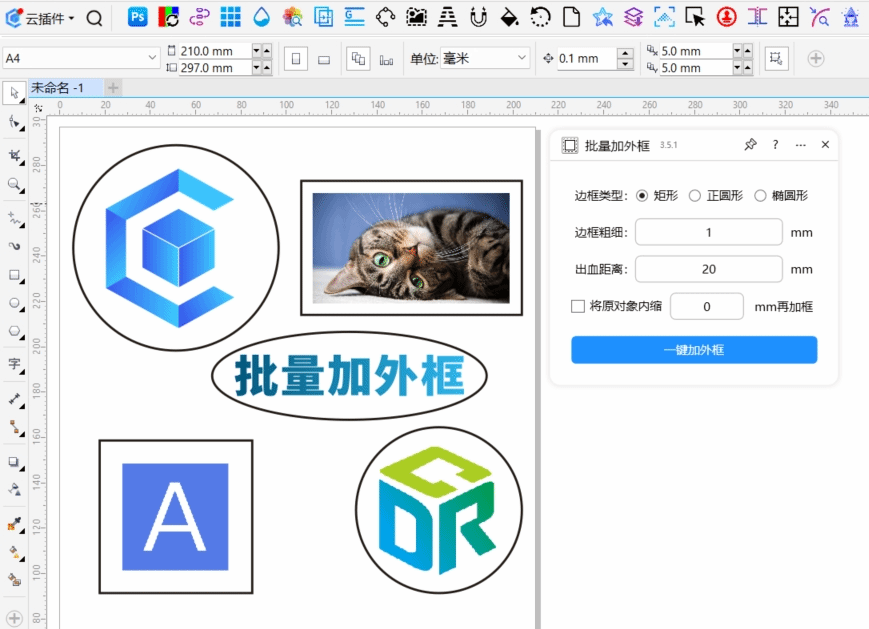
选择边框形状后,设置边框粗细。默认值为 0.076 mm,直接在文本框中输入数值即可。系统会校验输入值,若输入非正数会提示"边框粗细只能是正数"。
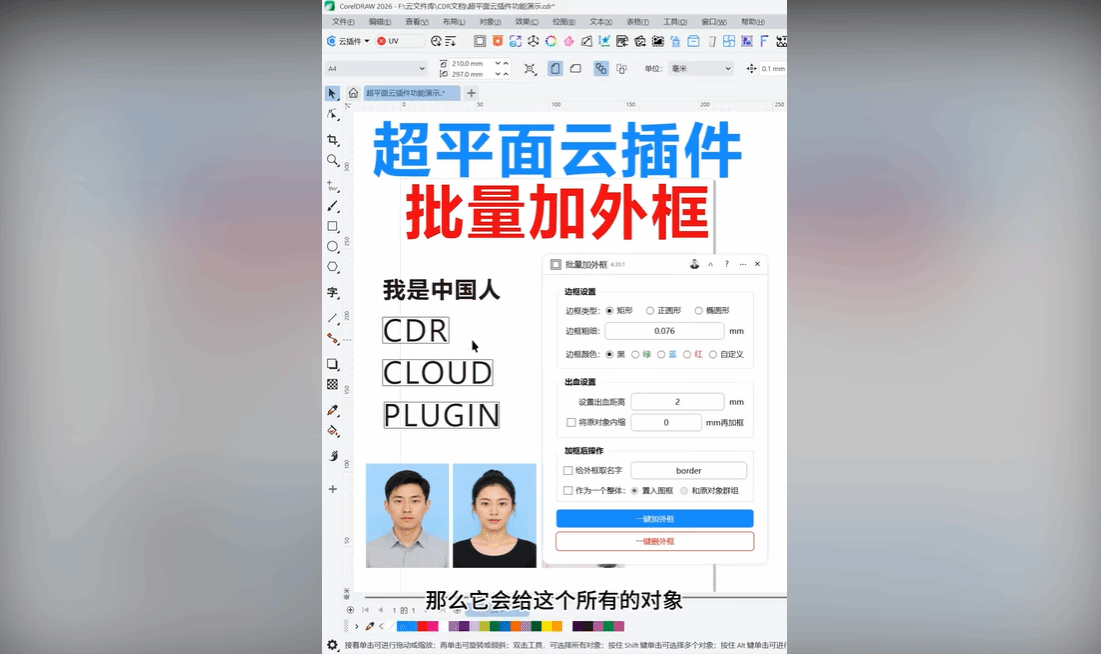
注意:设置边框颜色选项包括黑、绿、蓝、红四种预设颜色,以及自定义颜色选项。黑色为默认选中状态。若选择"自定义",需要确保已在外部颜色选择器中指定了目标颜色,否则可能触发"选择颜色异常"的提示。
配置出血设置
【出血设置】区域用于控制印刷出血相关的参数:
设置出血距离:默认值为 0 mm。该数值可以是正数、负数或零,若输入非数字内容会提示"出血距离必须是数字,支持负数"。正值表示边框向外扩展,负值表示向内收缩。
将原对象内缩:勾选此选项后,可在下方文本框输入内缩数值(默认 0 mm),使原始对象相对于边框向内收缩指定距离,实现"mm再加框"的效果——即先内缩对象,再基于内缩后的尺寸添加边框。
设置加框后操作
【加框后操作】区域决定边框生成后的组织方式:
给外框取名字:勾选后,在文本框中输入名称(默认"border"),便于后续通过对象管理器识别和选择。
作为一个整体:勾选后需要选择以下两种方式之一:
- 置入图框:将原对象裁剪进边框内部,形成 PowerClip 效果
- 和原对象群组:将边框与原对象组合为一个群组对象,此为默认选项
执行操作
设置完成后,点击一键加外框按钮执行批量处理。若需要移除已添加的边框,点击一键删外框按钮。删除操作若遇到异常情况,会提示"执行删除外框发生异常:"或"删除外框发生异常:",此时建议检查对象是否被锁定、图层是否可编辑等状态。
参数说明
| 参数区域 | 参数名称 | 默认值 | 说明 |
|---|---|---|---|
| 边框设置 | 边框类型 | 矩形 | 可选矩形/正圆形/椭圆形 |
| 边框设置 | 边框粗细 | 0.076 mm | 必须为正数 |
| 边框设置 | 边框颜色 | 黑色 | 黑/绿/蓝/红/自定义 |
| 出血设置 | 出血距离 | 0 mm | 支持负数 |
| 出血设置 | 将原对象内缩 | 未勾选,0 mm | 勾选后启用内缩数值 |
| 加框后操作 | 给外框取名字 | 未勾选,"border" | 自定义边框对象名称 |
| 加框后操作 | 作为一个整体 | 勾选,群组 | 置入图框或群组 |
常见问题
Q1:点击"一键加外框"后没有反应,怎么办?
答:首先确认 CorelDRAW 中是否已经选中了需要处理的对象。该插件作用于当前选中的对象,未选中任何对象时不会执行操作。其次检查边框粗细是否为有效正数,颜色选择是否正常。若选择自定义颜色时出现"选择颜色异常"提示,请重新通过颜色选择器指定颜色。
Q2:出血距离设置为负数是什么意思?
答:负数的出血距离表示边框相对于对象外边界向内收缩。例如设置为 -2 mm 时,生成的边框会比对象实际范围小 2 毫米。这在某些需要边框内嵌于对象边缘的特殊设计中会用到。
Q3:删除外框时提示"执行删除外框发生异常",如何处理?
答:该提示通常由以下原因导致:对象所在图层被锁定、对象处于不可编辑状态、或者边框对象已被手动修改导致插件无法识别。解决方法包括:解锁相关图层、解除对象的锁定状态、或手动选中边框对象后删除。
Q4:"将原对象内缩"和"出血距离"有什么区别?
答:这两个参数作用阶段不同。出血距离控制的是边框本身相对于原对象的位置;将原对象内缩则是先修改原对象的尺寸,使其向内收缩,然后再基于收缩后的对象生成边框。两者可以组合使用,实现"先缩对象、再扩边框"的复杂效果。
Q5:为什么"作为一个整体"默认是群组而不是置入图框?
答:群组操作兼容性更好,不会破坏原对象的编辑性,且适用于所有类型的对象。置入图框(PowerClip)会将原对象裁剪到边框形状内部,若原对象超出边框范围会被隐藏,且某些特殊对象可能不支持 PowerClip 操作。默认选择群组是为了保证最大适用范围。
小技巧
利用命名功能批量管理边框:在处理复杂文档时,勾选"给外框取名字"并使用统一前缀(如"cut_"或"border_"),后续可通过 CorelDRAW 的"编辑 → 查找并替换"功能快速选中所有边框对象进行统一修改或删除。
组合使用内缩和出血实现双边框效果:先设置正的内缩值(如 2 mm)和正的出血距离(如 3 mm),执行一次加框得到外框;然后取消内缩、设置出血为 0,再次执行加框得到内框;最后分别设置两个边框的不同颜色和粗细,即可快速创建装饰性双边框。
负数出血配合正圆形制作内切圆:当对象为非正方形矩形时,设置正圆形边框类型配合适当的负出血值,可以生成完全内切于原对象的内接圆,常用于徽章或图标设计的规范化处理。
总结
"批量加外框"插件通过整合边框类型选择、粗细颜色设置、出血控制和后期组织操作,将 CorelDRAW 中繁琐的重复性加框工作简化为几步配置加一键执行。核心使用流程为:选择边框形状与样式 → 配置出血与内缩参数 → 设定生成后的对象关系 → 执行批量处理。理解各参数的作用阶段和相互关系,尤其是出血距离与原对象内缩的区别,是灵活运用该插件的关键。遇到异常提示时,优先检查数值有效性和对象编辑状态,多数问题可以快速定位解决。
视频教程
更新日志
| 2025-11-19 16:33:18 | 优化界面,增加置入图框和群组功能 |
| 2025-10-13 10:08:22 | 增加外框名称设置 |
界面预览