超平面云插件


印刷折页
功能简介
印刷折页是一款用于 CorelDRAW 的自动化插件,主要功能是将选中的图形对象按照印刷行业的标准折页方式进行折叠处理,生成对折、三折、四折等多种折页效果。这款插件适合需要制作宣传折页、产品手册、DM单页等印刷物料的设计师使用,无需手动计算折叠位置和画辅助线,可以节省排版时间,该插件可一键生成印刷排版中的折页标记线,包括对折、三折、四折、五折、六折,以及指定的折数。
详细介绍
印刷折页是一款用于 CorelDRAW 的自动化插件,主要功能是将选中的图形对象按照印刷行业的标准折页方式进行折叠处理,生成对折、三折、四折等多种折页效果。这款插件适合需要制作宣传折页、产品手册、DM单页等印刷物料的设计师使用,无需手动计算折叠位置和画辅助线,可以节省排版时间,该插件可一键生成印刷排版中的折页标记线,包括对折、三折、四折、五折、六折,以及指定的折数。
适用场景
宣传折页制作 企业宣传三折页、四折页是常见的营销物料。使用本插件可以快速将设计好的平面展开图转换为带折叠线的标准折页格式,确保折叠位置准确无误。
产品手册排版 产品说明书、使用手册通常需要多次折叠才能放入产品包装。插件支持最多六折的自动处理,也支持自定义折数,满足不同手册的折叠需求。
DM单页与传单 超市促销单、房地产传单等印刷品常采用对折或风琴折形式。插件可以快速生成对应的折叠结构,方便后续拼版输出。

操作步骤
第一步:打开文档并选中图形
启动 CorelDRAW 并打开需要处理的文档。使用选择工具选中要进行折页处理的图形对象。如果未选中任何图形,插件会弹出提示"请先选中要处理的图形"。
第二步:启动印刷折页插件
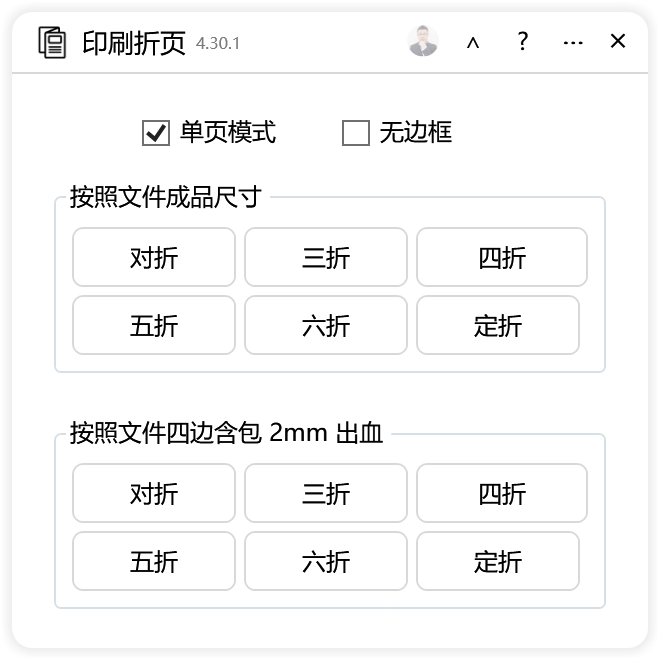
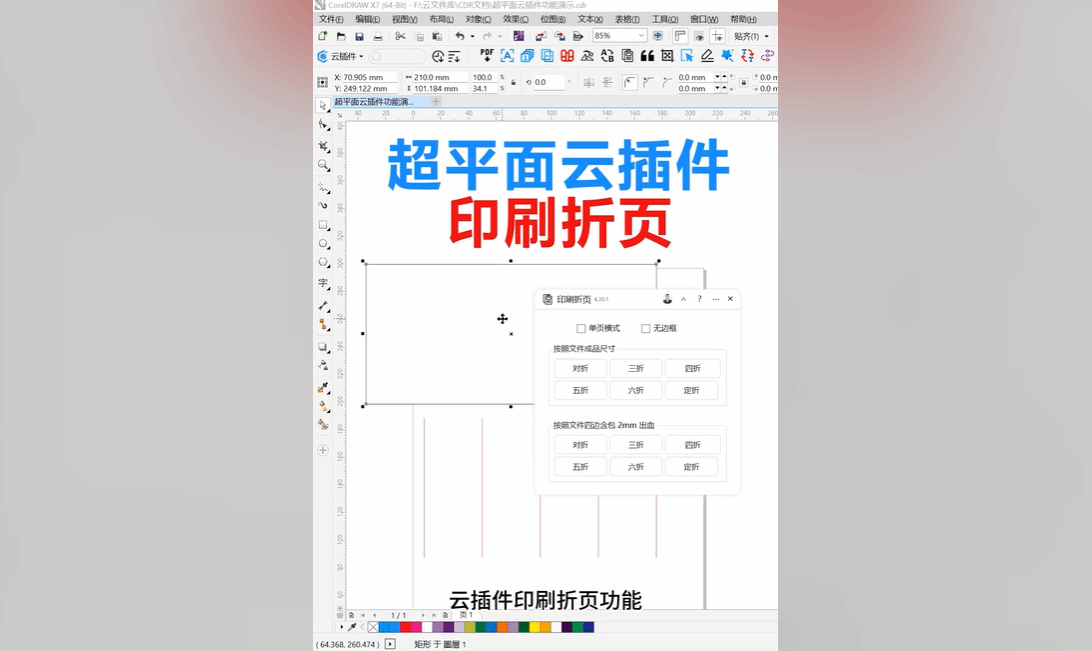
在 CorelDRAW 的插件菜单或工具栏中找到"印刷折页"插件并启动。插件窗口标题显示为"云插件",界面简洁,主要包含设置选项和折页按钮两大区域。
第三步:配置主要设置
在【主要设置】区域,根据需要勾选以下选项:
- 单页模式:勾选后按单页方式处理折页,不勾选则按跨页方式处理
- 无边框:勾选后生成的折页不保留外框边框线
第四步:选择折页方式
界面下方提供了12个折页按钮,分为上下两组,每组包含:
- 对折
- 三折
- 四折
- 五折
- 六折
- 定折
点击对应的按钮即可执行相应的折页操作。"定折"按钮用于自定义折数,点击后可根据需要设置具体的折叠次数。
第五步:检查结果
插件处理完成后,选中的图形将自动添加折叠线,并按照所选折页方式重新排列页面结构。检查折叠位置是否符合预期,如有问题可以撤销操作后调整参数重新执行。
参数说明
| 参数名称 | 默认值 | 说明 |
|---|---|---|
| 单页模式 | — | 控制折页计算方式,勾选时按单页模式处理,不勾选时按跨页模式处理 |
| 无边框 | — | 控制是否保留外框,勾选后去除折页的外边框线 |
| 对折 | — | 将图形分为2等份折叠 |
| 三折 | — | 将图形分为3等份折叠 |
| 四折 | — | 将图形分为4等份折叠 |
| 五折 | — | 将图形分为5等份折叠 |
| 六折 | — | 将图形分为6等份折叠 |
| 定折 | — | 自定义折数,由用户指定具体的折叠次数 |
常见问题
Q1:点击折页按钮后提示"请先选中要处理的图形"怎么办?
答:这是因为在启动插件后,当前没有选中任何图形对象,或者选中的对象不符合处理要求。请关闭提示框,回到 CorelDRAW 主界面,使用选择工具(Pick Tool)单击或框选需要折页的对象,确保对象处于选中状态(周围显示控制点),然后再执行折页操作。
Q2:插件提示"当前没有打开的文档"是什么意思?
答:此提示表示 CorelDRAW 当前没有打开任何文档,或者插件未能检测到活动文档。请检查是否已正常打开 .cdr 文件,新建空白文档但未保存的情况也可能触发此提示。建议先打开或创建一个正式的文档文件,再运行插件。
Q3:"单页模式"和跨页模式有什么区别?
答:单页模式适用于在单个页面内完成所有折叠内容排版的场景,折叠线按单页宽度计算。跨页模式则适用于需要跨多个页面排版的情况,例如对开折页。具体选择哪种模式取决于你的最终印刷拼版方式,如果不确定可以先尝试单页模式。
Q4:折页按钮上下两组功能相同,有什么区别?
答:根据界面信息,上下两组按钮名称完全相同,都包含对折、三折、四折、五折、六折、定折。这可能是插件提供了两种不同的操作入口,或者对应不同的预设参数组合。建议分别测试观察效果差异,或咨询插件开发者确认具体区别。
Q5:执行折页后出现"印刷折页出错"怎么办?
答:首先检查原始图形是否为矢量对象,某些特殊对象(如位图、嵌入文件)可能无法正常处理。其次确认图形尺寸是否合理,过小或过大的尺寸都可能导致计算错误。建议将复杂对象先转换为曲线(Ctrl+Q),简化对象属性后再尝试。如问题持续,可尝试重启 CorelDRAW 后重新操作。
小技巧
提前备份原始文件 折页操作会改变图形结构,建议在执行前另存一份备份文件,或使用"文件 > 另存为"创建副本。这样即使处理结果不理想,也能快速回到原始状态重新调整。
组合对象统一处理 如果折页内容包含多个分散的对象,建议先使用 CorelDRAW 的"组合"功能(Ctrl+G)将其合并为一个整体,再执行折页操作。这样可以确保所有元素作为一个完整页面进行折叠计算,避免位置错位。
利用"无边框"选项简化输出 当折页效果确认无误、准备输出印刷时,可以勾选"无边框"选项去除辅助边框线,使画面更加简洁。需要保留边框线用于后期裁切参考时,则不勾选此项。
总结
印刷折页插件为 CorelDRAW 用户提供了快速生成标准折页结构的功能,支持从对折到六折的常用折页方式,以及自定义折数的灵活选项。核心操作要点包括:确保文档已打开、选中目标图形、根据需要配置单页模式和边框选项、选择对应折页按钮执行处理。遇到错误提示时,优先检查文档状态和对象选择情况。对于印刷新手,建议先用简单图形测试各折页效果,熟悉规律后再应用于实际项目。
视频教程
更新日志
| 最近暂未更新 |
界面预览