超平面云插件


OCR文字识别
功能简介
OCR文字识别是CorelDRAW的一款云插件,用于将图片中的文字内容识别并转换为可编辑的文本对象。该插件适合需要将扫描件、截图或位图文字快速提取到CorelDRAW中进行编辑的设计师、排版人员以及日常需要处理图文混排文档的用户,该插件基于深度神经网络模型文字识别系统,将图片中的文字内容读取并在CDR中还原为美术字文本,并且保持原始坐标(支持偏移参数控制),方便二次编辑,极大程度地提高了排版的便利性。
详细介绍
OCR文字识别是CorelDRAW的一款云插件,用于将图片中的文字内容识别并转换为可编辑的文本对象。该插件适合需要将扫描件、截图或位图文字快速提取到CorelDRAW中进行编辑的设计师、排版人员以及日常需要处理图文混排文档的用户,该插件基于深度神经网络模型文字识别系统,将图片中的文字内容读取并在CDR中还原为美术字文本,并且保持原始坐标(支持偏移参数控制),方便二次编辑,极大程度地提高了排版的便利性。

适用场景
场景一:处理扫描文档 当你收到客户提供的扫描版PDF或图片格式的合同、说明书等文件时,可以使用该插件将图片中的文字提取出来,转换为CorelDRAW原生文字对象,方便修改排版或调整字体样式。
场景二:还原历史设计稿 对于只有图片存档的旧设计稿,如果需要修改其中的文字内容,无需手动重新输入,通过OCR识别可以快速获取文字并进行编辑。
场景三:提取截图或网页图片文字 从网页截图、手机拍照或其他软件导出的图片中提取文字内容,直接导入设计稿中使用。
操作步骤
第一步:打开插件
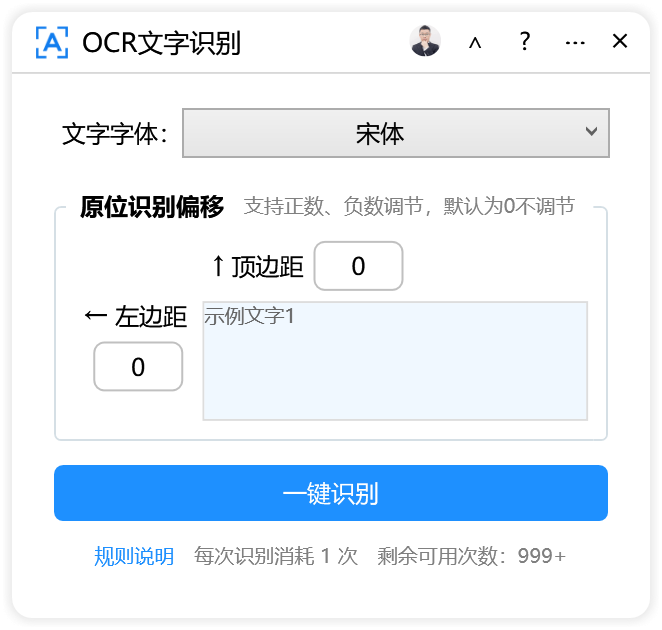
在CorelDRAW中运行"OCR文字识别"插件,弹出标题为"云插件"的操作窗口。
第二步:设置识别字体
在【主要设置】区域,找到字体选择下拉框(文字字体:)。当前可选字体为"黑体",根据你的设计需求选择合适的字体。该字体将决定识别后生成的文字对象所使用的字体样式。
第三步:调整原位识别偏移(可选)
如果识别后的文字位置需要微调,可以在【原位识别偏移】区域设置偏移量:
- ↑ 顶边距:控制识别文字在垂直方向的位置,正数向下偏移,负数向上偏移,默认值为0
- ← 左边距:控制识别文字在水平方向的位置,正数向右偏移,负数向左偏移,默认值为0
这两个参数支持正数和负数调节,默认不调节(值为0)。当你发现识别后的文字位置与原图有轻微偏差时,可以通过调整这两个数值来对齐。
第四步:执行识别
确认设置无误后,点击【一键识别】按钮开始识别。插件会将当前选中的图片对象提交到云端进行OCR识别,并将识别结果以文字对象的形式插入到文档中。
第五步:查看规则(可选)
如需了解使用规则或计费方式,可点击【规则说明】按钮查看详细信息。
参数说明
| 参数名称 | 默认值 | 说明 |
|---|---|---|
| 字体选择 | 黑体 | 识别后生成文字的字体,当前仅支持黑体 |
| ↑ 顶边距 | 0 | 垂直方向偏移量,正数向下、负数向上,单位与文档一致 |
| ← 左边距 | 0 | 水平方向偏移量,正数向右、负数向左,单位与文档一致 |
常见问题
Q1:点击"一键识别"后提示"可用次数不够,请续费购买更多次数",该怎么办?
答:该插件采用云端识别服务,需要消耗识别次数。当出现此提示时,说明你的账户剩余次数已用完,需要联系插件提供方购买更多识别次数才能继续使用。
Q2:识别后提示"识别失败:",是什么原因?
答:识别失败可能由多种原因导致:网络连接异常、图片清晰度不足、图片中不包含可识别文字、文字过于模糊或扭曲、云端服务暂时不可用等。建议检查网络连接,确保图片质量清晰,文字对比度明显,然后重试。如果多次失败,可稍后再试或联系技术支持。
Q3:识别后的文字位置不准确,如何调整?
答:可以在识别前预先设置【原位识别偏移】中的"顶边距"和"左边距"参数。如果文字偏上,尝试增大顶边距(正值);如果偏左,尝试增大左边距(正值)。反之则用负值调整。建议先以较小数值(如5或10)逐步测试,找到合适的偏移量。
Q4:为什么字体选择只有"黑体"一个选项?
答:根据当前插件版本,字体下拉框仅提供"黑体"选项。识别后的文字对象在生成后,你可以在CorelDRAW中手动选中文字,通过CorelDRAW的字体面板更改为其他字体。
Q5:识别后的文字可以编辑吗?
答:可以。识别完成后,文字会以CorelDRAW原生文字对象的形式插入文档,支持像普通文字一样进行编辑、修改内容、调整大小、更改颜色、变换字体等操作。
小技巧
技巧一:提前备份原图 建议在识别前复制一份原图对象并隐藏或锁定,保留在页面外或非打印层。这样如果识别结果不理想,可以快速回到原始状态重新调整参数再识别。
技巧二:小范围测试偏移量 顶边距和左边距的调节需要一定的尝试。可以先输入一个较小的数值(如5或-5)进行测试识别,观察偏移效果后再逐步精确调整,避免一次性输入过大数值导致文字偏离太远。
技巧三:确保图片选中状态 "一键识别"功能针对的是CorelDRAW中当前选中的图片对象。执行识别前,请确认已经用挑选工具选中了需要识别的位图,且该图片处于可编辑状态,没有被锁定或处于特殊图层中。
总结
OCR文字识别插件为CorelDRAW用户提供了将图片文字转换为可编辑文本的便捷途径。核心操作包括:选择识别字体(当前为黑体)、按需设置顶边距和左边距偏移参数、点击一键识别执行转换。该插件依赖云端服务,使用时需要确保网络畅通且有足够的可用次数。识别后的文字对象可在CorelDRAW中自由编辑,满足设计修改需求。对于位置精度要求较高的场景,可通过正负偏移参数进行微调。
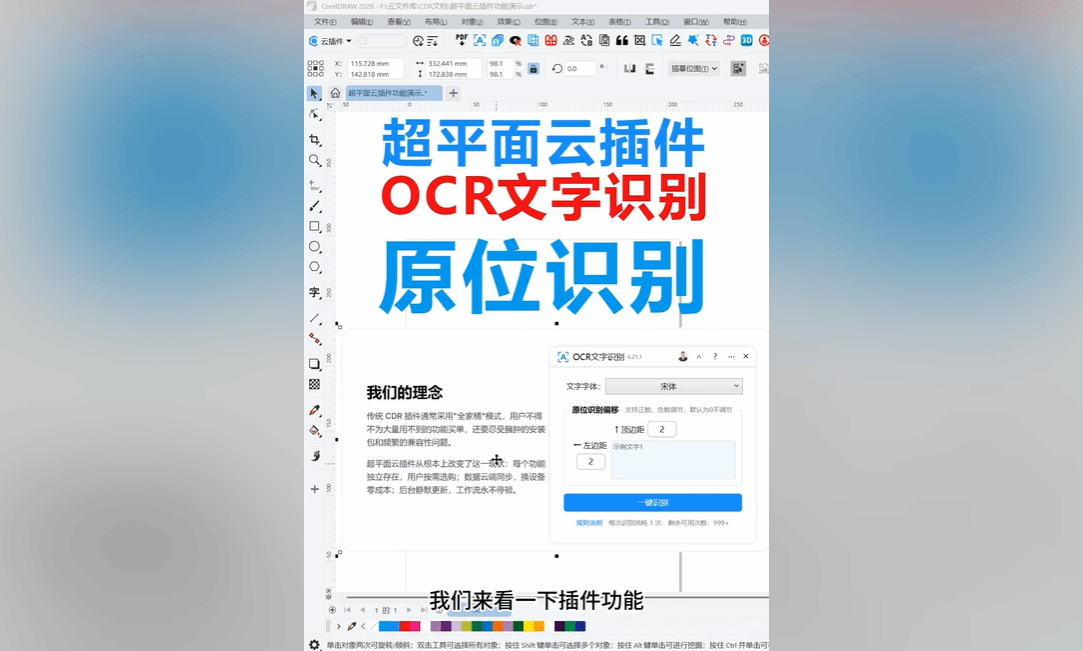
视频教程
更新日志
| 2026-04-30 12:45:54 | 修复加载报错问题 |
| 2025-11-18 14:49:04 | 增加规则说明 |
| 2025-11-18 12:34:34 | 新增原位识别能力 |
界面预览