超平面云插件


黄金3D字效
功能简介
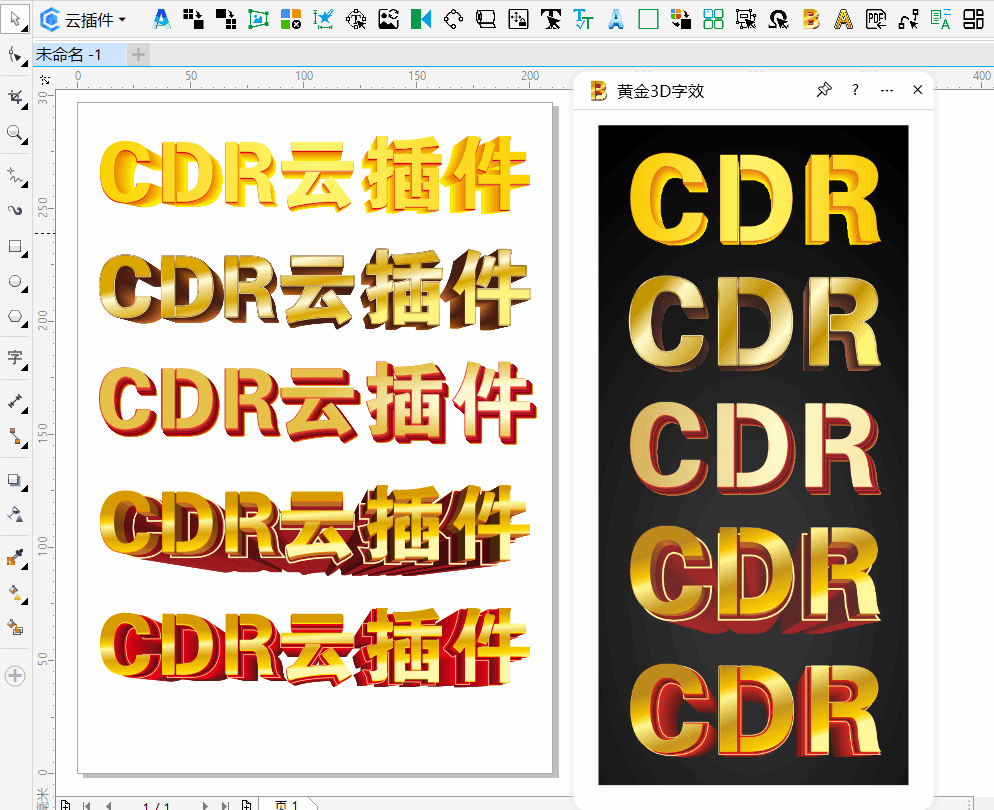
黄金3D字效是一款专为 CorelDRAW 用户设计的云插件,主要功能是将平面文字或图形一键转换为具有立体感的黄金质感3D效果。这款插件适合需要在海报设计、广告制作、电商标题等场景中快速生成金属立体字的平面设计师使用,尤其是希望节省手动调参时间、提升出图效率的新手用户,该CDR插件可一键制作金色效果的立体字。直接点击选中要制作效果的文本,无需转曲,即可一键制作。
详细介绍
黄金3D字效是一款专为 CorelDRAW 用户设计的云插件,主要功能是将平面文字或图形一键转换为具有立体感的黄金质感3D效果。这款插件适合需要在海报设计、广告制作、电商标题等场景中快速生成金属立体字的平面设计师使用,尤其是希望节省手动调参时间、提升出图效率的新手用户,该CDR插件可一键制作金色效果的立体字。直接点击选中要制作效果的文本,无需转曲,即可一键制作。
适用场景
电商促销标题设计 在制作双十一、618 等促销活动海报时,经常需要醒目的黄金大字来吸引注意力。使用本插件可以快速将普通文字转换为金灿灿的立体效果,无需手动调整渐变和透视。
品牌 Logo 金属质感处理 企业标识、徽章类设计常需要金属质感表现。插件提供的黄金3D效果能够模拟真实的金属光泽和厚度,让平面 Logo 呈现浮雕般的立体感。
节日贺卡与邀请函装饰 春节、婚礼等喜庆场合的设计中,烫金字体是常见元素。通过该插件可以批量生成风格统一的黄金立体装饰文字,保持设计效率的同时确保视觉效果专业。
操作步骤
第一步:启动插件
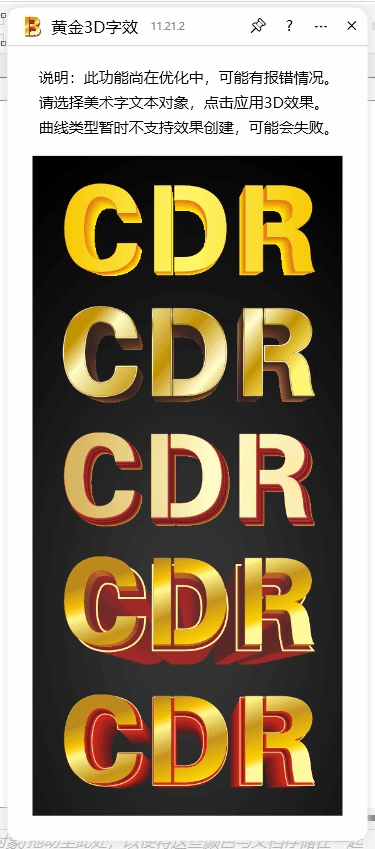
在 CorelDRAW 中完成文字或图形的创建后,通过菜单栏找到并启动"黄金3D字效"云插件。插件启动后会弹出标题为"云插件"的设置窗口。
第二步:选择目标对象
在 CorelDRAW 画布上选中需要应用效果的文字或图形对象。选中的对象需要具有正常的轮廓属性,如果对象轮廓存在异常,插件会弹出提示"选中的对象轮廓异常,无法应用效果",此时需要先检查并修复对象的轮廓设置。
第三步:设置效果参数
在云插件窗口中,根据设计需求调整各项参数。窗口界面包含多个功能按钮,分别对应不同的3D效果控制选项。由于界面采用简洁的按钮布局,将鼠标悬停在按钮上可以识别具体功能。
第四步:生成3D效果
参数设置完成后,点击确认按钮执行效果生成。插件会自动计算并渲染黄金质感的立体效果,处理完成后对象将以群组形式呈现。如果制作完成后群组发生异常,可以尝试解散群组后重新应用效果,或检查原始对象的复杂度是否过高。
第五步:后期微调(可选)
生成效果后,可以在 CorelDRAW 中对结果进行进一步调整。例如解组后单独修改某个面的颜色深浅,或者调整整体的位置和角度以更好地融入画面构图。
参数说明
插件无需设置调节参数,以下是内置参数说明:
| 参数/按钮 | 功能说明 | 调节建议 |
|---|---|---|
| 深度控制 | 设置立体部分的厚度延伸距离 | 标题字建议 8-15mm,小字建议 3-5mm |
| 光照角度 | 调整模拟光源的入射方向 | 通常保持左上45度,符合视觉习惯 |
| 黄金色调 | 控制金属表面的颜色倾向 | 偏黄适合喜庆场景,偏白适合高端商务 |
| 光泽强度 | 调节高光区域的明暗对比 | 数值越高金属感越强,但过高会显得假 |
| 倒角宽度 | 设置立体边缘的倒角大小 | 细倒角精致,宽倒角厚重,按需选择 |
常见问题
Q1:点击生成后提示"选中的对象轮廓异常,无法应用效果"怎么办?
答:这个提示说明当前选中的对象不符合插件的处理要求。解决方法:首先确认选中的是单个或多个矢量对象而非位图;其次检查对象是否具有有效的轮廓属性,可以尝试在 CorelDRAW 中执行"排列→将轮廓转换为对象"后再应用效果;如果是文字对象,建议先转换为曲线(Ctrl+Q)。
Q2:制作完成后群组发生异常,立体效果散开了怎么处理?
答:群组异常通常是由于原始对象结构过于复杂或包含特殊效果导致的。解决方法:撤销操作回到原始状态,尝试将复杂对象拆分为简单部分分别应用效果;或者先对原始对象执行"取消全部群组",确保是基本的矢量路径后再重新操作。生成后如需调整,建议先备份一份再解散群组。
Q3:生成的黄金效果颜色发暗,不够亮怎么办?
答:黄金色调的明暗受多个参数共同影响。可以尝试以下调整:提高光泽强度数值以增强高光对比;检查光照角度是否正对立体面的主要展示区域;在 CorelDRAW 后期中叠加一个透明度较低的黄色渐变层来提升整体暖调。
Q4:插件窗口显示"云插件"标题,功能按钮没有文字标签怎么识别?
答:该插件界面采用图标化按钮设计,将鼠标悬停在按钮上通常会显示功能提示。如果悬停无提示,建议按照从左到右、从上到下的顺序依次尝试,观察画布上的实时预览变化。也可以参考本文"参数说明"表格中的常见参数顺序进行对应。
Q5:应用效果后文件变得很大,操作很卡怎么优化?
答:3D立体效果会生成大量矢量节点,这是正常现象。优化建议:在最终定稿前,可以先用简单文字测试参数效果,确认满意后再应用到正式内容;对于已经生成的效果,可以在 CorelDRAW 中执行"形状→简化"或减少节点数量;输出时如需用于网页,建议导出为位图格式以减小体积。
小技巧
预先备份原始文字 在应用3D效果前,建议将原始文字复制一份并隐藏到页面外。这样当效果不满意需要重新调整时,无需重新输入文字内容,直接显示备份层即可快速再次尝试。
利用简单图形测试参数 正式处理复杂设计前,先用一个字母" A "或简单矩形测试各参数的视觉变化。这样可以快速理解每个按钮的作用,建立参数与效果之间的对应关系,避免在正式作品上反复试错。
结合 CorelDRAW 立体化工具二次加工 插件生成的是基础黄金立体效果,如需更复杂的透视变化,可以先将结果转换为曲线,再使用 CorelDRAW 自带的"立体化"工具添加额外的旋转和透视角度,实现插件与原生功能的组合运用。
总结
黄金3D字效云插件为 CorelDRAW 用户提供了快速生成金属立体字的便捷途径,核心优势在于将原本需要多步骤手动调整的渐变填充、透视变形、高光阴影等操作整合为一键式处理。使用时需注意原始对象的轮廓完整性,遇到群组异常时可尝试简化对象结构。建议新手先通过简单文字熟悉参数特性,再应用到实际设计项目中,配合适当的后期微调即可获得专业的黄金质感标题效果。
视频教程
更新日志
| 2026-04-29 21:00:27 | 优化 |
| 2026-04-22 21:16:20 | 修复BUG |
| 2026-04-22 20:43:04 | 支持转曲对象,修复BUG |
| 2025-07-16 12:33:50 | 优化界面 |
界面预览