超平面云插件


渐变色字效
功能简介
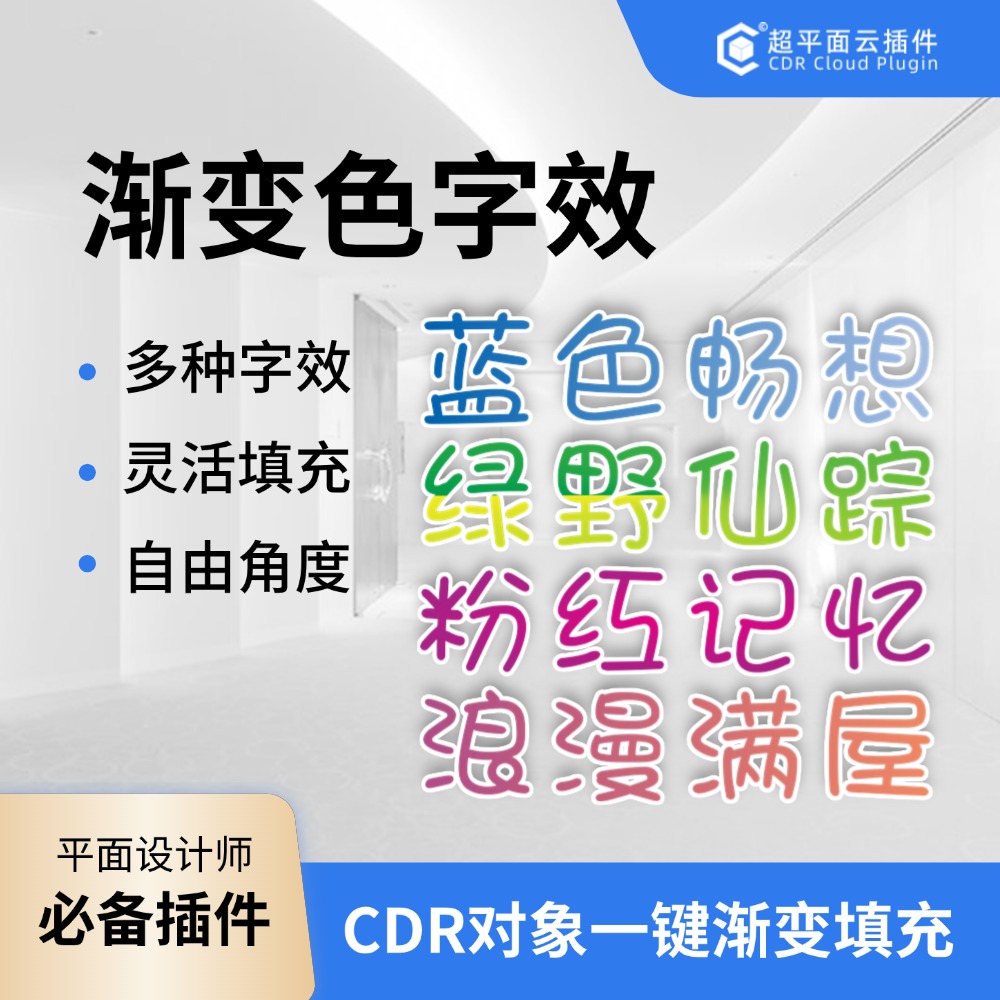
渐变色字效是一款为 CorelDRAW 用户设计的云插件,主要功能是为文字或图形对象快速添加渐变填充效果。它提供了预设颜色方案和渐变类型选择,适合需要频繁制作渐变文字效果的设计师、排版工作者以及 CorelDRAW 初学者使用,无需手动调整复杂的渐变参数即可实现常见字效,可以快速填充多种渐变效果,可用来制作特效文字,支持多种填充方式和填充角度。
详细介绍
渐变色字效是一款为 CorelDRAW 用户设计的云插件,主要功能是为文字或图形对象快速添加渐变填充效果。它提供了预设颜色方案和渐变类型选择,适合需要频繁制作渐变文字效果的设计师、排版工作者以及 CorelDRAW 初学者使用,无需手动调整复杂的渐变参数即可实现常见字效,可以快速填充多种渐变效果,可用来制作特效文字,支持多种填充方式和填充角度。
适用场景
海报标题制作 制作宣传海报、活动 banner 时,经常需要醒目的渐变标题文字吸引注意力。通过该插件可以快速套用预设渐变方案,省去逐一手动调色步骤。
品牌视觉设计 企业 VI 设计中,部分品牌标识采用渐变色作为标准色。使用该插件可以保持渐变角度和颜色的一致性,方便批量处理同类设计元素。
快速出稿需求 面对时间紧迫的设计任务时,插件提供的预设方案能够缩短操作时间,让用户把精力集中在版面构图和内容编排上。
操作步骤
第一步:选中目标对象
在 CorelDRAW 文档中,使用选择工具选中需要添加渐变效果的文字或图形对象。注意必须是单个或多个已选中的对象,否则插件可能无法正确识别操作目标。
第二步:打开插件面板
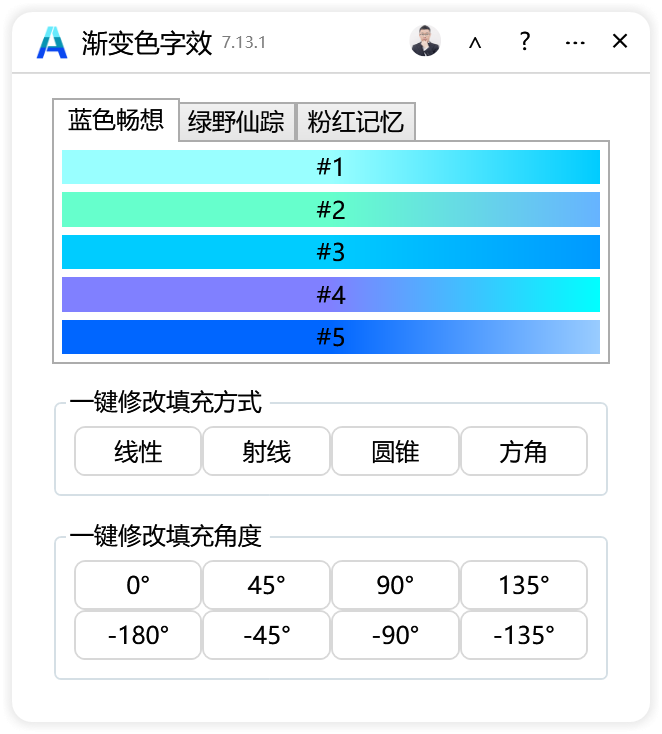
通过 CorelDRAW 的插件菜单或工具栏启动"渐变色字效"插件,界面标题显示为"云插件"。窗口打开后会看到排列整齐的按钮区域,分为颜色预设区、渐变类型区和角度选择区三大部分。
第三步:选择颜色预设
界面左侧和上方区域分布着编号为 #1 至 #5 的按钮,共三组循环排列。这些按钮对应不同的预设渐变颜色方案。点击任意一个编号按钮,即可将该颜色组合应用到当前选中的对象上。
第一组 #1-#5、第二组 #1-#5、第三组 #1-#5 分别代表不同的配色系列,用户可以根据设计需求尝试点击,观察画布上对象的实时变化。
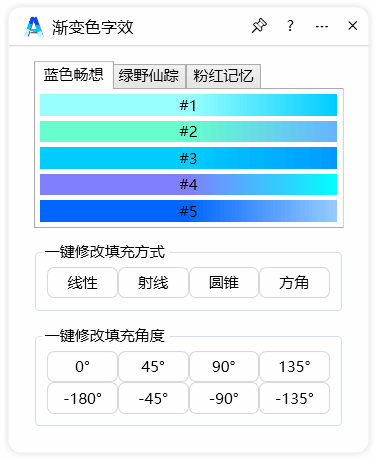
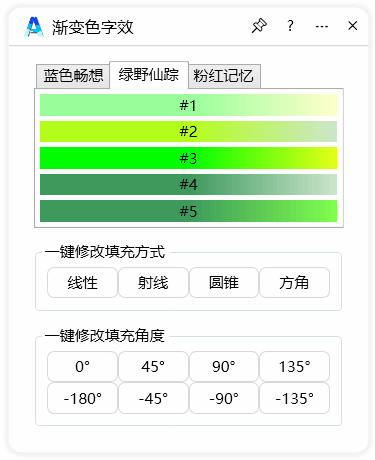
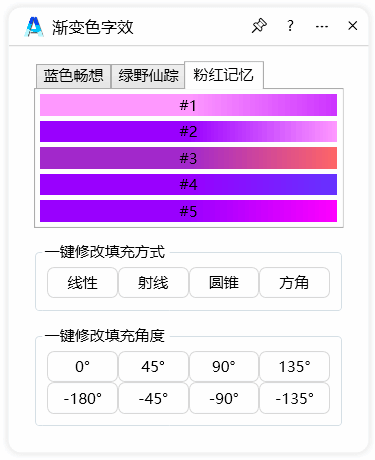
第四步:选择渐变类型
在颜色预设下方,有四个渐变类型按钮可供选择:
| 按钮名称 | 说明 |
|---|---|
| 线性 | 颜色沿直线方向过渡 |
| 射线 | 颜色从中心点向外辐射过渡 |
| 圆锥 | 颜色围绕中心点呈锥形旋转过渡 |
| 方角 | 颜色从中心向四角呈方形扩散过渡 |
点击对应按钮切换渐变类型,线性适合常规文字效果,射线适合营造发光感,圆锥和方角则适合特殊视觉表现。
第五步:调整渐变角度
界面底部提供八个角度按钮,用于控制渐变的方向或起始位置:
| 角度按钮 | 适用情况 |
|---|---|
| 0° | 从左向右水平渐变 |
| 45° | 从左下向右上对角渐变 |
| 90° | 从下向上垂直渐变 |
| 135° | 从右下向左上对角渐变 |
| -180° | 从右向左水平渐变(与0°反向) |
| -45° | 从左上向右下对角渐变 |
| -90° | 从上向下垂直渐变 |
| -135° | 从右上向左下对角渐变 |
线性渐变时角度效果最为明显,射线、圆锥、方角类型下角度调整会影响渐变中心点的位置关系。
第六步:确认效果
完成上述选择后,渐变效果会直接应用到 CorelDRAW 画布中的选中对象上。如需调整,可重新点击其他按钮切换方案,或关闭插件后使用 CorelDRAW 原生工具进行微调。
参数说明
| 界面元素 | 可选项 | 功能说明 |
|---|---|---|
| 颜色预设 #1-#5 | 三组共15个按钮 | 预设渐变颜色组合,点击直接套用 |
| 渐变类型 | 线性、射线、圆锥、方角 | 定义颜色过渡的几何形态 |
| 渐变角度 | 0°、45°、90°、135°、-180°、-45°、-90°、-135° | 控制渐变方向或中心偏移 |
常见问题
Q1:点击按钮后对象没有变化,是什么原因?
答:首先确认 CorelDRAW 中是否有对象被选中,且选中对象是否为可填充的闭合路径或文字。开放曲线、未转曲的文字边框等情况可能无法正常应用填充。其次检查对象是否处于锁定或图层隐藏状态。
Q2:三组 #1-#5 颜色预设有什么区别?
答:三组编号相同的按钮(如第一组 #1 和第二组 #1)代表不同的配色方案系列,具体颜色组合由插件开发者预设。建议用户逐一点击尝试,找到符合当前设计需求的配色。
Q3:已经应用渐变后,还能在 CorelDRAW 中手动修改吗?
答:可以。插件应用的效果本质上是 CorelDRAW 标准的渐变填充,应用后可以使用 CorelDRAW 自带的交互式填充工具继续调整节点颜色、位置、透明度等参数。
Q4:射线/圆锥/方角类型的角度调整看起来不明显?
答:这三种类型的渐变角度调整确实不像线性渐变那样直观。射线类型的角度变化主要体现在中心点偏移,圆锥和方角则会改变旋转或扩散的基准方向。建议配合具体对象形状多次尝试观察差异。
Q5:插件界面显示不全或按钮点击无响应?
答:尝试调整 CorelDRAW 主窗口大小,或检查显示器缩放设置(建议100%或125%)。部分高分屏环境下可能出现界面适配问题,可联系插件提供方获取更新版本。
小技巧
快速对比配色方案 选中对象后,连续点击同一组内的 #1 至 #5 按钮,可以快速预览五种配色效果。保持对象选中状态不变,便于直观比较哪种配色更适合当前版面。
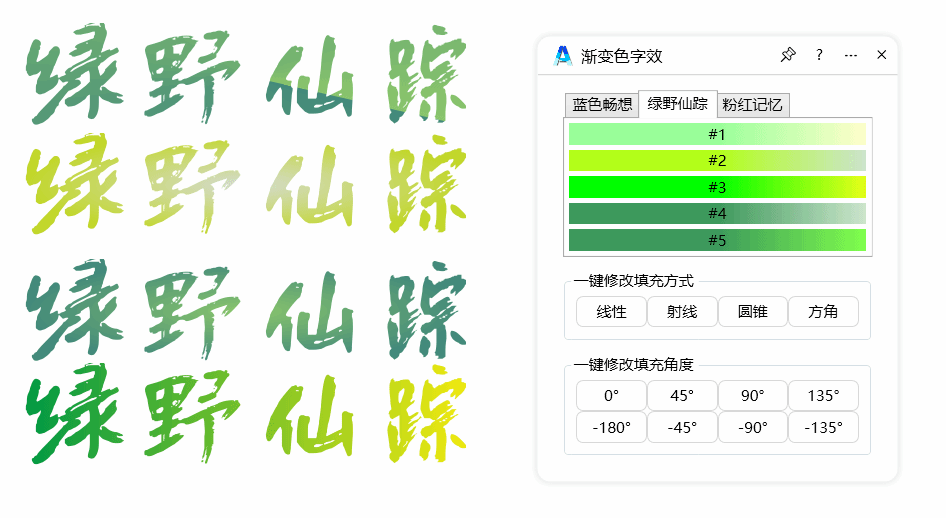
线性渐变的角度记忆 正角度(0°、45°、90°、135°)表示顺时针方向的渐变流向,负角度(含-180°)表示逆时针或反向流动。需要反向渐变时,直接选择对应负角度按钮即可,无需手动计算。
复合效果的制作顺序 如需制作带有描边或阴影的渐变文字,建议先用插件应用渐变填充,再添加轮廓描边,最后制作阴影或立体效果。这个顺序可以避免后续修改填充时破坏已添加的其他效果。
总结
"渐变色字效"云插件通过预设颜色方案、四种渐变类型和八个标准角度的组合,为 CorelDRAW 用户提供了快捷的渐变填充应用方式。核心操作流程为:选中对象 → 选颜色预设 → 选渐变类型 → 选角度。插件适合需要标准化、批量化处理渐变效果的场景,应用后的效果仍可通过 CorelDRAW 原生工具进一步调整,兼顾效率与灵活性。对于刚接触 CorelDRAW 渐变功能的新手,该插件也是理解不同渐变类型特性的实用辅助工具。
视频教程
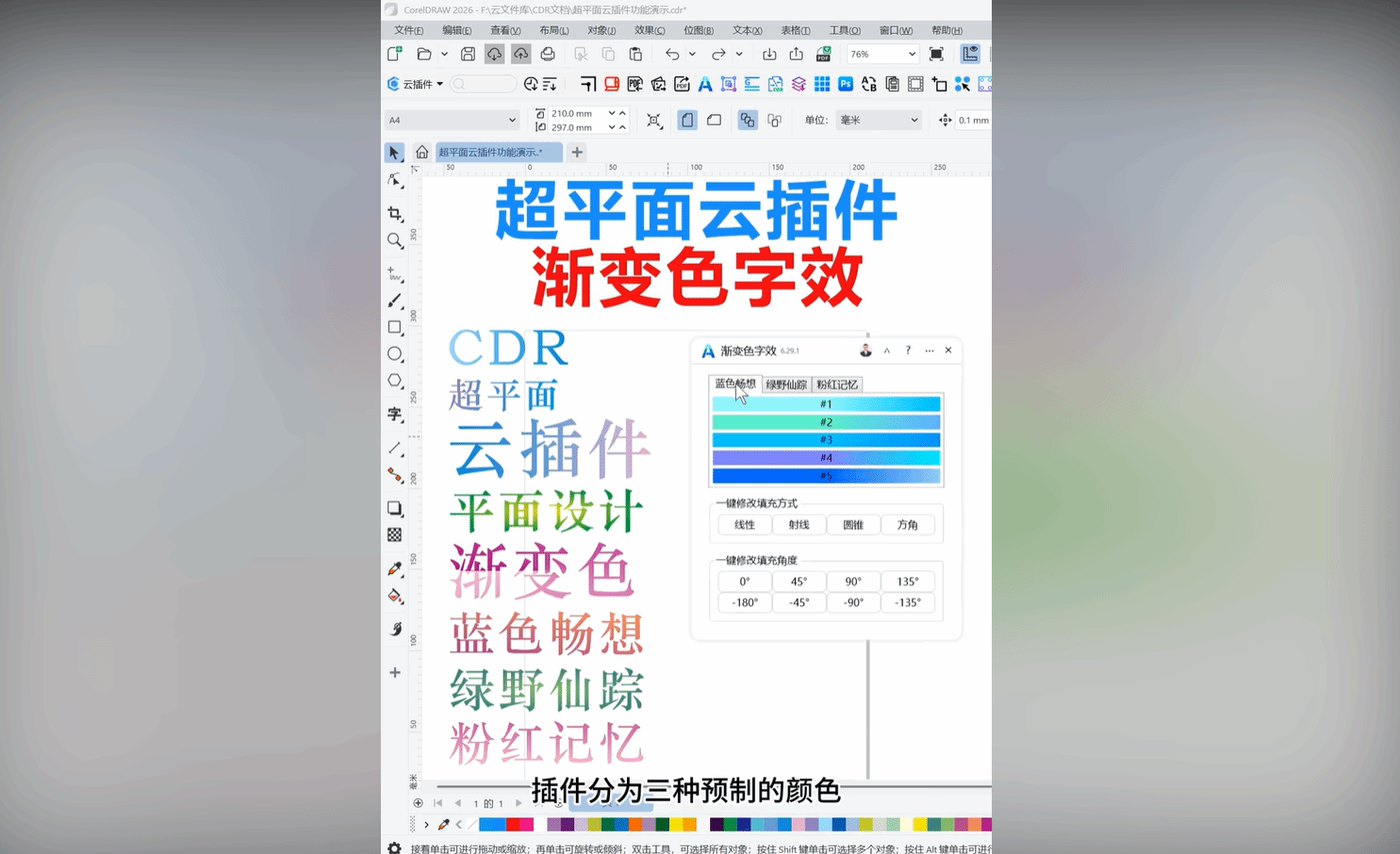
更新日志
| 最近暂未更新 |
界面预览