 超平面云插件


增加对齐
功能简介
"增加对齐"是一款为 CorelDRAW 设计的云插件,主要功能是在原有对齐基础上增加偏移距离控制,让用户能够按照指定间距对齐对象。这个插件适合需要精确控制对象间距的排版人员、平面设计师以及所有希望在 CorelDRAW 中快速完成精准对齐操作的新手用户。
详细介绍
"增加对齐"是一款为 CorelDRAW 设计的云插件,主要功能是在原有对齐基础上增加偏移距离控制,让用户能够按照指定间距对齐对象。这个插件适合需要精确控制对象间距的排版人员、平面设计师以及所有希望在 CorelDRAW 中快速完成精准对齐操作的新手用户。
适用场景
画册内页排版 制作企业画册或产品手册时,经常需要将图片或色块按照统一的边距对齐到页面边缘或参考线。使用这个插件可以设定精确的偏移距离,避免手动拖动产生的误差。
多对象等距排列 当需要将多个对象对齐到同一个参考对象的边缘,并保持固定间距时,传统对齐功能无法实现距离控制,而这个插件可以通过偏移参数解决这个问题。
标签与卡片批量制作 制作名片、吊牌、标签等需要严格边距的印刷品时,可以将第一个对象设为参考,其他对象按统一偏移值对齐,确保成品符合印刷规范。
基本操作说明
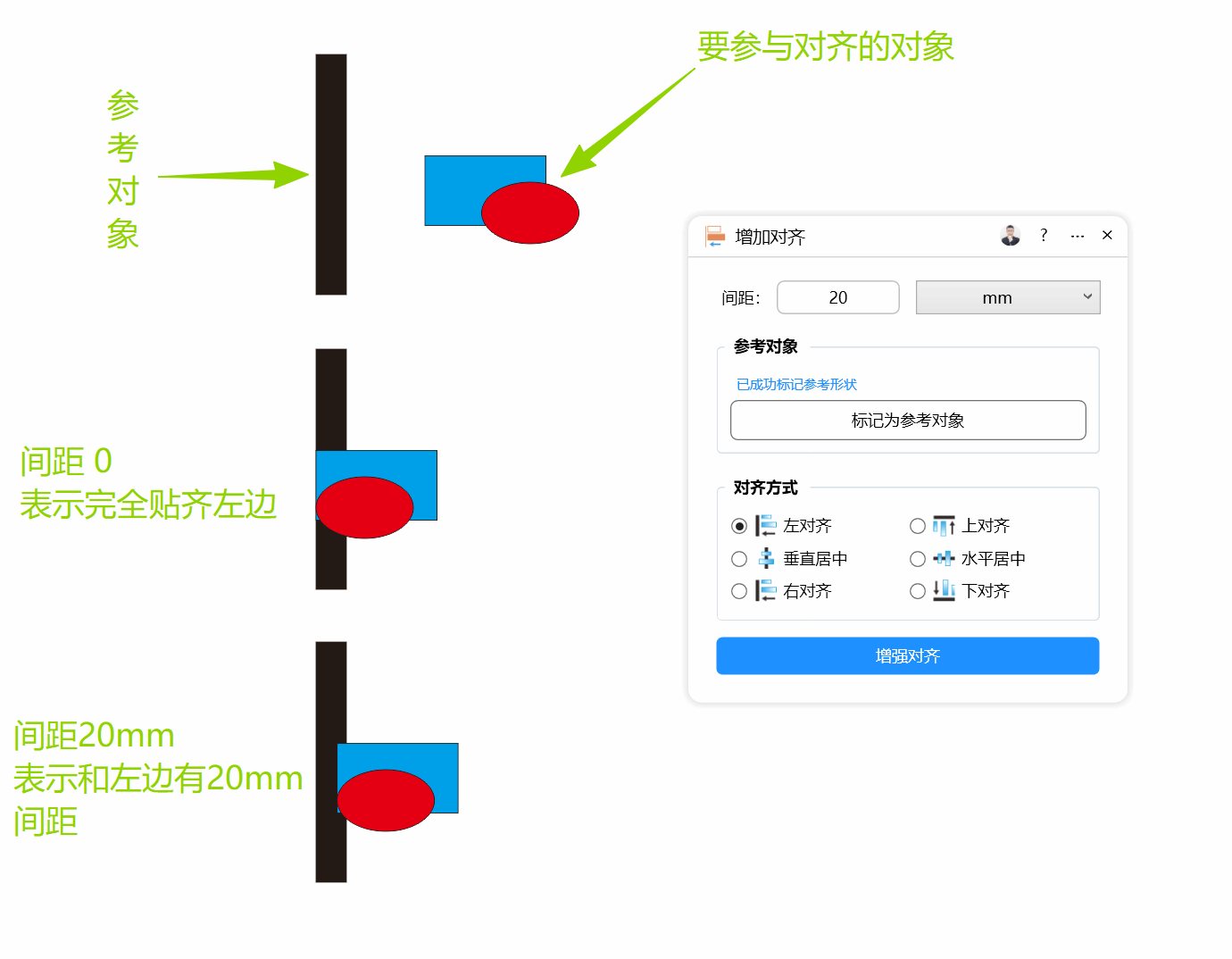
操作步骤
第一步:设置偏移距离和单位
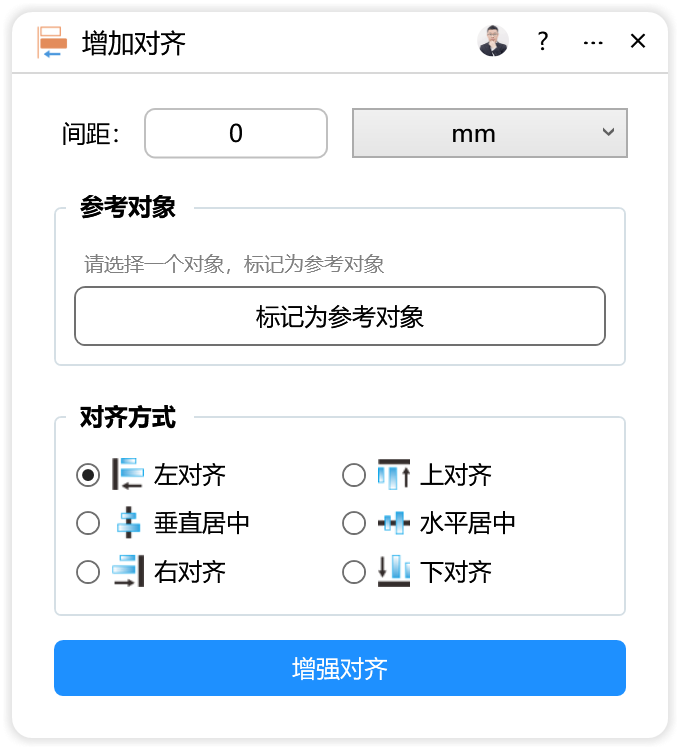
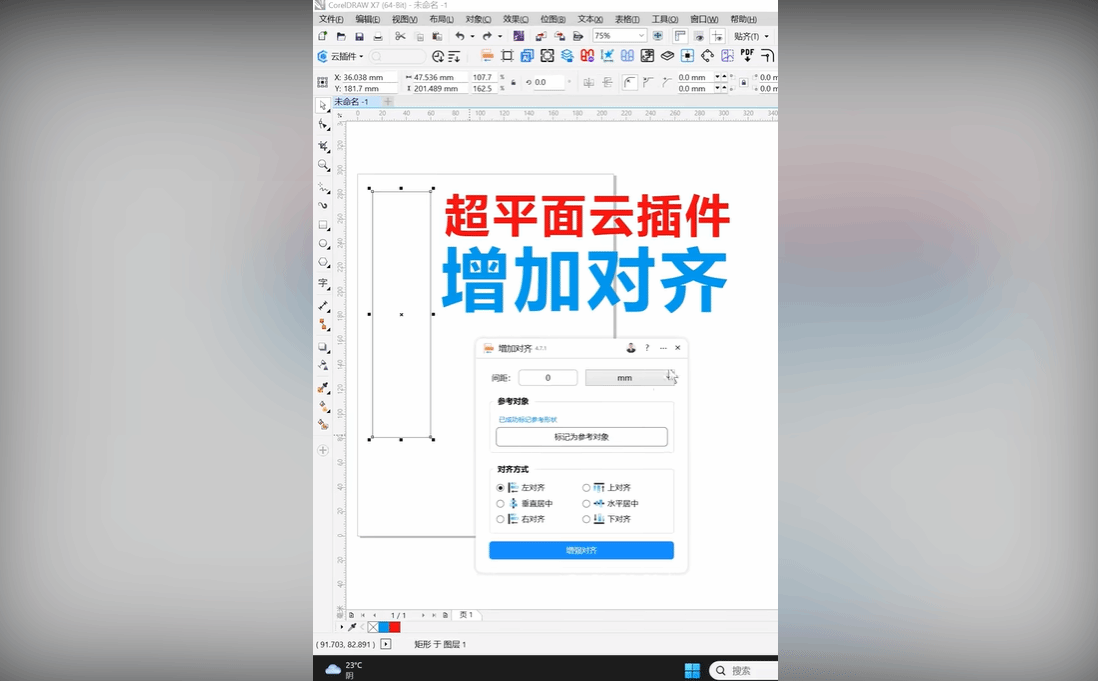
在【主要设置】区域,找到偏移距离输入框(0)和单位下拉框(间距:)。
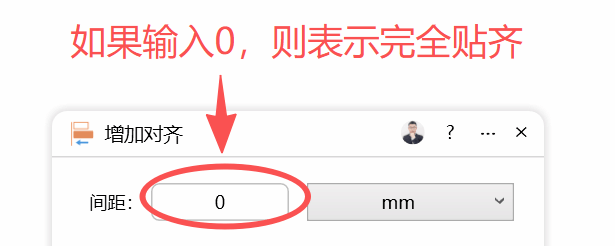
偏移距离输入框默认值为 0,表示紧贴对齐。如果需要留出间距,输入正数数值。单位下拉框提供两个选项:毫米(mm)和厘米(cm),根据设计需求选择合适的单位。
第二步:标记参考对象
在 CorelDRAW 绘图页面中,用选择工具点击选中一个对象作为对齐的基准。然后回到插件窗口,点击【标记为参考对象】按钮。
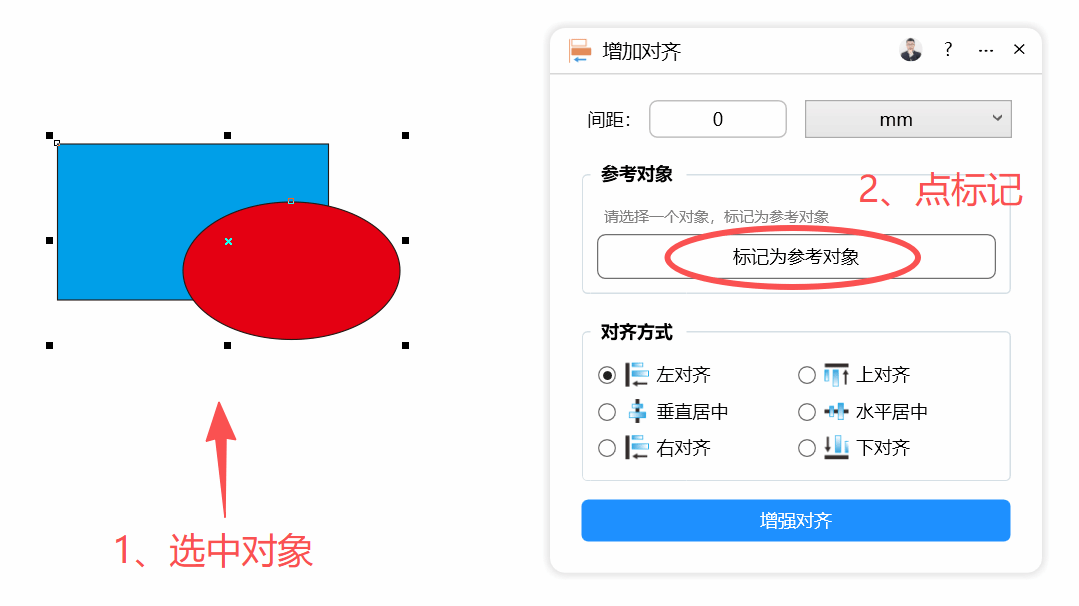
此时该对象被设定为参考对象,其他对象将对齐到它的边缘。界面中【参考对象】区域会显示说明文字,提示当前已选择的参考对象状态。
注意事项:如果没有先选择对象就点击按钮,或者选择的对象不符合要求,插件可能会提示"请先标记一个参考形状(对齐到该形状)"。
第三步:选择对齐方式
在【对齐方式】区域,有六个单选按钮供选择:
- 左对齐(单选按钮):默认选中状态,将对象对齐到参考对象的左侧
- 上对齐:将对象对齐到参考对象的上方
- 垂直居中:将对象对齐到参考对象的垂直中心线
- 水平居中:将对象对齐到参考对象的水平中心线
- 右对齐:将对象对齐到参考对象的右侧
- 下对齐:将对象对齐到参考对象的下方
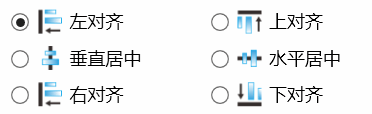
选择需要的对齐方式,单选按钮同一时间只能选中一项。
第四步:执行增强对齐
在 CorelDRAW 中选择需要对齐的目标对象(可以选择一个或多个),然后回到插件窗口,点击【增强对齐】按钮完成操作。
如果操作成功,选中的对象会按照设定的对齐方式和偏移距离移动到新的位置。如果出现问题,插件会给出相应的提示信息。
参数说明
| 参数名称 | 默认值 | 说明 |
|---|---|---|
| 偏移距离 | 0 | 对齐时与参考对象边缘保持的距离,只能输入正数或零 |
| 单位 | mm、cm | 偏移距离的单位,毫米或厘米 |
| 左对齐 | 默认选中 | 目标对象对齐到参考对象的左侧 |
| 上对齐 | - | 目标对象对齐到参考对象的上方 |
| 垂直居中 | - | 目标对象对齐到参考对象的垂直中心 |
| 水平居中 | - | 目标对象对齐到参考对象的水平中心 |
| 右对齐 | - | 目标对象对齐到参考对象的右侧 |
| 下对齐 | - | 目标对象对齐到参考对象的下方 |
常见问题
Q1:点击"增强对齐"时提示"请先标记一个参考形状(对齐到该形状)"怎么办?
答:这个提示说明没有成功设置参考对象。解决方法是:先在 CorelDRAW 页面中用选择工具选中一个对象,然后点击插件中的【标记为参考对象】按钮。注意必须在 CorelDRAW 中先选中对象,再点击按钮,顺序不能颠倒。
Q2:提示"偏移距离只能是正数"是什么意思?
答:偏移距离输入框中输入了负数或非法字符。偏移距离表示的是间距大小,插件设计为只接受零和正数。请检查输入框内容,删除负号或其他非数字字符,输入纯数字即可。
Q3:提示"请输入有效的偏移距离(毫米)"该如何处理?
答:这个提示通常出现在单位设置为毫米时,输入的数值格式不正确。可能的情况包括:输入了中文数字、包含空格、或者输入了小数点但格式有误。请确保输入阿拉伯数字,例如"5"或"10.5",不要带单位后缀。
Q4:提示"请选择要对齐的对象"是什么原因?
答:点击【增强对齐】按钮前,没有在 CorelDRAW 中选择需要对齐的目标对象。正确流程是:标记好参考对象、设置好参数后,在 CorelDRAW 中选择需要对齐的一个或多个对象,然后再点击【增强对齐】按钮。
Q5:对齐结果和预期方向相反怎么办?
答:检查对齐方式的选择是否正确。例如,选择"左对齐"时,目标对象的右侧边缘会对齐到参考对象的左侧边缘(加上偏移距离)。如果希望目标对象位于参考对象的左侧,应该选择"右对齐",这样目标对象的右侧贴向参考对象的左侧。理解"对齐"是指目标对象的哪条边去贴参考对象的对应边缘,有助于选择正确的选项。
小技巧
快速归零偏移 当不需要偏移距离、只想紧贴对齐时,直接在偏移距离输入框中输入 0 或删除内容让默认值生效即可,无需重新选择单位。
批量对齐多个对象 可以一次性在 CorelDRAW 中选择多个对象,然后点击【增强对齐】,所有选中的对象会按照同样的规则对齐到同一个参考对象,适合快速整理散乱的元素。
厘米单位用于大间距 当需要设置的偏移距离较大(如 5 厘米以上)时,将单位切换为 cm 可以减少输入数字的位数,降低输入错误的概率。例如 50mm 可以写成 5cm,更加直观。
总结
"增加对齐"插件在 CorelDRAW 原生对齐功能的基础上增加了偏移距离控制,通过"参考对象+偏移值+对齐方向"的组合,实现了更灵活的对象排列方式。核心使用流程为:设置偏移参数 → 标记参考对象 → 选对齐方式 → 选择目标对象 → 执行对齐。新手用户需要特别注意操作顺序,确保在正确的时机于 CorelDRAW 中完成对象选择,再根据插件提示调整参数,即可顺利完成精准对齐操作。
视频教程
更新日志
| 2026-06-27 19:21:16 | 修复图标显示问题 |
| 2026-04-07 15:53:39 | 发布首个版本 |
界面预览