超平面云插件


字体管家
功能简介
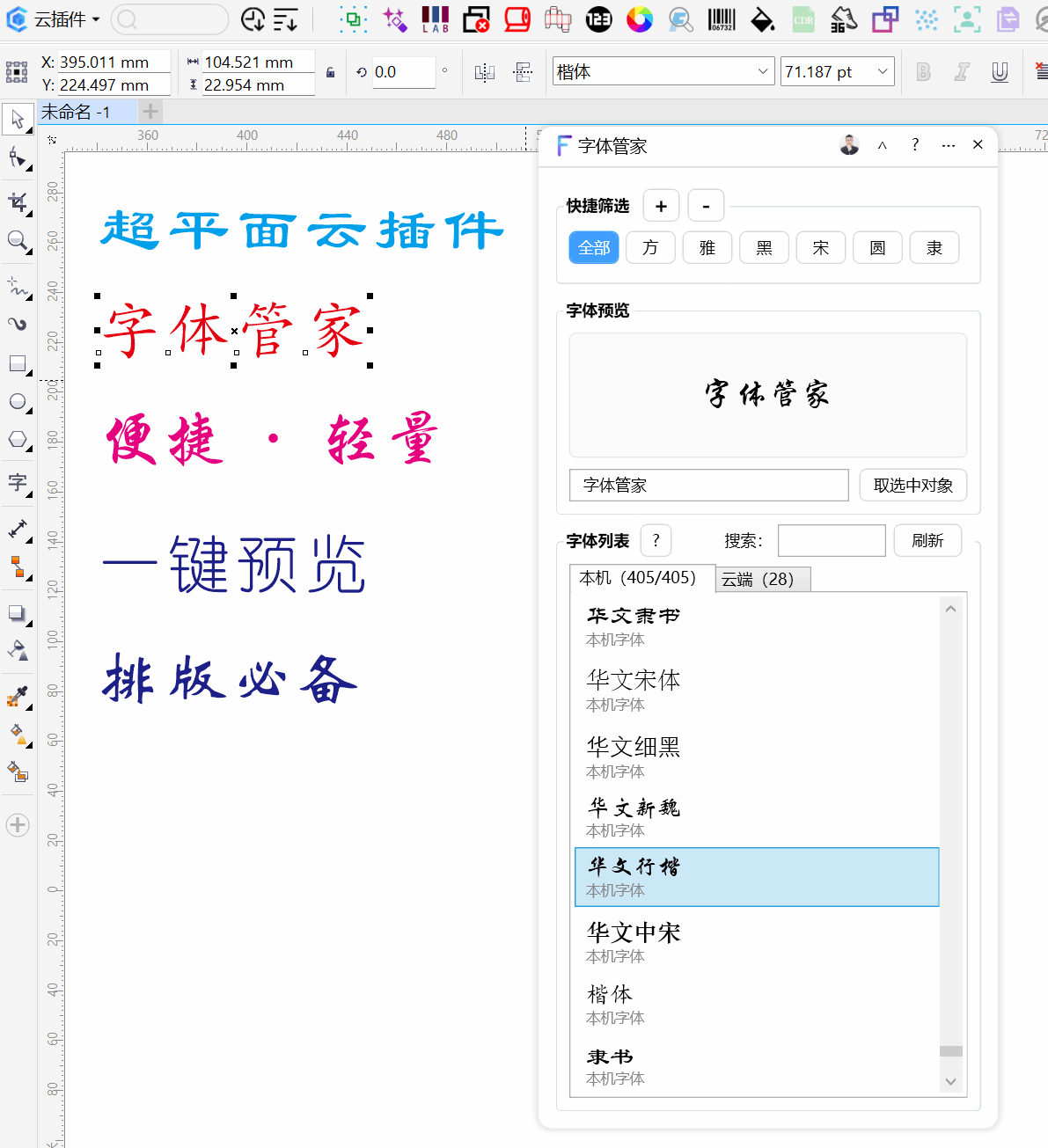
字体管家是一款用于 CorelDRAW 的云插件,主要功能是帮助用户浏览本机已安装字体、预览字体效果、搜索筛选字体,并将选中的字体快速应用到 CDR 文档中的文字对象。插件支持从当前选中文本中提取预览内容,可按快捷关键词查找字体,也可以把常用字体名称收藏到云端,方便在不同使用场景中整理字体清单。它适合广告设计、图文排版、包装设计、标识制作等需要频繁试字体、换字体和管理字体名称的 CorelDRAW 用户使用,是一款面向设计师的字体管理工具,支持本机字体快速搜索、分类筛选、预览应用、云端收藏字体名称和多选批量操作,帮助用户在 CDR 设计过程中更高效地查找、管理和使用常用字体。
详细介绍
字体管家是一款用于 CorelDRAW 的云插件,主要功能是帮助用户浏览本机已安装字体、预览字体效果、搜索筛选字体,并将选中的字体快速应用到 CDR 文档中的文字对象。插件支持从当前选中文本中提取预览内容,可按快捷关键词查找字体,也可以把常用字体名称收藏到云端,方便在不同使用场景中整理字体清单。它适合广告设计、图文排版、包装设计、标识制作等需要频繁试字体、换字体和管理字体名称的 CorelDRAW 用户使用,是一款面向设计师的字体管理工具,支持本机字体快速搜索、分类筛选、预览应用、云端收藏字体名称和多选批量操作,帮助用户在 CDR 设计过程中更高效地查找、管理和使用常用字体。
适用场景
设计稿中快速试换字体
在制作海报、门头、标签或包装版面时,经常需要反复比较不同字体的视觉效果。使用字体管家可以先选中 CorelDRAW 中的文字对象,再在字体列表中双击字体直接应用,减少在系统字体菜单中逐个查找的时间。
大量字体的搜索与筛选
当电脑中安装了较多字体时,系统字体列表会很长,查找指定字体比较费时。插件提供搜索框和快捷筛选按钮,可按字体名称中的关键词快速过滤本机字体和云端收藏字体。
常用字体名称收藏管理
对广告店、图文店或设计师来说,一些常用字体需要长期保留成清单。插件的云端功能只收藏字体名称,不上传字体文件,适合记录常用字体、客户指定字体或项目常用字体名称。
按当前文字内容预览字体效果
不同文字内容对字体效果影响很大。字体管家可以读取当前选中文本作为预览文字,也可以手动输入预览内容,方便在应用字体前先观察真实文案的显示效果。
操作步骤
第一步:打开插件主界面
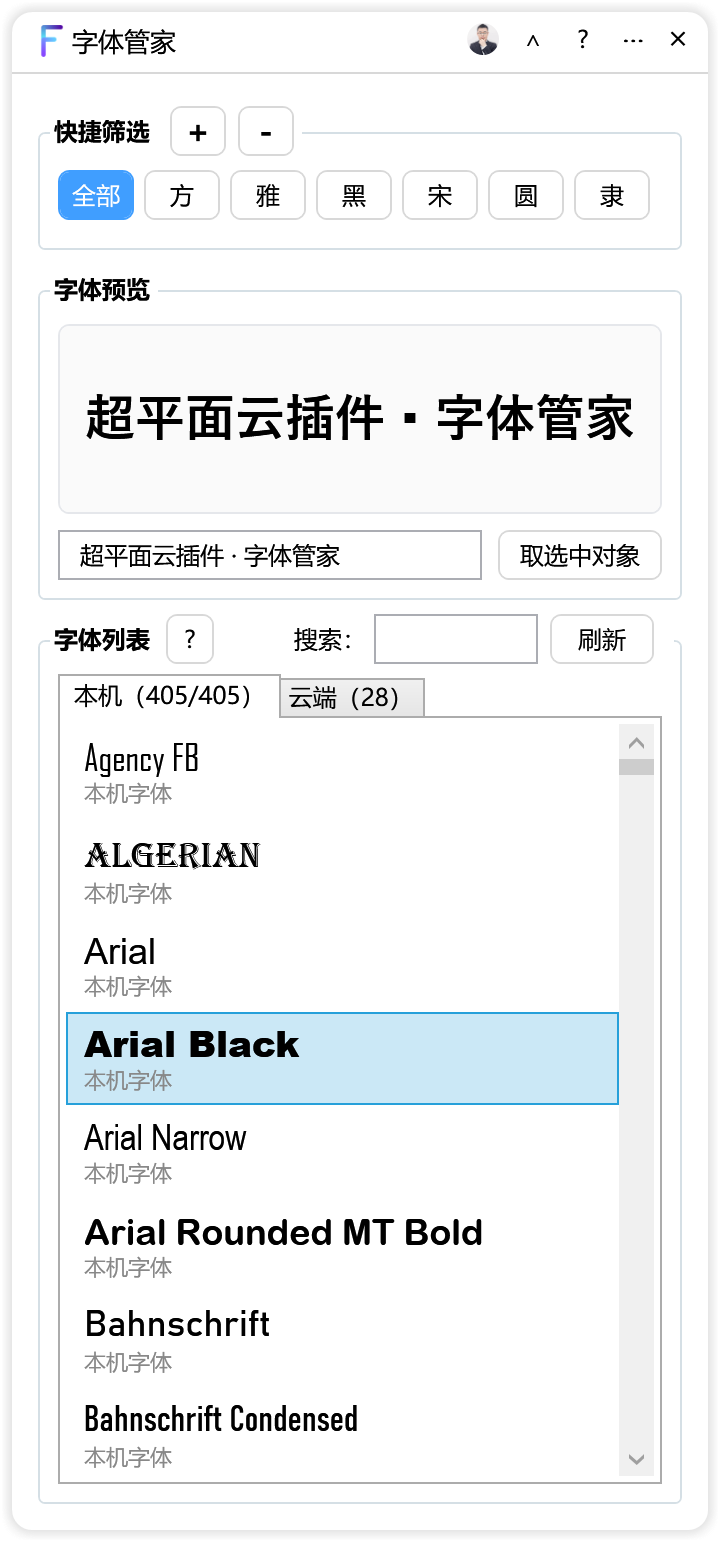
在 CorelDRAW 中打开需要处理的文档,然后启动字体管家云插件。插件窗口打开后,可以看到快捷筛选、字体预览和字体列表三个主要区域,字体列表默认会扫描本机已安装字体。
第二步:准备需要换字体的文本对象
如果需要把字体应用到文档中,请先在 CorelDRAW 页面中选中一个或多个文本对象。插件支持从选中对象中查找文本,也会尝试读取群组或图框内部的文本对象;如果只是浏览和预览字体,也可以不先选择对象。
第三步:设置预览文字
在字体预览区域,可以直接在输入框中输入要预览的文字,默认内容为“超平面字体管家”。如果已经在 CorelDRAW 中选中了文本对象,可以点击“取选中对象”,插件会读取选中文本内容并作为预览文字。
第四步:搜索或快捷筛选字体
在字体列表右上角的“搜索”输入框中输入关键词,可以按字体名称过滤列表。上方“快捷筛选”区域提供“全部”和多个默认分类,例如方、雅、黑、宋、圆、楷、隶、Arial、手写、标题,点击后会把对应文字填入搜索条件。点击“×”可以清空搜索,点击“刷新”可以重新加载云端数据并扫描本机字体。
第五步:预览并应用字体
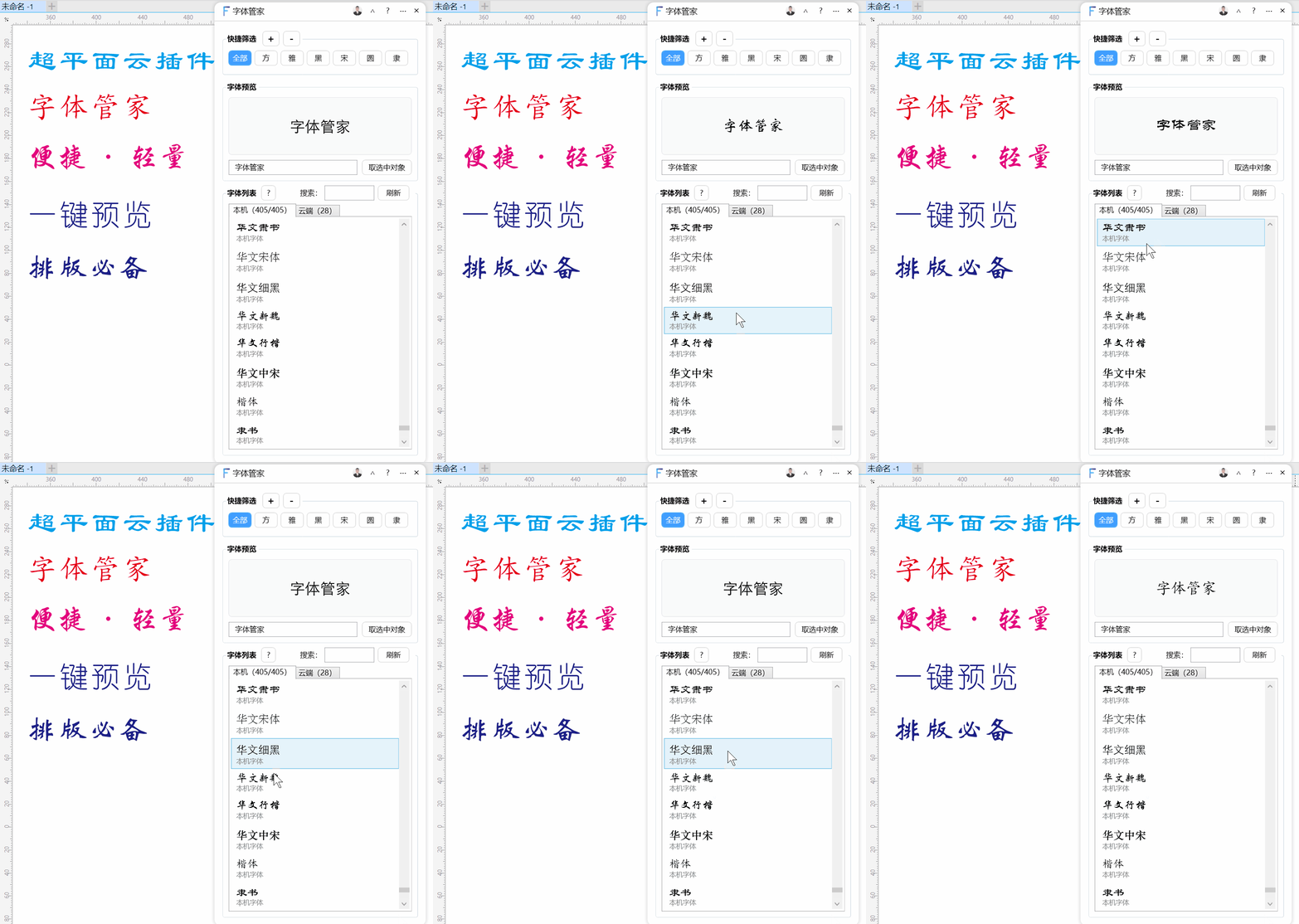
在“本机”或“云端”标签中单击字体,可以在上方预览区查看字体效果;鼠标移到字体项上也会更新预览。确认字体后,双击该字体即可将它应用到当前选中的 CorelDRAW 文本对象,应用成功后会出现“应用成功”的提示。
第六步:收藏或移除云端字体名称
在“本机”字体列表中选中一个或多个字体后右键,可选择“收藏字体名称到云端”,插件会保存字体名称到云端列表。在“云端”标签中选中字体后右键,可选择“从云端移除”。云端功能只保存字体名称,不上传、不存储字体文件。
第七步:管理快捷筛选分类
在“快捷筛选”标题旁点击“+”,可以输入新的快捷筛选分类。点击“-”会进入删除分类模式,此时分类按钮上会显示删除标记,点击对应分类即可删除;再次点击“完成”可退出删除模式。默认的“全部”分类不能删除。
参数说明
| 参数名称 | 默认值 | 功能说明 |
|---|---|---|
| 快捷筛选 | 全部、方、雅、黑、宋、圆、楷、隶、Arial、手写、标题 | 用于快速按关键词筛选字体列表 |
| 添加快捷筛选分类 | - | 新增一个常用筛选关键词,方便后续快速查找字体 |
| 删除快捷筛选分类 | - | 进入分类删除模式,用于移除不再需要的自定义筛选分类 |
| 字体预览文字 | 超平面字体管家 | 控制预览区域显示的文字内容 |
| 取选中对象 | - | 读取 CorelDRAW 当前选中文本对象的文字作为预览内容 |
| 搜索 | 空 | 按字体名称关键词过滤本机字体和云端收藏字体 |
| 清空搜索 | - | 清除当前搜索关键词并恢复列表显示 |
| 刷新 | - | 重新加载云端收藏数据并重新扫描本机字体 |
| 字体来源 | 本机 | 在本机字体列表和云端收藏字体名称列表之间切换 |
| 本机字体 | 本机(0) | 显示电脑中已安装的字体,扫描后会显示当前匹配数量和字体总数 |
| 云端字体 | 云端(0) | 显示已收藏到云端的字体名称,不包含字体文件 |
| 收藏字体名称到云端 | - | 将本机列表中选中的字体名称保存到云端收藏列表 |
| 从云端移除 | - | 将云端列表中选中的字体名称从收藏中移除 |
常见问题
Q1:点击“取选中对象”后提示“请先在 CDR 中选中一个文本对象”,怎么办?
答:请先在 CorelDRAW 页面中选中一个文字对象,再点击“取选中对象”。如果选中的是普通图形、图片或空白区域,插件无法读取文字内容。
Q2:提示“选中的对象中没有文本,请选择文字对象后再试”,是什么原因?
答:当前选中的对象里没有可识别的文本。请确认选中的是文字对象,或确认群组、图框内部确实包含文字。选中文本后再重新点击“取选中对象”。
Q3:双击字体后提示“请先在 CDR 中选中一个或多个文本对象”,如何处理?
答:应用字体前必须先在 CorelDRAW 中选中需要换字体的文字对象。请选中一个或多个文本对象后,再回到字体列表中双击目标字体。
Q4:右键收藏或移除字体时提示“请先选择字体”,怎么办?
答:请先在本机字体列表或云端字体列表中选中至少一个字体项,再执行右键菜单操作。需要批量处理时,可以按住 Ctrl 多选,或按住 Shift 连续多选。
Q5:添加快捷筛选分类时提示“分类已存在”,如何处理?
答:说明当前输入的分类名称已经在快捷筛选中存在。可以直接点击已有分类使用筛选,或输入一个不同的分类名称后再添加。
Q6:云端字体列表里有字体名称,但双击后没有得到预期字体效果,为什么?
答:云端列表只保存字体名称,不上传、不存储字体文件。如果当前电脑没有安装该字体,即使云端列表中有名称,也可能无法正常显示或应用为对应字体。请先在本机安装该字体,再刷新插件列表后使用。
总结
字体管家主要用于在 CorelDRAW 中浏览、筛选、预览和应用字体。它把本机字体列表、预览文字、快捷筛选和云端字体名称收藏集中在一个窗口中,适合需要频繁为设计稿试字体、换字体和整理常用字体名称的用户。
使用时的核心流程是先打开插件,必要时选中 CorelDRAW 中的文本对象,设置或读取预览文字,通过搜索、快捷筛选或云端列表找到目标字体,最后双击字体应用到选中文本。需要注意的是,云端功能只保存字体名称,真正应用字体仍依赖当前电脑是否已经安装对应字体。
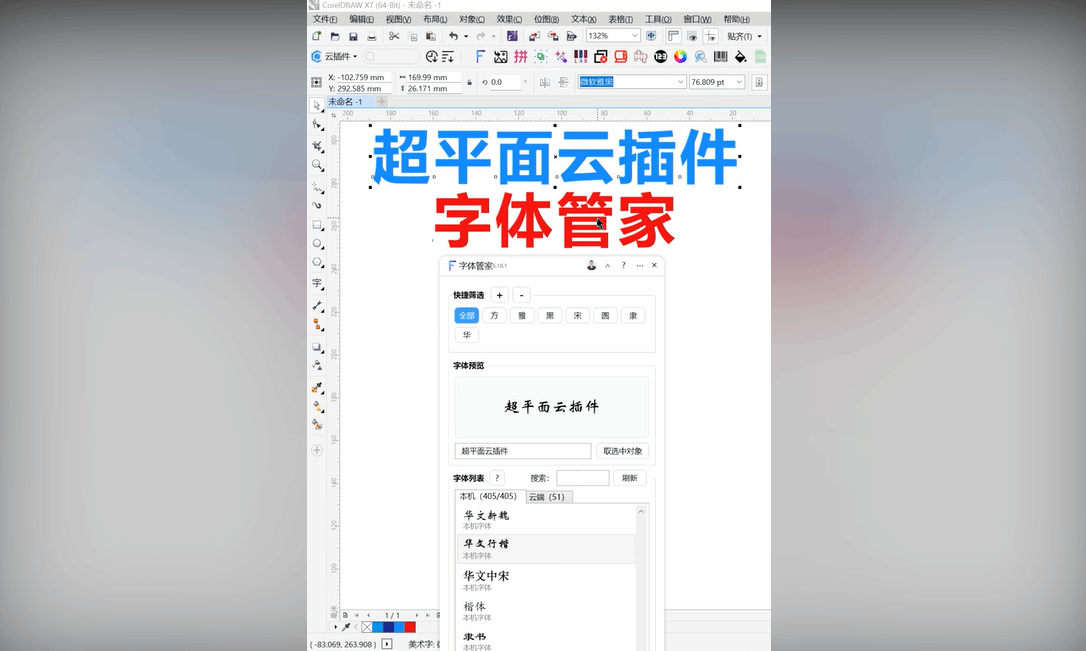
视频教程
更新日志
| 2026-06-18 23:35:16 | 首次发布 |
界面预览