超平面云插件

3D立体字效
功能简介
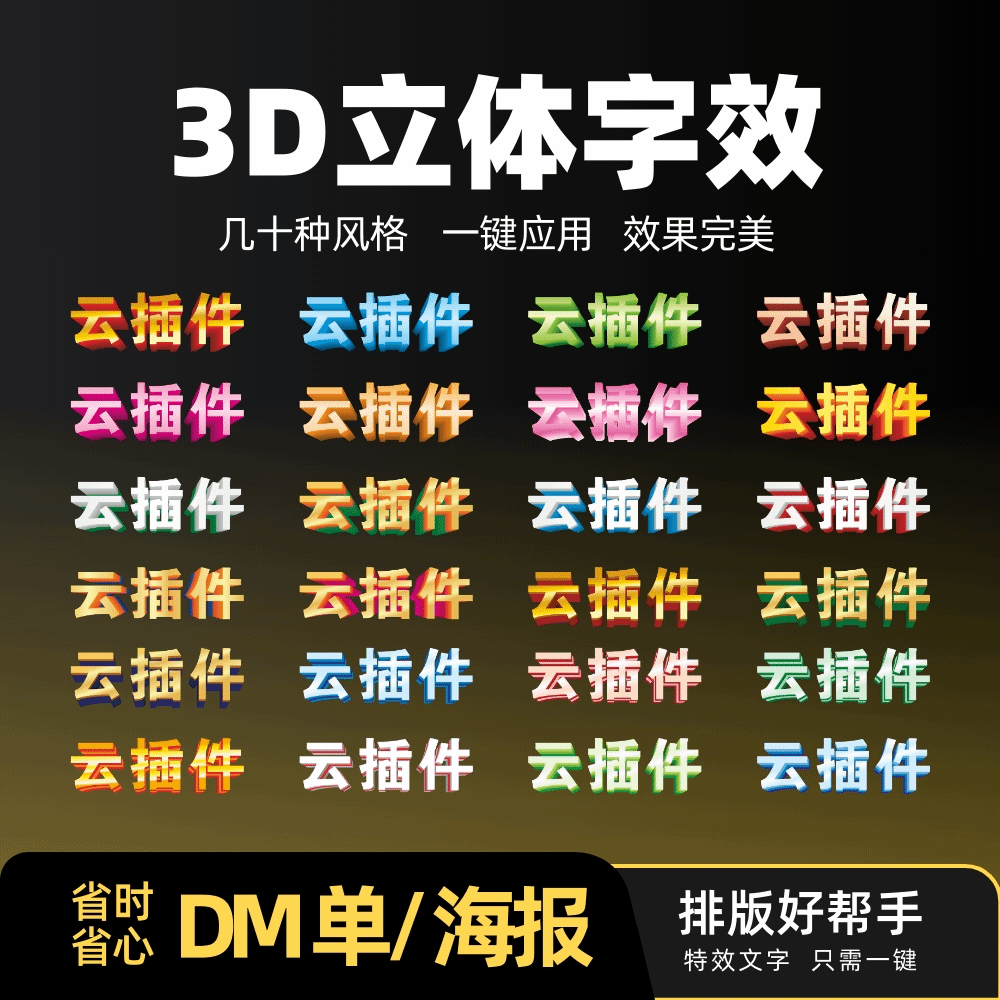
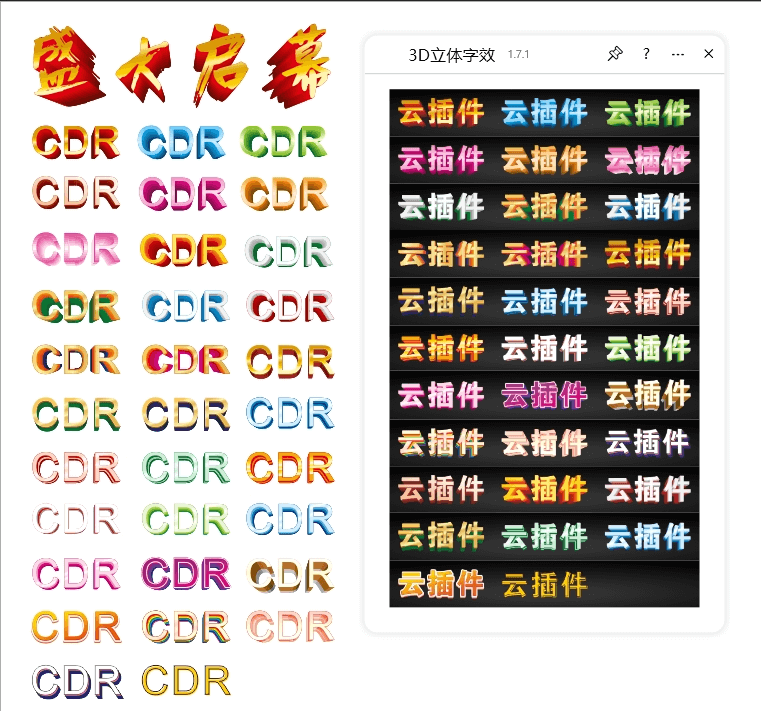
3D立体字效是一款为 CorelDRAW 用户设计的云插件,主要用于快速给文字或图形添加立体层叠效果。通过设置上下两层颜色、扩边参数和偏移方向,可以一键生成具有厚度感的立体视觉样式。该插件适合需要制作立体招牌、海报标题、装饰文字等设计工作的初学者和日常办公用户,无需手动绘制多层图形即可完成复杂的立体效果,一键生成常见的海报立体效果,快速生成3D特效字。无论您是平面设计师,还是DM宣传单排版的专业人士,这个功能都能为您提供极大的便利,所有效果均可一键生成,帮助你提升设计效率和质量。
详细介绍
3D立体字效是一款为 CorelDRAW 用户设计的云插件,主要用于快速给文字或图形添加立体层叠效果。通过设置上下两层颜色、扩边参数和偏移方向,可以一键生成具有厚度感的立体视觉样式。该插件适合需要制作立体招牌、海报标题、装饰文字等设计工作的初学者和日常办公用户,无需手动绘制多层图形即可完成复杂的立体效果,一键生成常见的海报立体效果,快速生成3D特效字。无论您是平面设计师,还是DM宣传单排版的专业人士,这个功能都能为您提供极大的便利,所有效果均可一键生成,帮助你提升设计效率和质量。
适用场景
立体招牌与门头字设计
制作店铺招牌、企业门头字时,经常需要表现文字的厚度感和层次感。该插件可以通过上层颜色、下层颜色和扩边颜色的组合,快速模拟出亚克力字、PVC字等常见招牌材质的立体效果。
海报标题与活动主题字
在促销海报、活动背景板设计中,立体标题字能够有效吸引视觉注意力。通过调整偏移距离和方向,可以生成不同角度的投影效果,增强文字的视觉冲击力。
装饰性文字与图形效果
对于需要表现浮雕、镂空或层叠效果的艺术字设计,该插件提供了颜色叠加和扩边功能,可以简化传统的手动复制、偏移、填色等繁琐操作。
操作步骤
第一步:准备对象并打开插件
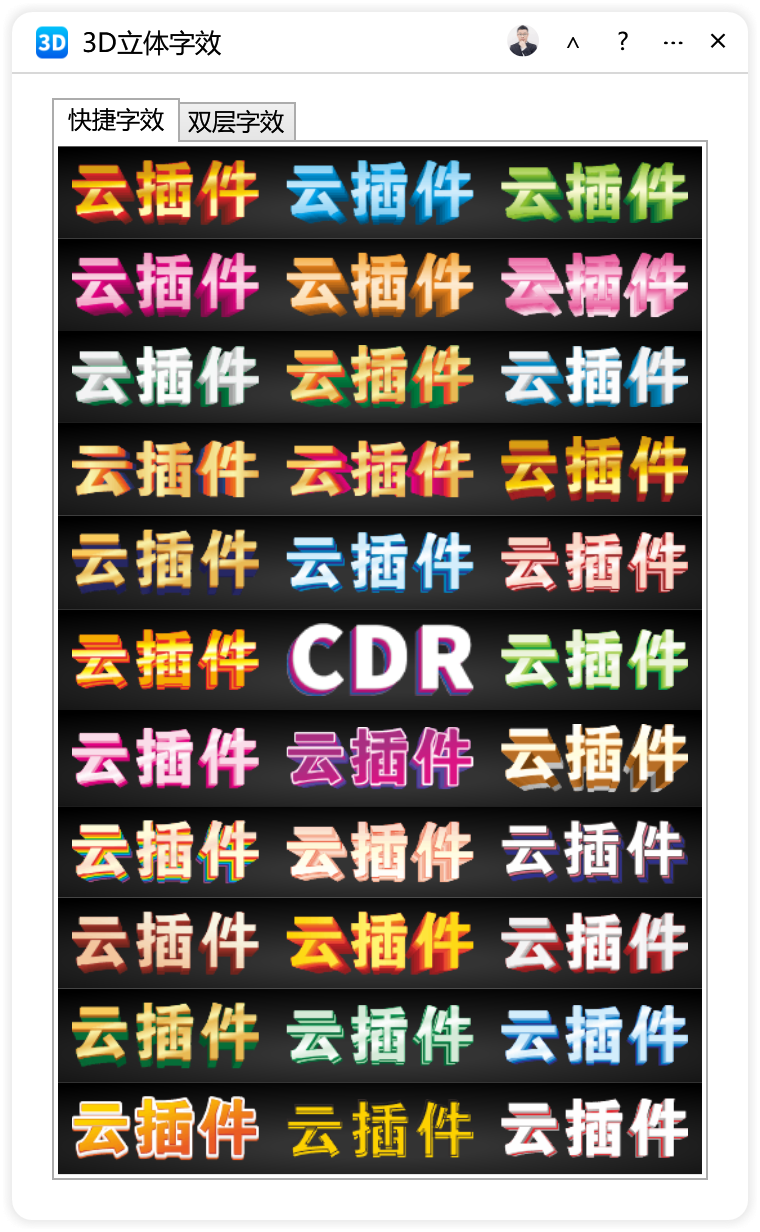
在 CorelDRAW 文档中选择需要添加立体效果的文字或图形对象。需要注意的是,为了避免软件崩溃,建议先将文字对象转换为曲线(转曲)后再进行操作。选中对象后,打开"3D立体字效"插件,界面标题显示为"云插件"。
第二步:设置颜色参数
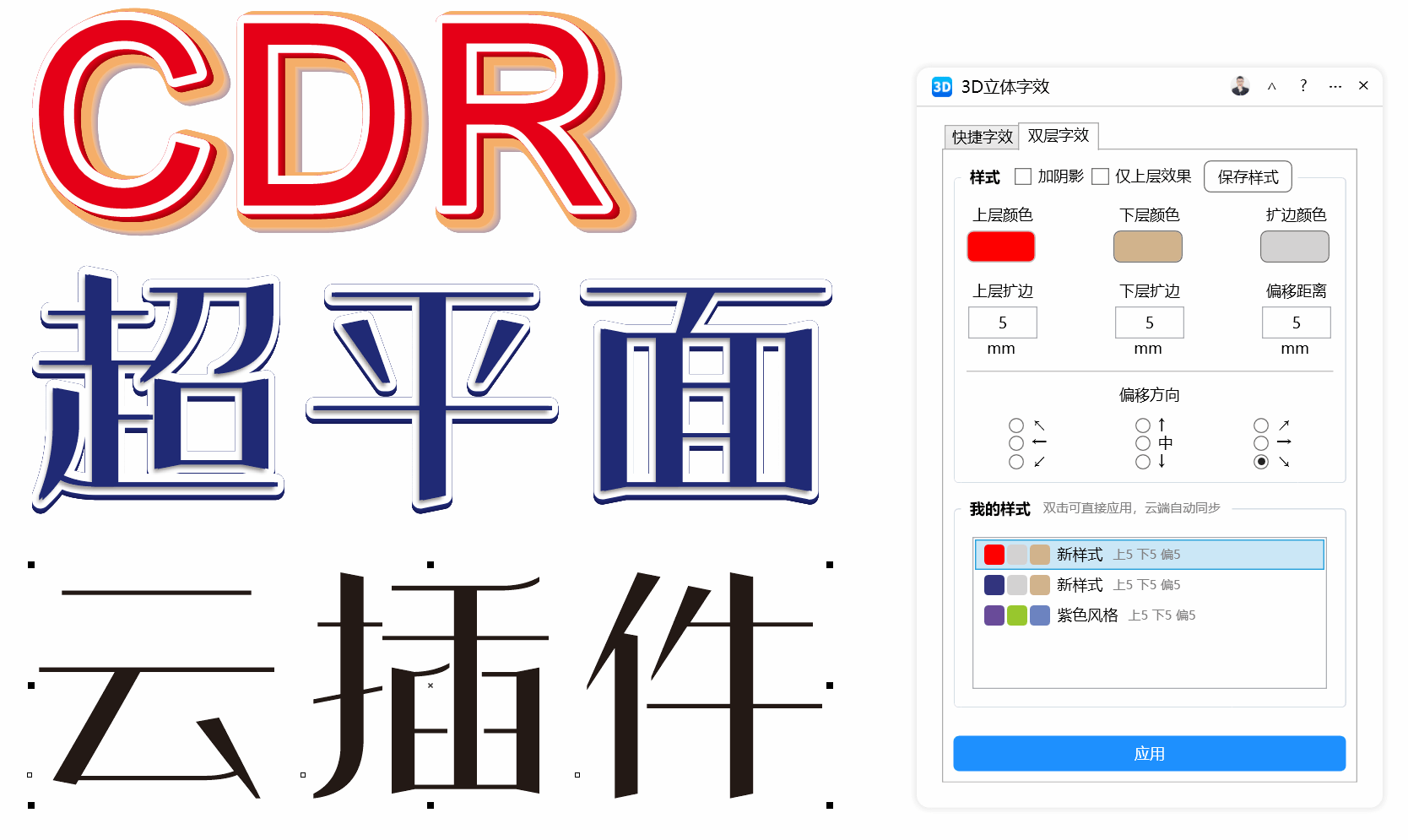
界面顶部有三个颜色设置项,依次为"上层颜色"、"下层颜色"和"扩边颜色"。这三个颜色分别控制立体效果的不同层面:
- 上层颜色:立体效果的最顶层颜色
- 下层颜色:立体效果的底层颜色
- 扩边颜色:对象边缘扩边部分的颜色
点击对应的颜色区域进行选择。需要特别注意的是,保存自定义样式前必须选择全部三项颜色,否则会收到"请先选择全部三项颜色后再保存!"的提示。
第三步:调整扩边参数
在颜色设置下方,有两个扩边参数需要设置:
上层扩边:设置顶层对象向外扩展的宽度,默认值为 5mm。数值越大,顶层对象的边缘越宽。
下层扩边:设置底层对象向外扩展的宽度,默认值为 5mm。该参数影响立体效果底层的轮廓大小。
两个参数右侧均标注有"mm"单位,表示单位为毫米。
第四步:设置偏移距离与方向
偏移距离:控制上下两层之间的错位距离,默认值为 5mm。数值越大,立体效果的厚度感越明显。
偏移方向:通过 9 个方向按钮控制下层相对于上层的偏移方位。可选方向包括:
- ↖(左上)、↑(正上)、↗(右上)
- ←(左)、中(无偏移)、→(右)
- ↙(左下)、↓(正下)、↘(右下)
默认选中的是"↘"(右下)方向,这是最常见的立体投影角度。
第五步:应用效果或保存样式
参数设置完成后,点击界面底部的"应用"按钮即可将效果应用到选中的对象上。
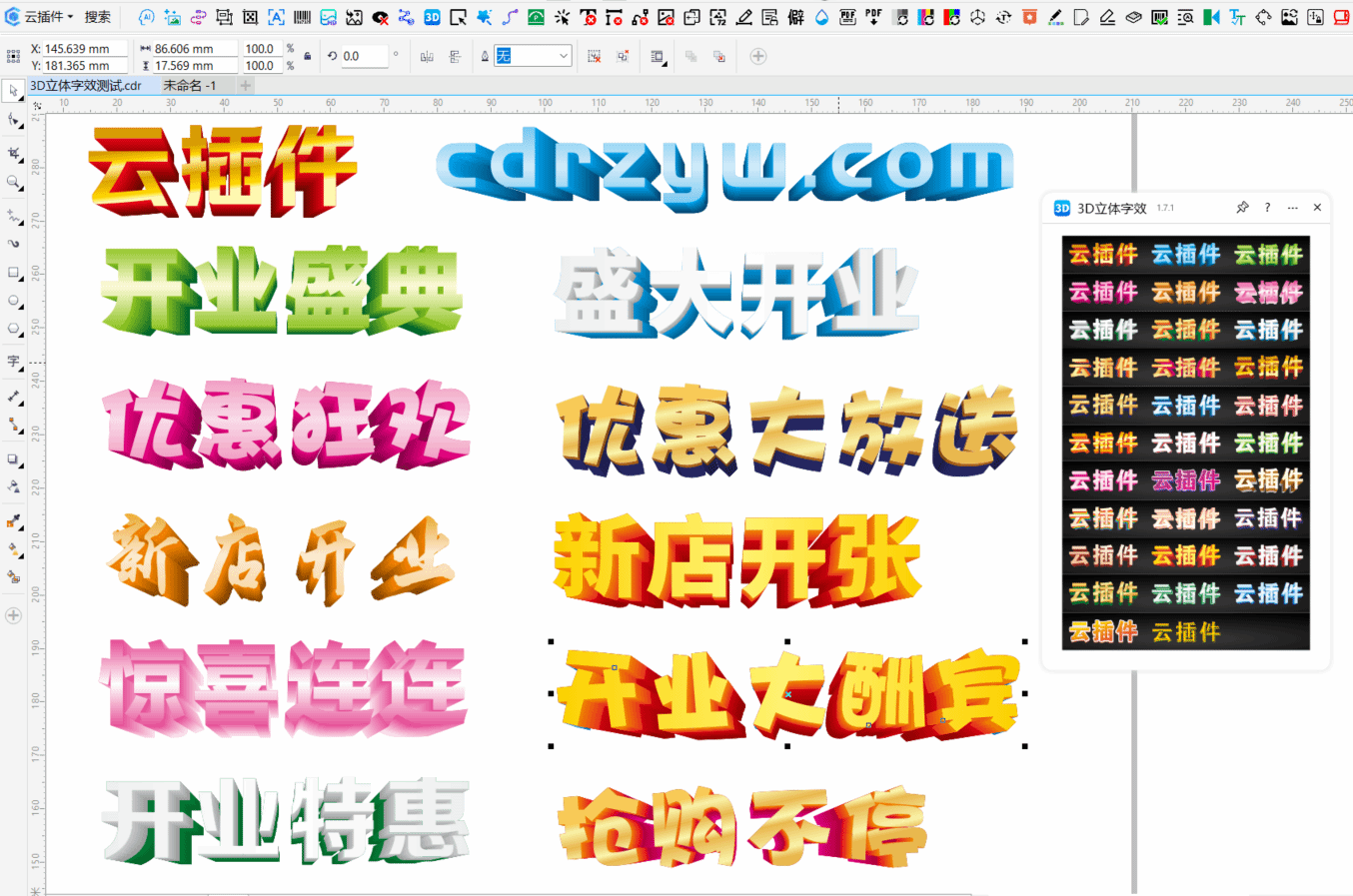
如果希望保存当前设置供以后使用,可以将参数保存为自定义样式。保存后的样式会显示在"我的样式"列表中(双击可直接应用,云端自动同步),双击列表中的样式可直接应用。样式数据会自动同步到云端,方便在不同设备上使用。
参数说明
| 参数名称 | 输入方式 | 默认值 | 说明 |
|---|---|---|---|
| 上层颜色 | 颜色选择器 | - | 立体效果顶层的填充颜色 |
| 下层颜色 | 颜色选择器 | - | 立体效果底层的填充颜色 |
| 扩边颜色 | 颜色选择器 | - | 对象边缘扩边部分的描边颜色 |
| 上层扩边 | 文本输入框 | 5 | 顶层对象向外扩展的宽度,单位 mm |
| 下层扩边 | 文本输入框 | 5 | 底层对象向外扩展的宽度,单位 mm |
| 偏移距离 | 文本输入框 | 5 | 上下两层之间的错位距离,单位 mm |
| 偏移方向 | 单选按钮组 | ↘ | 下层相对于上层的偏移方位,共 9 个方向可选 |
常见问题
Q1:点击应用后提示"部分特效针对文本对象可能会造成CDR崩溃,请先将文本转曲后再操作"
答:这是插件的安全提示。CorelDRAW 对部分特效处理未转曲的文字对象时存在稳定性风险。解决方法是在应用效果前,先选中文字对象,使用快捷键 Ctrl+Q 将文字转换为曲线,然后再使用插件。
Q2:提示"已达到最大叠加层数(3层),无法继续叠加效果"
答:该插件限制单个对象的立体叠加次数最多为 3 层。如果已经对某个对象应用过立体效果,再次应用时会叠加新的层。当达到 3 层上限后,需要新建对象或清除之前的效果才能继续操作。
Q3:提示"只能选择单个图形"
答:该插件一次只能对一个对象应用效果。如果选中了多个对象或群组对象,会出现此提示。请只选择单个文字或图形对象,如果需要对多个对象应用相同效果,可以分别选择后重复操作,或先将多个对象焊接为一个对象。
Q4:保存样式时提示"请先选择全部三项颜色后再保存!"
答:保存自定义样式要求上层颜色、下层颜色和扩边颜色都必须已设置。请检查三个颜色选择区域是否都已选择有效颜色,未设置的颜色通常显示为空白或默认状态。
Q5:应用效果后想修改参数,应该如何操作?
答:如果效果尚未达到最大叠加层数,可以直接调整参数后再次点击"应用",新效果会在原有基础上叠加。如果已经达到层数上限,建议撤销操作(Ctrl+Z)回到原始状态,重新设置参数后应用。
小技巧
快速调用常用样式
在"我的样式"列表中双击已保存的样式,可以直接将参数应用到当前选中的对象上,无需重复设置颜色、扩边等参数。建议将常用的配色方案保存为样式,例如金色招牌字、白色浮雕字等,提高工作效率。
合理利用扩边参数制造不同材质感
上层扩边和下层扩边设置为不同数值,可以模拟不同材质效果。例如:上层扩边较小、下层扩边较大时,可以表现"上窄下宽"的梯形立体效果;两层扩边数值相同则呈现均匀的厚度感。
偏移方向与视觉重心的关系
偏移方向的选择会影响立体效果的视觉重心。向右下方偏移(↘)符合常规光源假设,效果自然稳定;向上方偏移则可以表现物体浮起的轻盈感。在设计需要打破常规的作品时,可以尝试非常规的偏移方向。
总结
3D立体字效插件通过颜色分层、扩边处理和方向偏移三个核心机制,将传统需要多步骤手动操作的立体字效果简化为参数化的一键应用。主要操作要点包括:提前转曲文字对象、完整设置三项颜色、合理调整扩边与偏移参数、利用样式库保存常用配置。该插件适合需要快速出稿、重复制作同类立体效果的设计场景,能够有效减少基础操作时间,将更多精力投入到创意设计中。
视频教程
更新日志
| 2026-06-27 20:55:02 | 修复双层字效飞边问题 |
| 2026-04-28 17:20:18 | 增加双层字效功能 |
界面预览