超平面云插件


合并多页
功能简介
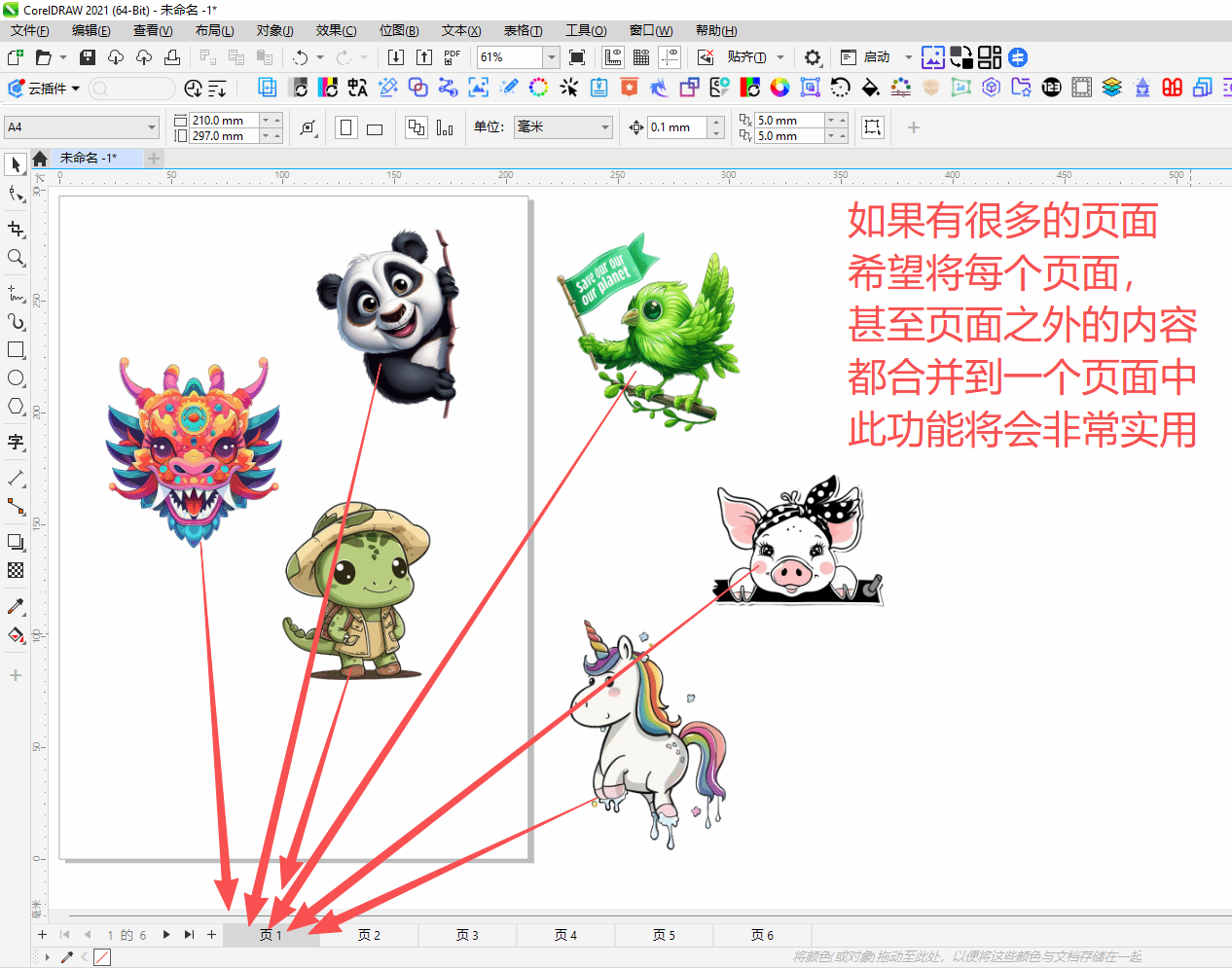
合并多页是一款用于 CorelDRAW 的实用插件,主要功能是将当前文档中的多个页面内容合并到单个页面上。它适合需要整理多页设计稿、制作拼版图或集中查看所有页面内容的用户,例如印刷排版人员、包装设计师以及需要汇总多页方案的日常办公用户,可将所有页面内容整合到一个独立页面中,方便用户查看和管理。
详细介绍
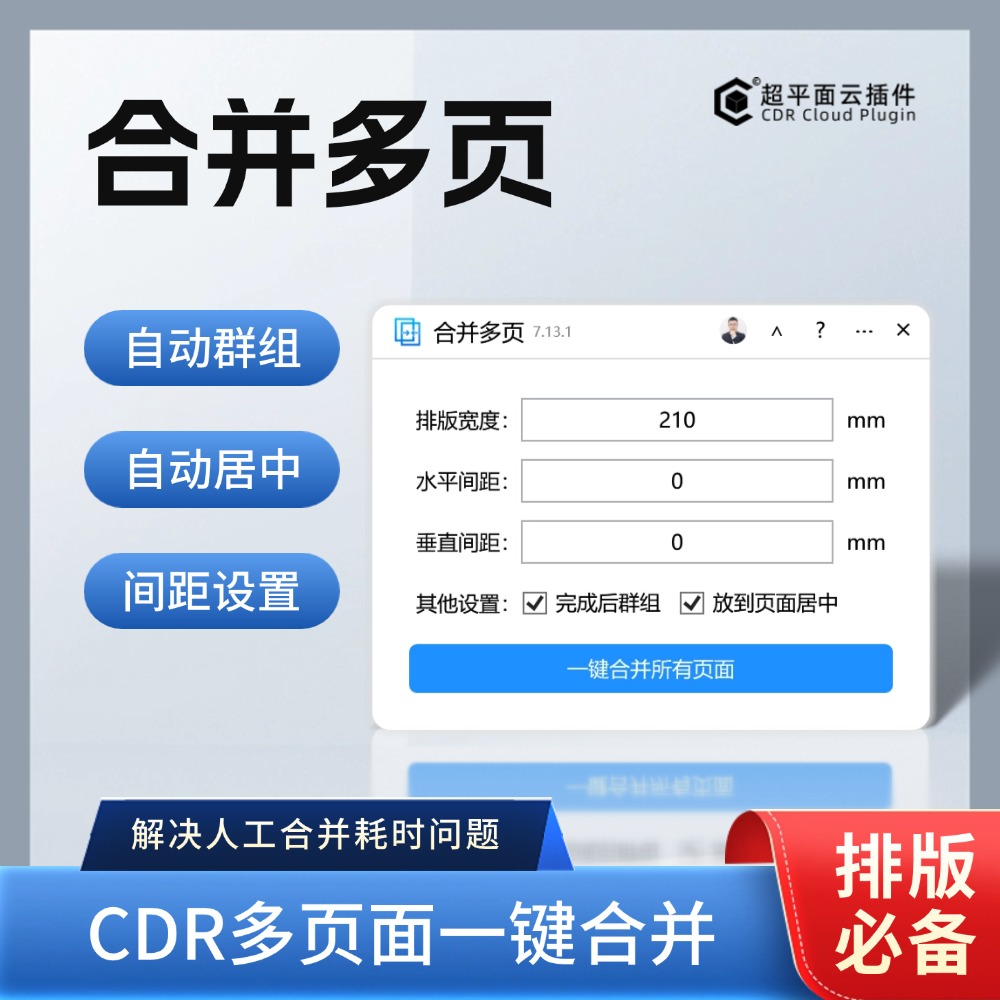
合并多页是一款用于 CorelDRAW 的实用插件,主要功能是将当前文档中的多个页面内容合并到单个页面上。它适合需要整理多页设计稿、制作拼版图或集中查看所有页面内容的用户,例如印刷排版人员、包装设计师以及需要汇总多页方案的日常办公用户,可将所有页面内容整合到一个独立页面中,方便用户查看和管理。
适用场景
印刷拼版:在数码印刷或制版工作中,经常需要将多个独立页面的内容按一定规律排列在一张大版上,方便一次性输出。使用本插件可以快速完成页面合并,省去手动复制粘贴的繁琐操作。
设计稿汇总:设计师完成多页提案后,可能需要将所有页面内容整合到一页中,便于客户一次性浏览全部方案,或用于存档备份。
内容检查与校对:在最终交付前,将分散在多页的内容合并到同一视图,可以直观检查各页面元素的一致性,例如色彩、字体、LOGO位置等是否统一。
操作步骤
第一步:打开插件
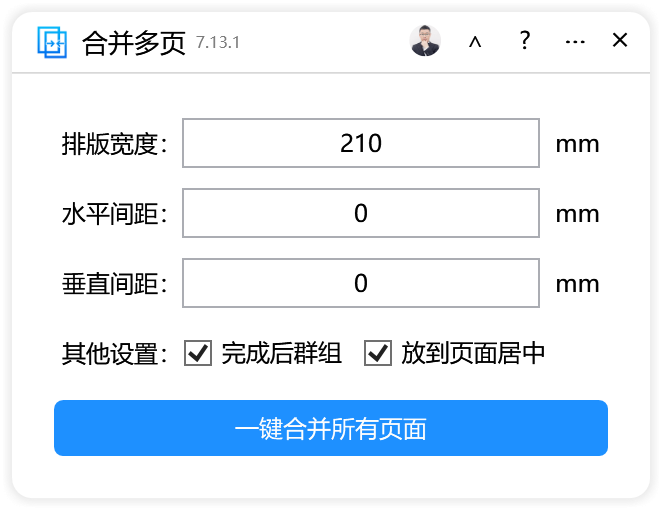
在 CorelDRAW 中完成多页文档的编辑后,通过菜单或工具栏启动"云插件"。插件窗口标题显示为"云插件",界面布局简洁,主要分为参数设置区和操作按钮区。
第二步:设置合并参数
在【主要设置】区域,根据需要调整各项数值。大部分情况下,使用默认值即可获得较好的合并效果。
- 总宽度:默认为 210,单位为毫米。该数值决定合并后内容的整体排列宽度基准。
- 水平间距:默认为 0,控制相邻页面内容之间的水平间隔距离。
- 垂直间距:默认为 0,控制相邻页面内容之间的垂直间隔距离。
第三步:选择附加选项
在参数下方有两个复选框选项,可根据实际需求勾选或取消:
- 完成后群组:默认勾选。合并完成后,所有页面内容会自动组合为一个群组对象,方便整体移动和调整。
- 放到页面居中:默认勾选。合并后的内容会自动放置在页面中心位置。
第四步:执行合并
确认参数设置无误后,点击"一键合并所有页面"按钮。插件将自动处理当前文档中的所有页面,将各页内容提取并按设定规则排列到当前页面上。
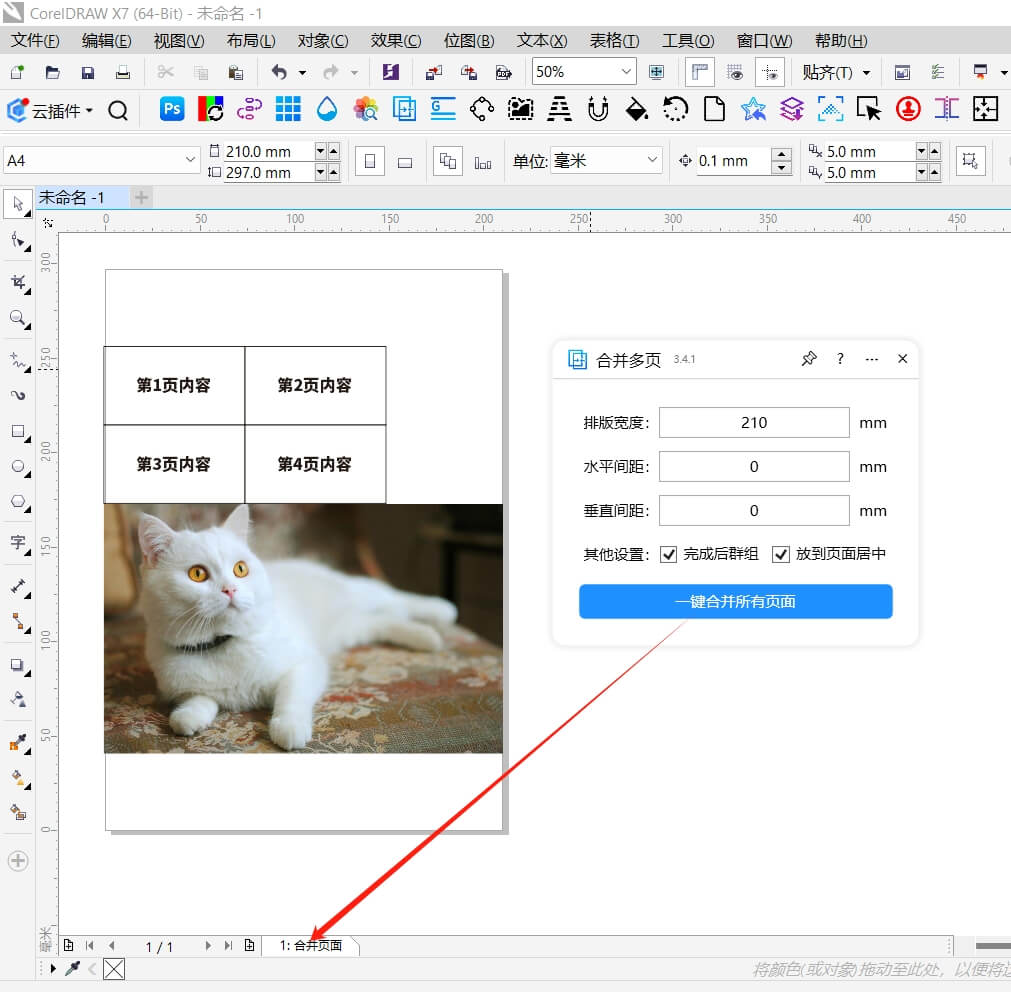
第五步:检查结果
合并完成后,在 CorelDRAW 工作区查看效果。如果勾选了"完成后群组",可以直接拖动整个群组调整位置;如需单独编辑某个原页面的内容,使用"取消群组"功能即可。
参数说明
| 参数名称 | 界面控件 | 默认值 | 说明 |
|---|---|---|---|
| 总宽度 | 210(文本框) | 210 | 设置合并后内容的排列总宽度,单位为毫米 |
| 水平间距 | 0(文本框) | 0 | 设置各页面内容之间的水平间隔距离 |
| 垂直间距 | 0(文本框) | 0 | 设置各页面内容之间的垂直间隔距离 |
| 完成后群组 | 复选框 | 勾选(True) | 合并完成后自动将所有内容群组 |
| 放到页面居中 | 复选框 | 勾选(True) | 合并后的内容自动置于页面中心 |
常见问题
Q1:合并后内容重叠在一起怎么办?
答:这种情况通常是因为水平间距和垂直间距都设置为 0 导致的。如果各页面原始尺寸较大,合并后会紧密排列甚至重叠。解决方法是重新执行合并,在参数设置中适当增加水平间距或垂直间距的数值,给各页面内容留出足够的间隙。
Q2:为什么合并后的内容大小和预期不一致?
答:插件中的"总宽度"参数默认值为 210,这是基于常见 A4 纸张宽度的设定。如果你的文档页面尺寸较大或较小,需要按比例调整总宽度数值。建议先测量一下单页内容的大致宽度,再乘以每行希望排列的页面数量,作为总宽度的参考值。
Q3:合并完成后还能单独编辑某个页面的内容吗?
答:可以。如果合并时勾选了"完成后群组",需要先选中合并后的对象,然后使用 CorelDRAW 的"取消群组"功能(快捷键 Ctrl+U)。取消群组后,各页面的内容会分离为独立对象,即可单独选中编辑。注意可能需要多次取消群组才能完全分解到最底层对象。
Q4:插件提示信息中的【符号是什么意思?
答:根据插件代码中的提示信息特征,【符号可能是某些状态提示或对话框内容的前缀标记。如果在使用过程中看到以【开头的提示,请仔细阅读完整的提示文字,通常是操作确认、警告信息或处理结果反馈。
Q5:点击"💎获取专业版"会有什么功能?
答:当前界面显示该按钮为专业版入口,但具体的专业版功能扩展未在提供的代码信息中详细说明。如有进阶需求,可点击该按钮了解专业版的具体功能介绍和获取方式。
小技巧
预留出血位空间:如果合并后的内容需要印刷裁切,建议在设置水平间距和垂直间距时,预留出足够的出血位空间。例如常规出血为 3mm,可将间距设置为 6mm(两侧各 3mm),避免合并后内容过于拥挤导致裁切误差。
先备份再操作:合并多页是一个不可逆的批量操作,建议在执行前另存一份原文档备份。这样即使合并参数设置不当,也可以随时回到原始多页状态重新调整。
配合页面尺寸调整使用:合并完成后,如果内容超出了当前页面边界,可以进入 CorelDRAW 的"布局"菜单调整页面尺寸,或者使用"调整到页面大小"功能,让页面自动适应合并后的内容范围。
总结
"合并多页"插件通过简洁的参数设置,帮助 CorelDRAW 用户快速将多页文档整合到单一页面中。核心操作要点包括:合理设定总宽度控制排列尺度、通过间距参数调节内容间隙、利用群组和居中选项简化后续调整。对于日常有拼版、汇总需求的设计和排版工作,该插件可以减少重复性手动操作,提升工作效率。新手用户建议先用测试文档熟悉各参数效果,再应用于实际项目。
视频教程
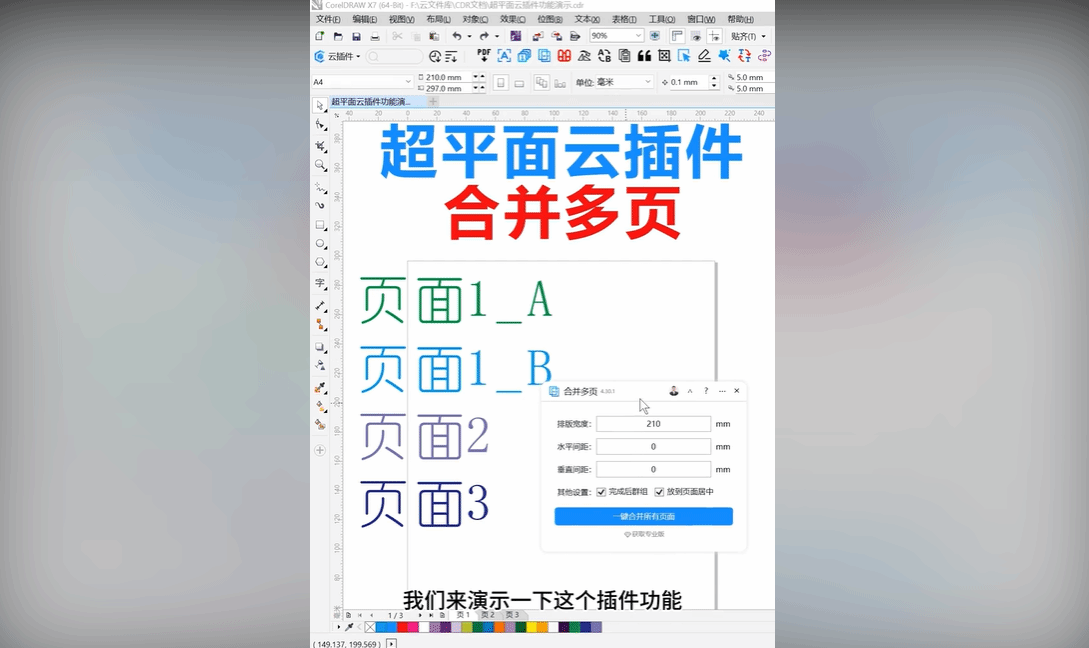
更新日志
| 2026-04-12 21:57:31 | 界面优化 |
界面预览