超平面云插件


提取图片主色调
功能简介
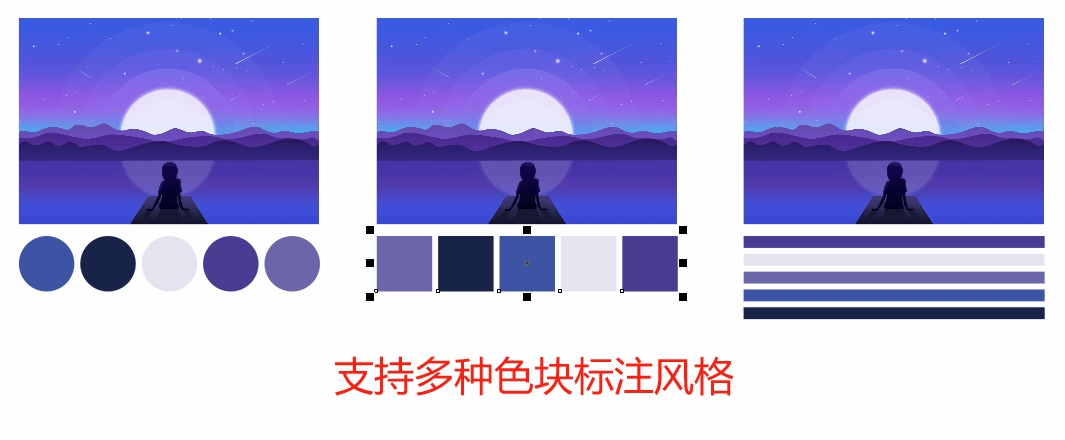
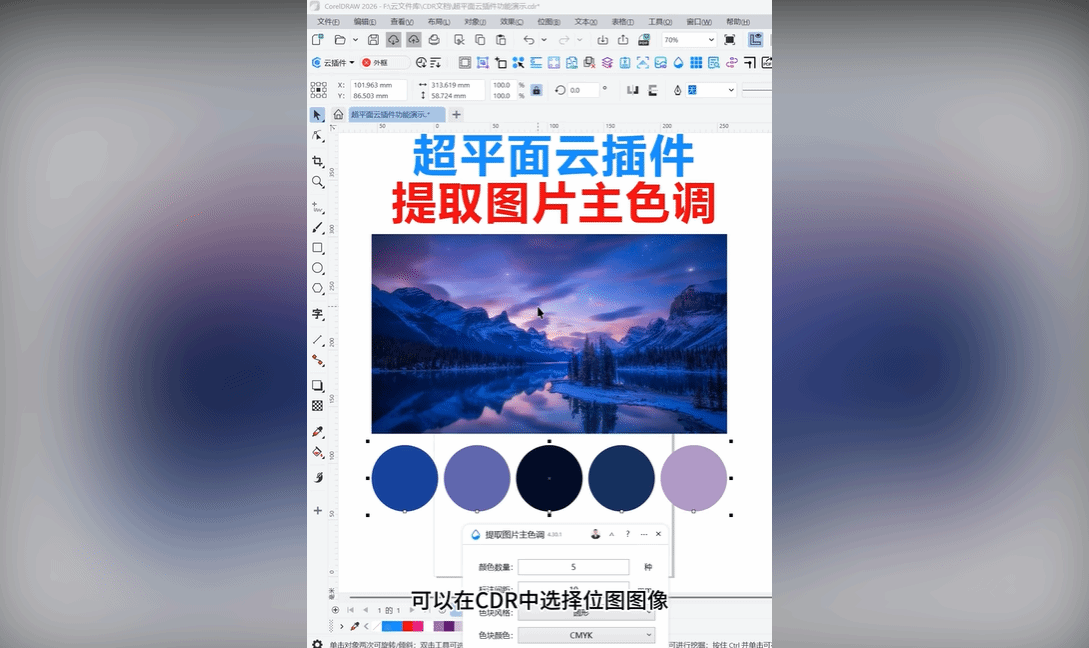
提取图片主色调是一款面向 CorelDRAW 用户的云插件,它能够自动分析位图图像中的主要颜色成分,并将这些颜色以色块标记的形式呈现在画面指定位置。这款插件适合需要快速获取配色参考、制作设计规范文档或进行色彩分析的设计师使用,尤其是刚接触 CorelDRAW 插件生态的新手用户,可以通过简单的参数设置完成专业级的色彩提取工作,该插件基于机器学习算法,可实现一键批量提取位图图片的主要色调(主题色),支持多种色块标注风格,自动创建对应的颜色标记,可用于辅助设计排版。
详细介绍
提取图片主色调是一款面向 CorelDRAW 用户的云插件,它能够自动分析位图图像中的主要颜色成分,并将这些颜色以色块标记的形式呈现在画面指定位置。这款插件适合需要快速获取配色参考、制作设计规范文档或进行色彩分析的设计师使用,尤其是刚接触 CorelDRAW 插件生态的新手用户,可以通过简单的参数设置完成专业级的色彩提取工作,该插件基于机器学习算法,可实现一键批量提取位图图片的主要色调(主题色),支持多种色块标注风格,自动创建对应的颜色标记,可用于辅助设计排版。
适用场景
品牌配色分析:当你拿到一张品牌参考图或竞品设计图,需要快速提取其中的核心配色方案时,这个插件可以自动识别主色调,省去手动取色的繁琐操作。
设计规范制作:在整理视觉设计规范文档时,通常需要列出图片中使用的主要颜色及其色值。插件能够一次性提取多种颜色并生成对应的色块标记,方便直接用于文档排版。
色彩学习参考:对于设计初学者,通过分析优秀作品的配色构成,可以直观理解专业设计中色彩的分布比例和搭配关系,插件提取出的主色调列表为此提供了便利。
操作步骤
第一步:准备位图对象
在使用插件之前,请确保你的 CorelDRAW 文档中已经导入了需要分析的位图图片,并且该位图处于未群组的选中状态。如果图片被包含在群组中,插件将无法识别,你会看到提示"当前选择区域中没有位图对象,如果已群组请先解除群组!"。
选中位图后,点击 CorelDRAW 工具栏或插件菜单中的"提取图片主色调"命令,启动插件窗口。
第二步:设置提取颜色数量
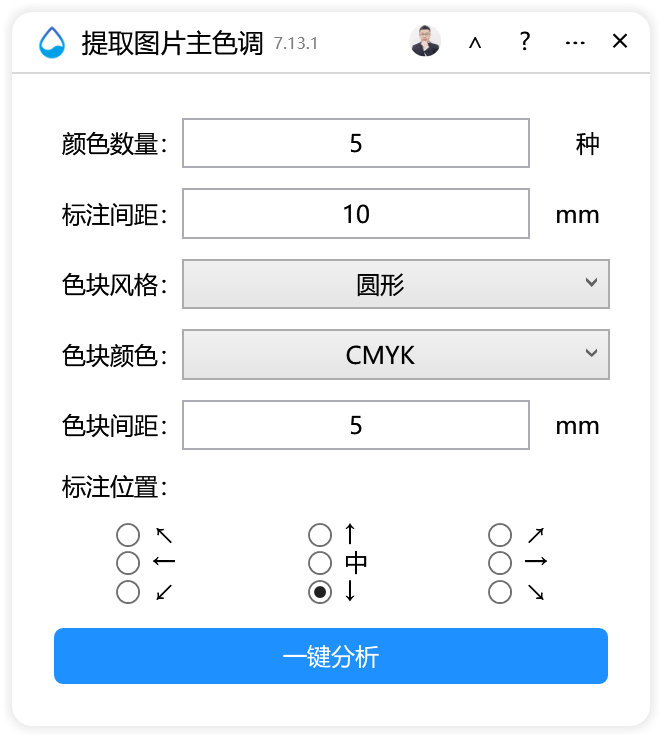
插件窗口标题显示为"云插件",顶部【主要设置】区域的第一项是"提取颜色数量",对应输入框 5,默认值为 5。这个数字决定了插件最终会从图片中提取出多少种主要颜色。
如果你分析的图片色彩比较简单,可以减少到 3;如果图片色彩丰富且需要更细致的配色分析,可以增加到 8-10。
第三步:设置标记间距
第二个参数是"标记间距",对应输入框 10,默认值为 10。这个数值控制提取出的色块标记之间的距离,单位与 CorelDRAW 文档的当前单位一致。
间距过小会导致色块紧密排列甚至重叠,间距过大则会使标记区域过于分散。建议根据最终输出尺寸和色块大小综合调整。
第四步:选择色块形状
接下来需要选择色块的显示形状,下拉框选项包括:圆形、方块、矩形条。
- 圆形:适合制作配色方案的圆形色卡展示
- 方块:标准的正方形色块,最为通用
- 矩形条:横向或纵向的长条形色块,适合制作色带或渐变条效果
第五步:选择颜色模式
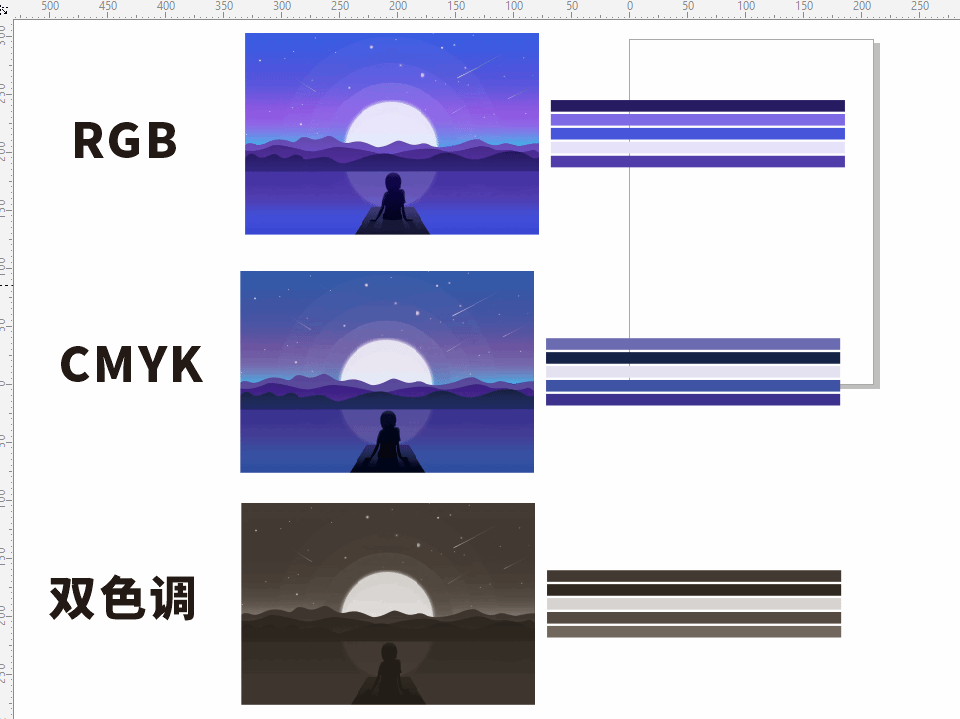
第二个下拉框用于指定提取颜色的色彩模式,选项包括:CMYK、RGB、Lab、HLS、HSB、Gray(灰度)。
这个设置决定了色块标记使用哪种颜色模式来呈现:
- CMYK:印刷设计首选,适合需要出片的商业稿件
- RGB:屏幕显示设计使用,如网页、UI 设计等
- Lab:与设备无关的色彩空间,适合需要跨媒介保持一致性的专业色彩工作
- HLS/HSB:基于人眼感知的色彩模型,便于调整色相、亮度和饱和度
- Gray(灰度):仅提取明暗信息,适合黑白图像分析或专色通道工作
第六步:设置颜色间距与色块高度
继续设置以下两个参数:
颜色间距(5):默认值为 5,控制不同颜色之间的间隔距离,与标记间距配合使用可以调整整体布局的疏密程度。
色块高度(5):默认值为 5,当选择"矩形条"形状时,这个参数决定了矩形条的粗细程度;对于圆形和方块,该参数可能影响色块的显示尺寸。
第七步:选择标记位置
界面下方提供了 9 个方位单选按钮,用于指定提取出的色块标记放置在原图的哪个位置:
↖  ↑  ↗
←  中  →
↙  ↓  ↘
默认选中的是 ↙(左下角)。你可以根据画面构图和留白情况,选择不会遮挡重要内容的位置:
- 四角位置(↖、↗、↙、↘):适合大多数情况,利用画面角落的空白区域
- 四边中点(↑、↓、←、→):适合宽幅或竖幅构图的图片
- 中心:仅在图片中央有留白区域时使用,否则会遮挡主体
第八步:执行分析
完成所有参数设置后,点击窗口底部的**"一键分析"**按钮。插件将开始计算图片的主色调,处理完成后会在你指定的位置生成对应数量和样式的色块标记。
如果分析过程中出现错误,可能会提示"计算图片的主色调异常:",此时请检查位图是否正常加载、是否包含有效颜色信息等。
参数说明
| 参数名称 | 对应控件 | 默认值 | 说明 |
|---|---|---|---|
| 提取颜色数量 | 5 | 5 | 从图片中提取的主要颜色数量 |
| 标记间距 | 10 | 10 | 色块标记之间的距离 |
| 色块形状 | 下拉框 | - | 圆形 / 方块 / 矩形条 |
| 颜色模式 | 下拉框 | - | CMYK / RGB / Lab / HLS / HSB / Gray(灰度) |
| 颜色间距 | 5 | 5 | 不同颜色标记之间的间隔 |
| 色块高度 | 5 | 5 | 矩形条的高度或色块尺寸参考 |
| 标记位置 | 单选按钮 | ↙(左下) | 色块标记相对于原图的放置方位 |
常见问题
Q1:点击"一键分析"后提示"当前选择区域中没有位图对象,如果已群组请先解除群组!"
答:这个提示说明插件没有在选中的对象中找到可用的位图。请检查以下几点:第一,确认确实选中了图片对象;第二,如果图片是与其他对象一起群组的,需要先按 Ctrl+U 解除群组;第三,确认选中的是位图而非矢量图形或矢量填充效果。矢量图形不支持主色调提取功能。
Q2:提取出的颜色与我想象中的主色调不一致
答:插件采用算法自动计算颜色分布频率,可能会将面积较大但视觉不突出的背景色也纳入主色调。可以尝试减少"提取颜色数量"到 3-4 个,这样算法会优先保留占比最高的核心色彩;或者先对图片进行裁剪,去除干扰性的边框和背景后再分析。
Q3:色块标记生成后找不到在哪里
答:首先确认"标记位置"没有选择"中"而遮挡了图片主体。其次,色块标记是作为新的矢量对象生成的,可能被放置在原图的下层或上层,可以尝试按 Ctrl+End 或 Ctrl+Home 调整图层顺序。另外,如果"标记间距"和"颜色间距"设置过大,标记可能出现在画面很远的边缘位置,建议先使用默认值测试。
Q4:提示"计算图片的主色调异常:"
答:这通常意味着位图数据读取失败或颜色计算过程中出现错误。可能的原因包括:图片文件损坏、颜色模式特殊(如多通道模式)、图片尺寸过大导致内存不足等。建议尝试重新导入图片、转换为标准 RGB 模式,或缩小图片尺寸后再进行分析。
Q5:为什么颜色模式下拉框里有"Gray(灰度)"选项?
答:灰度模式用于分析图片的明暗层次而非色彩信息。当你的图片本身就是黑白图像,或者你想了解彩色图片转换为黑白后的影调分布时,可以选择这个模式。提取结果将以不同深浅的灰色色块呈现。
小技巧
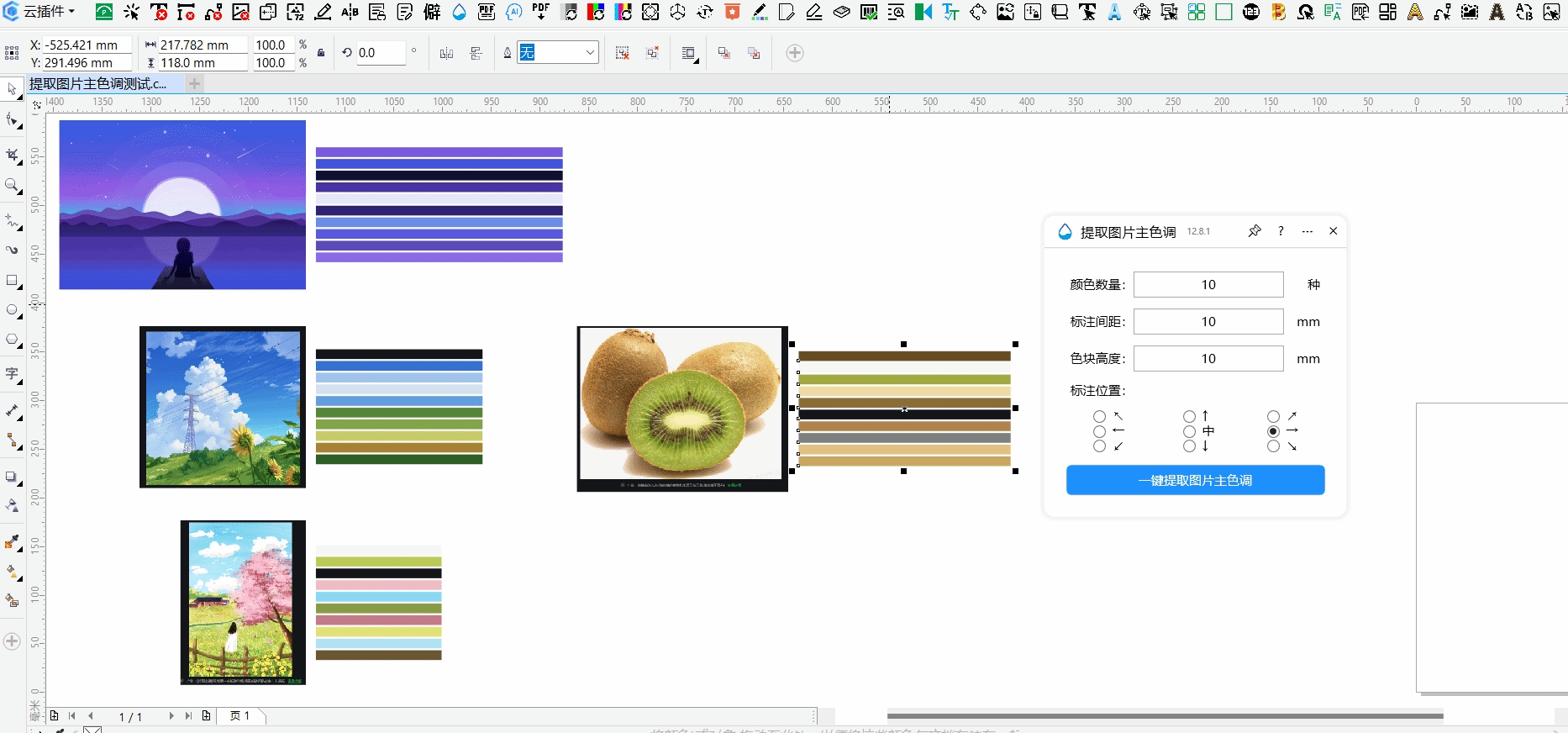
快速对比多种配色方案:在保持其他参数不变的情况下,分别用 3、5、8 三种颜色数量运行分析,将生成的色块标记放在不同位置。这样可以直观对比精简配色和丰富配色之间的差异,帮助确定最适合项目需求的色彩方案。
利用矩形条制作色带:将色块形状设为"矩形条",配合较大的"色块高度"值和适中的"颜色间距",可以快速生成专业的横向或纵向色带,直接用于设计规范的封面或内页装饰。
结合不同颜色模式输出:对同一张图片分别使用 CMYK 和 RGB 模式提取,对比两种模式下的色值差异。这有助于理解印刷色与屏幕色的区别,培养色彩管理意识,特别是在需要同时处理印刷品和数字媒体的项目时非常实用。
总结
"提取图片主色调"云插件通过八个可调参数,实现了从位图到配色方案的快速转换。核心操作逻辑是:选中位图 → 设置提取数量和显示样式 → 指定输出位置 → 一键生成标记。新手用户建议先使用全部默认值运行一次,观察效果后再针对性调整颜色数量、间距和位置等参数。遇到对象识别问题时,优先检查群组状态和选中对象类型;遇到计算异常时,考虑图片格式和尺寸因素。掌握这个插件后,可以显著提升配色分析工作的效率,为设计决策提供客观的数据参考。
视频教程
更新日志
| 最近暂未更新 |
界面预览