 超平面云插件


矢量条码制作
功能简介
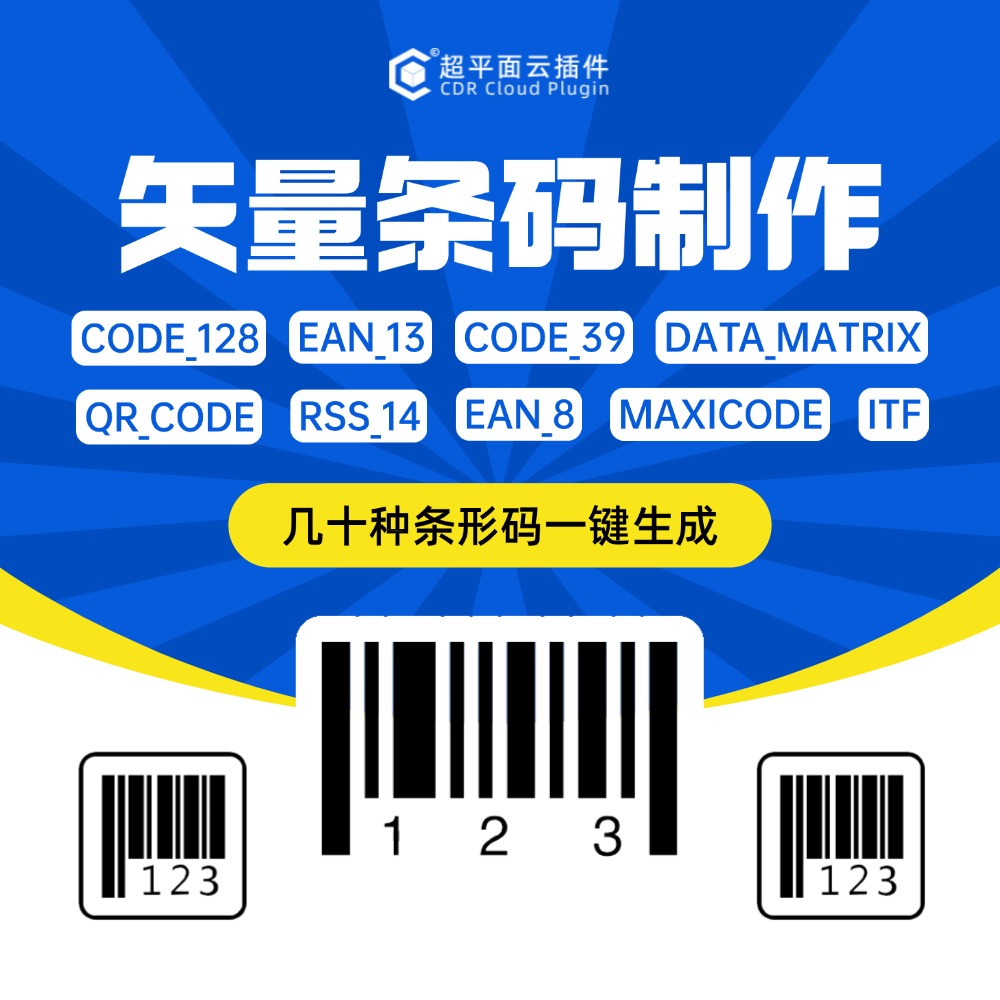
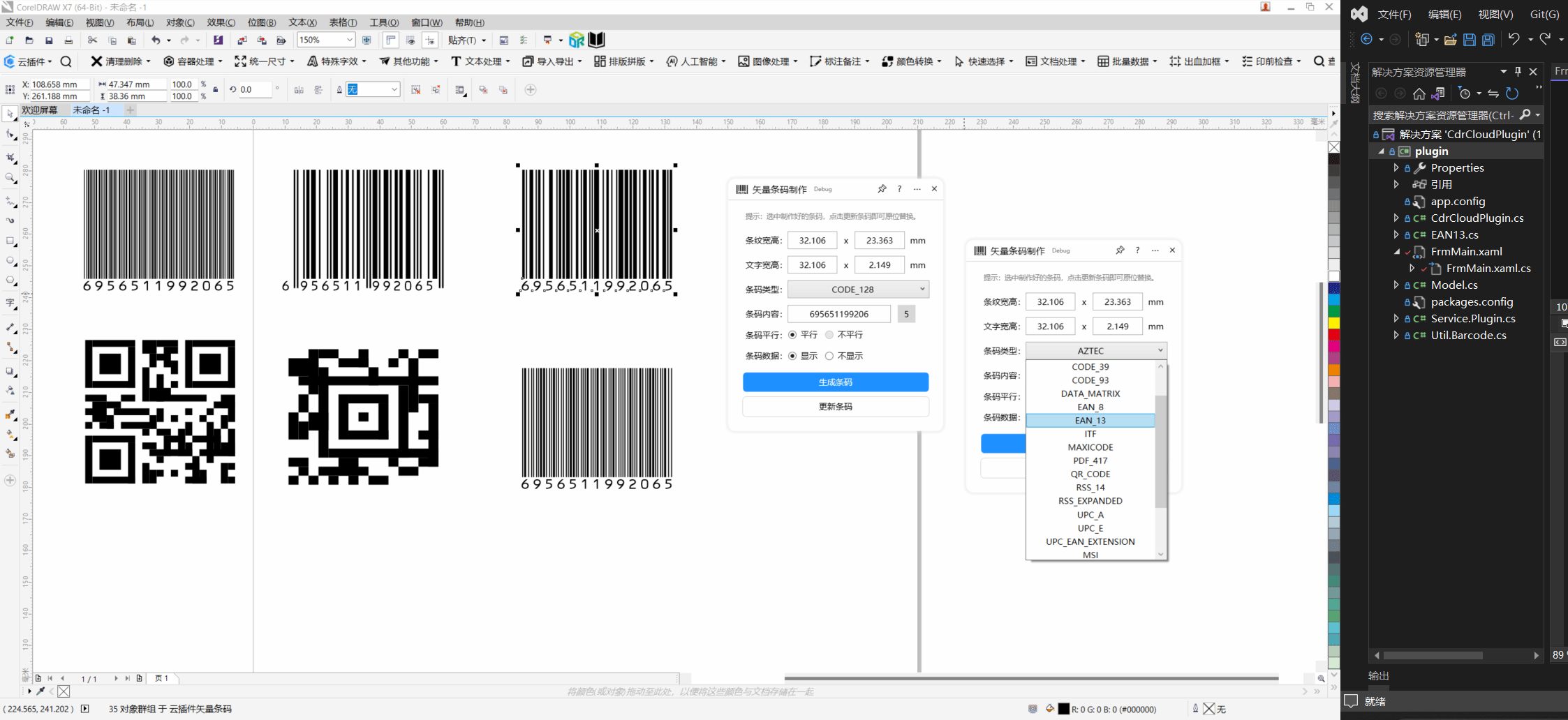
矢量条码制作是一款运行在 CorelDRAW 环境中的云插件,用于直接在矢量设计软件中生成各类标准条码,无需借助外部工具再导入。它支持超过 15 种常见条码格式,包括二维码、一维码和物流专用码型,适合需要在包装设计、标签印刷、图书出版等场景中快速生成可编辑矢量条码的平面设计师和印前制作人员使用,该插件可以快速制作多种格式的矢量条码图形,支持GS1模式,包括常见的AZTEC、CODABAR、CODE128、CODE39、CODE93、DATAMATRIX、EAN8、EAN13、ITF、MAXICODE、PDF417、QRCODE、RSS14、RSSEXPANDED、UPCA、UPCE、UPCEANEXTENSION、MSI、PLESSEY、IMB、PHARMACODE、All1D等格式的条形码。
详细介绍
矢量条码制作是一款运行在 CorelDRAW 环境中的云插件,用于直接在矢量设计软件中生成各类标准条码,无需借助外部工具再导入。它支持超过 15 种常见条码格式,包括二维码、一维码和物流专用码型,适合需要在包装设计、标签印刷、图书出版等场景中快速生成可编辑矢量条码的平面设计师和印前制作人员使用,该插件可以快速制作多种格式的矢量条码图形,支持GS1模式,包括常见的AZTEC、CODABAR、CODE_128、CODE_39、CODE_93、DATA_MATRIX、EAN_8、EAN_13、ITF、MAXICODE、PDF_417、QR_CODE、RSS_14、RSS_EXPANDED、UPC_A、UPC_E、UPC_EAN_EXTENSION、MSI、PLESSEY、IMB、PHARMA_CODE、All_1D等格式的条形码。
适用场景
商品包装与标签设计:在 CorelDRAW 中设计产品外包装或价格标签时,可直接生成 EAN-13、UPC-A 等零售条码,条码与文字内容保持矢量属性,方便后期调整尺寸和颜色。
图书与出版物制作:ISBN 条码通常采用 EAN-13 格式,使用该插件可以快速生成符合出版标准的条码,并配合 OCR-B 字体显示标准书号。
物流与仓储管理:支持生成 CODE_128、CODE_39、ITF 等物流常用条码,以及 PDF_417、DATA_MATRIX 等高密度二维码,满足快递面单、货物追踪标签的制作需求。
操作步骤
第一步:打开插件窗口
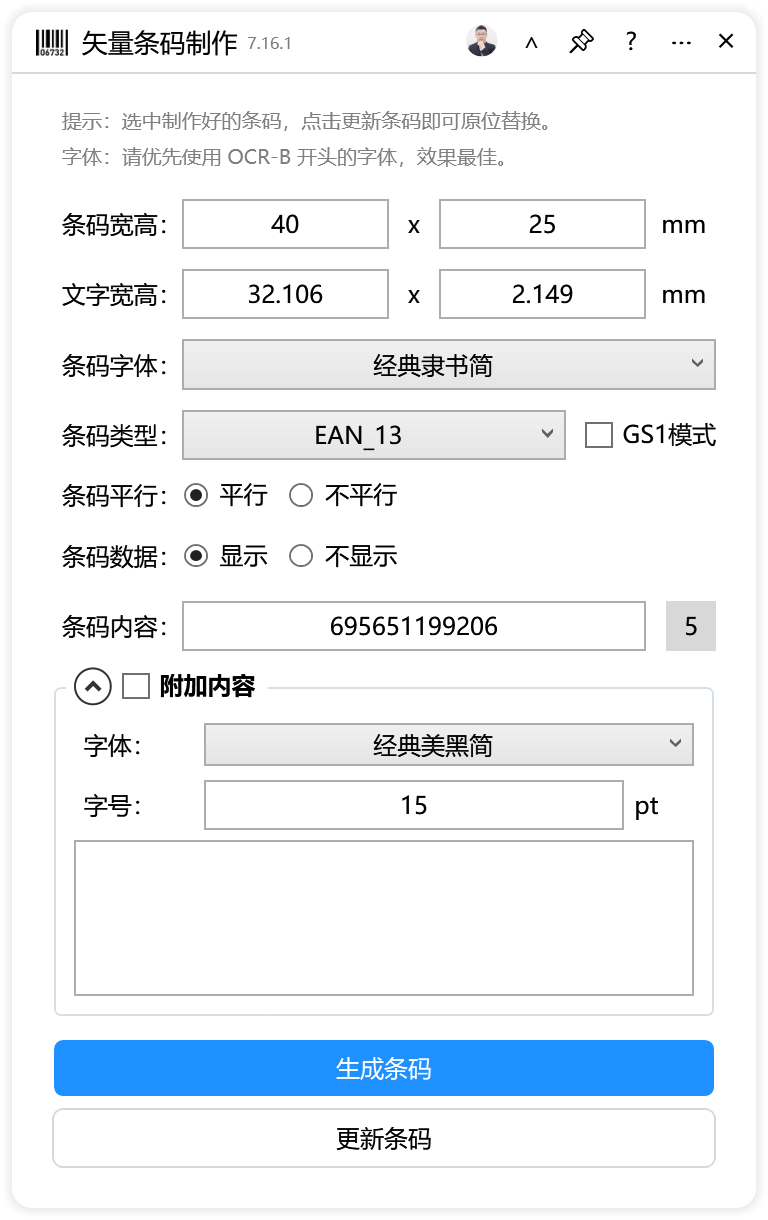
在云插件工具栏中启动"矢量条码制作"插件,界面如下图所示:
第二步:选择条码格式
在【主要设置】区域找到"条码格式"下拉框(条码类型:),点击展开后选择所需的条码类型。可选格式包括:AZTEC、CODABAR、CODE_128、CODE_39、CODE_93、DATA_MATRIX、EAN_8、EAN_13、ITF、MAXICODE、PDF_417、QR_CODE、UPC_A、UPC_E、UPC_EAN_EXTENSION、MSI、PLESSEY、IMB、PHARMA_CODE,以及 All_1D(所有一维码)。
第三步:输入条码内容
在"内容"输入框(条码内容:)中填写需要编码的数据。不同条码格式对内容长度和字符类型有不同限制,例如 EAN-13 需要 13 位数字,CODE_128 支持字母数字混合。
第四步:设置条码尺寸
调整条码本身的宽度和高度:
- 条码宽度(32.106):默认 32.106,控制条码条形的整体宽度
- 条码高度(23.363):默认 23.363,控制条码条形的整体高度
第五步:设置条码文字参数
条码下方通常需要显示可识读的数字或字母,在【主要设置】区域配置:
- 文字宽度(32.106):默认 32.106,控制文字区域宽度
- 文字高度(2.149):默认 2.149,控制文字区域高度
- 字体(条码字体:):默认选项为"OCR-B 10 BT",这是条码专用标准字体
第六步:选择排列方式
- 平行(默认选中):条码与文字水平对齐排列
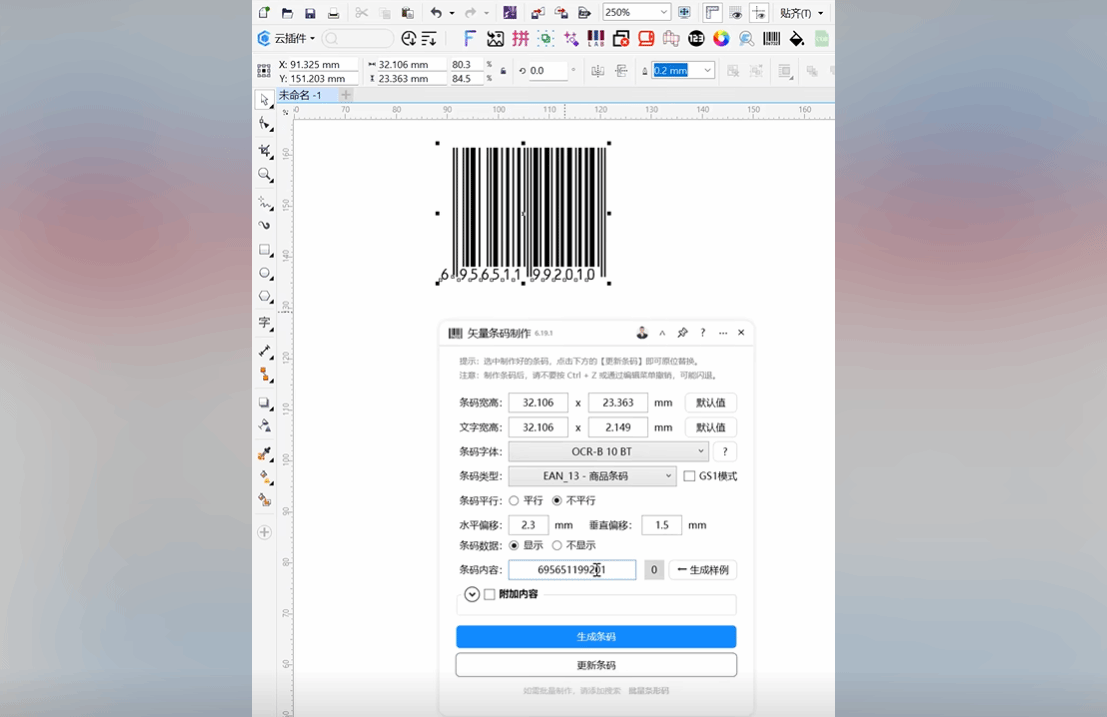
- 不平行:条码与文字错位排列,此时需要设置偏移量:
- X 偏移(2.3):默认 2.3
- Y 偏移(1.5):默认 1.5
第七步:设置文字显示选项
- 显示(默认选中):在条码下方显示可识读文字
- 不显示:仅生成条码图形,不显示文字内容
第八步:配置 GS1 模式(如需要)
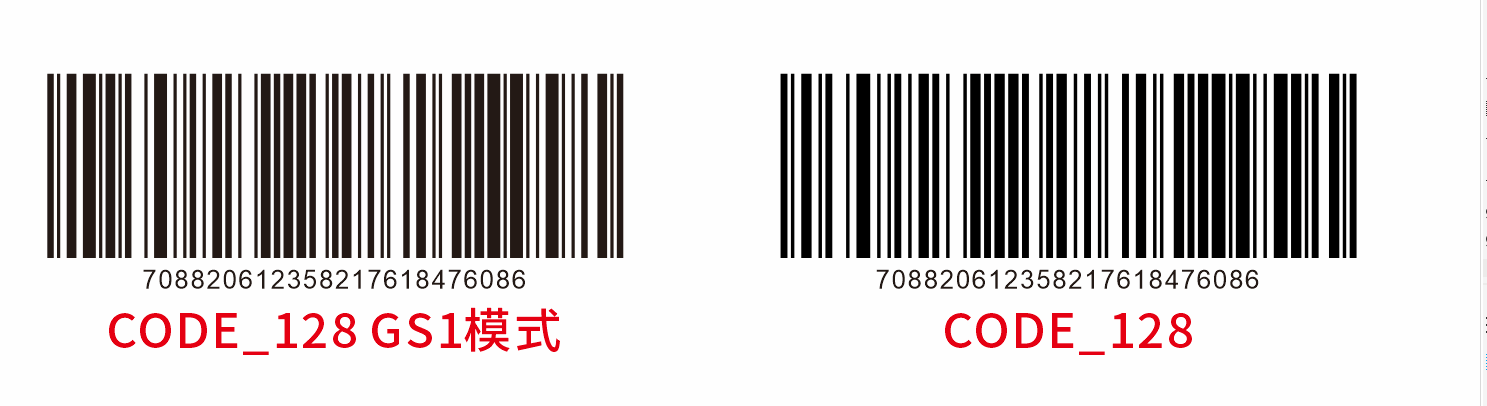
如果生成的是 GS1 标准条码(如部分 CODE_128 应用),勾选"GS1 模式"复选框。系统会对输入内容进行 GS1 格式校验。
第九步:设置附加文字样式(未命名分组区域)
在界面下方的【未命名分组】区域,可以设置条码旁边或附近的附加说明文字:
- 字体:下拉选择,默认"黑体"
- 字号:输入数值,默认 13,单位为 pt(磅)
- 内容:输入附加文字内容,默认为空
第十步:生成条码
点击"生成条码"按钮,插件将在 CorelDRAW 当前页面中创建条码对象。如果之前已经选中了一个条码对象,也可以点击"更新条码"按钮来修改现有条码的参数。
参数说明
| 参数名称 | 对应控件 | 默认值 | 说明 |
|---|---|---|---|
| 条码宽度 | 32.106 | 32.106 | 条码图形的整体宽度 |
| 条码高度 | 23.363 | 23.363 | 条码图形的整体高度 |
| 文字宽度 | 32.106 | 32.106 | 条码下方识读文字的宽度 |
| 文字高度 | 2.149 | 2.149 | 条码下方识读文字的高度 |
| 条码字体 | 条码字体: | OCR-B 10 BT | 条码识读文字的专用字体 |
| 条码格式 | 条码类型: | - | 条码编码标准,共 20 种可选 |
| GS1 模式 | 复选框 | 未勾选 | 启用 GS1 标准编码规则 |
| 平行排列 | 单选按钮 | 选中 | 条码与文字水平对齐 |
| 不平行排列 | 单选按钮 | 未选中 | 条码与文字错位排列 |
| X 偏移 | 2.3 | 2.3 | 不平行时的水平偏移量 |
| Y 偏移 | 1.5 | 1.5 | 不平行时的垂直偏移量 |
| 显示文字 | 单选按钮 | 选中 | 在条码下方显示识读内容 |
| 不显示文字 | 单选按钮 | 未选中 | 隐藏识读文字 |
| 条码内容 | 条码内容: | 空 | 需要编码的原始数据 |
| 附加字体 | 下拉框 | 黑体 | 附加说明文字的字体 |
| 附加字号 | 文本框 | 13 | 附加说明文字的大小(pt) |
| 附加内容 | 文本框 | 空 | 附加说明文字的文本内容 |
常见问题
Q1:点击"生成条码"后提示"暂不支持的条码格式!"
答:说明你当前选择的条码格式与输入的内容不匹配,或者该格式在特定参数组合下无法生成。请检查 条码类型: 中选择的格式是否正确,并确认输入内容符合该格式的字符要求。例如 EAN-8 只能包含 8 位数字,不能含有字母。
Q2:提示"您电脑上未安装 OCR-B 条码专用字体,已使用【黑体】替代,建议安装该字体"
答:OCR-B 是条码识读文字的标准字体,部分印刷验收标准要求使用该字体。插件检测到系统缺少该字体时会自动用黑体替代以保证基本功能,但建议在专业印刷场景前安装 OCR-B 字体。安装后重启 CorelDRAW,插件会自动识别并使用。
Q3:提示"请先选中一个条码对象"或"只能同时修改一个条码对象,你当前选中了 X 个"
答:"更新条码"按钮用于修改页面上已有的条码对象,需要先使用 CorelDRAW 的挑选工具选中一个条码。如果未选中任何对象,或同时选中了多个对象(包括其他非条码图形),都会出现此提示。请只选中一个由本插件生成的条码对象后再点击更新。
Q4:提示"您输入的GS1条码内容..."或"您输入的条码内容..."
答:这类提示表示输入的内容不符合所选条码格式的编码规则。GS1 模式下的提示通常与应用标识符(AI)格式有关,普通条码提示则与字符集、长度限制有关。请核对条码格式的技术规范,修正输入内容。例如 EAN-13 必须为 13 位数字,且最后一位是校验位。
Q5:生成的条码在 CorelDRAW 中显示为黑色方块或无法正常识别
答:条码尺寸设置过小可能导致条空比例失真,或分辨率设置影响显示效果。尝试增大条码宽度和高度数值,确保打印输出时使用矢量格式而非位图。同时确认选择了正确的条码格式,QR_CODE 等二维码需要足够尺寸才能保证扫描识别率。
小技巧
快速复用条码参数:设置好一组常用的条码参数后,可以先生成一个条码,之后需要同类条码时直接选中该条码点击"更新条码"并修改内容,无需重复调整尺寸和格式。
字体替代方案:如果暂时无法安装 OCR-B 字体,可以在 条码字体: 中查看可用选项,或接受系统默认的黑体替代。对于内部使用或非严格验收的场景,黑体通常可以满足基本扫描需求。
利用附加文字区域:【未命名分组】的附加文字功能适合添加产品名称、规格说明等辅助信息,与条码主体一起生成便于统一管理和移动位置。字号默认 13pt 适合常规标签,小尺寸标签可适当缩小至 8-10pt。
总结
矢量条码制作插件将条码生成功能集成在 CorelDRAW 工作流中,避免了外部软件导入导出的繁琐操作。核心使用流程为:选择格式 → 输入内容 → 调整尺寸 → 生成条码。关键参数包括条码尺寸、文字显示设置和排列方式,附加文字区域可用于补充说明信息。使用时需注意条码格式与内容的匹配规则,以及 OCR-B 字体的安装情况。对于已有条码对象的修改,务必只选中单个目标后再使用更新功能。
视频教程
更新日志
| 2026-06-19 23:22:17 | 增加样例数据生成和尺寸默认值功能 |
| 2026-06-07 21:02:58 | UPC_A条码实现不平行功能 |
| 2026-06-06 09:40:52 | 修复CODE128条码GS1模式问题 |
| 2026-06-06 09:28:29 | 修复CODE 128 GS1模式识别问题 |
| 2026-06-02 13:54:20 | 增加偏移距离设置 |
| 2026-04-17 14:52:51 | 优化界面布局 |
| 2026-01-20 17:04:12 | 修复条码数字内容丢失问题 |
| 2026-01-17 10:33:15 | 二维码支持GS1 |
| 2026-01-17 10:21:33 | 修复DATA_MATRIX的GS1模式问题 |
| 2026-01-16 12:05:37 | QR_CODE、DATA_MATRIX支持GS1 |
界面预览