超平面云插件


圆角改为直角
功能简介
圆角改为直角是一款用于 CorelDRAW 的云插件,主要功能是将图形中的圆角节点快速转换为直角节点。它适合需要批量处理矢量图形边角的设计师、排版人员以及 CorelDRAW 新手用户使用,能够减少手动调整节点的工作量,该插件可实现批量将选择范围内对象的圆角改为直角,可控制节点范围,允许处理选中的节点,支持矩形、曲线段等图形。
详细介绍
圆角改为直角是一款用于 CorelDRAW 的云插件,主要功能是将图形中的圆角节点快速转换为直角节点。它适合需要批量处理矢量图形边角的设计师、排版人员以及 CorelDRAW 新手用户使用,能够减少手动调整节点的工作量,该插件可实现批量将选择范围内对象的圆角改为直角,可控制节点范围,允许处理选中的节点,支持矩形、曲线段等图形。
适用场景
场景一:批量修改图标边角
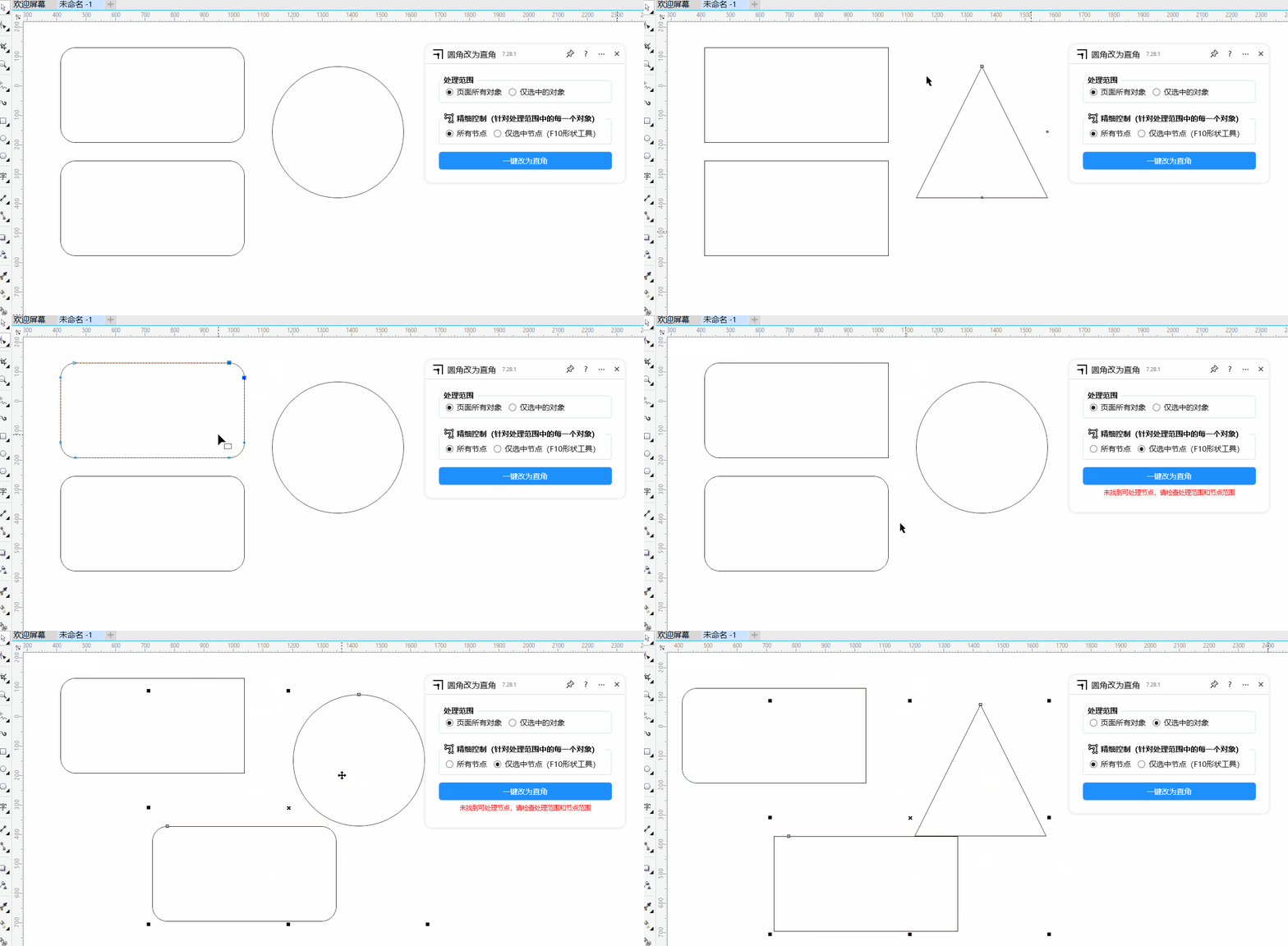
在制作图标或图形素材时,经常需要将多个圆角矩形统一改为直角矩形。使用本插件可以一次性处理页面中的所有对象或仅处理选中的对象,无需逐个手动调整。
场景二:快速修正形状节点
使用 CorelDRAW 的形状工具(F10)选中特定节点后,可以只对这些节点进行圆角转直角操作。这在精细调整复杂图形时比较有用。
场景三:统一文档风格
当设计规范要求将圆角元素改为直角元素时,可以通过该插件快速统一整个页面或选中对象的边角风格。
操作步骤
第一步:打开插件
在 CorelDRAW 中启动"圆角改为直角"云插件,插件窗口标题显示为"云插件"。

第二步:选择处理范围
插件界面上方有两个单选按钮,用于决定处理哪些对象:
- 页面所有对象:处理当前页面中的全部对象,这是默认选项。
- 仅选中的对象:只处理你在 CorelDRAW 中已经选中的对象。
根据需要选择其中一项。如果你只想修改部分图形,记得先在 CorelDRAW 主界面中用挑选工具选中这些对象,再选择"仅选中的对象"。
第三步:选择节点控制方式
插件界面中间的"精细控制"区域有两个单选按钮,用于决定处理对象上的哪些节点:
- 所有节点:处理对象上的全部节点,这是默认选项。
- 仅选中节点(F10形状工具):只处理你使用形状工具(F10)预先选中的节点。
如果你需要对特定节点进行精确控制,可以按 F10 切换到形状工具,在图形上选中目标节点,然后回到插件中选择此选项。
第四步:执行转换
设置好处理范围和节点控制方式后,点击界面下方的"一键改为直角"按钮,插件即开始执行转换操作。
第五步:检查结果
转换完成后,在 CorelDRAW 中查看处理结果。如果发现个别节点未达到预期效果,可以使用形状工具(F10)单独选中这些节点,再次运行插件并选择"仅选中节点(F10形状工具)"进行修正。
参数说明
| 参数名称 | 选项 | 默认值 | 说明 |
|---|---|---|---|
| 处理范围 | 页面所有对象 | 是 | 处理当前页面上的全部对象 |
| 处理范围 | 仅选中的对象 | 否 | 只处理 CorelDRAW 中已选中的对象 |
| 节点控制 | 所有节点 | 是 | 处理对象上的全部节点 |
| 节点控制 | 仅选中节点(F10形状工具) | 否 | 只处理形状工具中选中的节点 |
| 操作按钮 | 一键改为直角 | - | 执行圆角转直角操作 |
常见问题
Q1:插件提示信息中出现"【"开头的提示,是什么意思?
答:插件运行过程中可能会显示一些提示信息,这些提示通常以"【"开头,用于告知你当前操作的状态或需要注意的事项。看到这类提示时,请仔细阅读内容,按照提示进行下一步操作即可。
Q2:为什么点击"一键改为直角"后,有些圆角没有变化?
答:可能的原因有几种:一是该节点并非圆角节点,插件无法对其进行转换;二是你选择了"仅选中的对象"但实际没有选中目标对象;三是选择了"仅选中节点(F10形状工具)"但没有先用 F10 工具选中节点。建议检查选项设置和选择状态,然后重新尝试。
Q3:"页面所有对象"和"仅选中的对象"可以同时选吗?
答:不可以。这两个选项是单选按钮,同一时间只能选中其中一个。默认情况下使用"页面所有对象",需要局部处理时请切换到"仅选中的对象"。
Q4:使用"仅选中节点"模式前,需要做什么准备?
答:你需要先按 F10 键切换到 CorelDRAW 的形状工具,然后在目标对象上单击选中需要转换的节点。可以多选节点,选好后保持选中状态,再回到插件窗口选择"仅选中节点(F10形状工具)"并点击执行按钮。
Q5:这个插件会改变对象的填充和轮廓颜色吗?
答:根据插件功能描述,它只负责将圆角节点改为直角节点,不会改变对象的填充、轮廓颜色以及其他外观属性。如果转换后发现异常,可以使用 CorelDRAW 的撤销功能(Ctrl+Z)恢复。
小技巧
技巧一:先小范围测试再批量处理
对于不熟悉的文件,建议先选中一个对象,使用"仅选中的对象"模式测试转换效果。确认符合预期后,再使用"页面所有对象"进行批量处理,这样可以避免大面积修改后需要撤销重来的情况。
技巧二:结合形状工具做精细调整
如果批量处理后有少量节点需要微调,不要重新全量运行插件。直接用 F10 形状工具选中这些节点,选择"仅选中节点(F10形状工具)"模式,进行局部精确转换。
技巧三:处理前保存文件
虽然插件操作简单,但在执行批量修改前保存一次文件是个好习惯。这样即使转换结果不理想,也可以方便地通过撤销或恢复文件回到之前的状态。
总结
"圆角改为直角"插件的核心功能是通过两个简单的选项设置,帮助用户将 CorelDRAW 文档中的圆角节点批量转换为直角节点。使用时主要注意两点:一是正确选择处理范围,区分"页面所有对象"和"仅选中的对象";二是正确选择节点控制方式,区分"所有节点"和"仅选中节点(F10形状工具)"。设置完成后点击"一键改为直角"即可执行转换。对于新手用户,建议先在小范围内测试效果,确认无误后再进行批量操作。
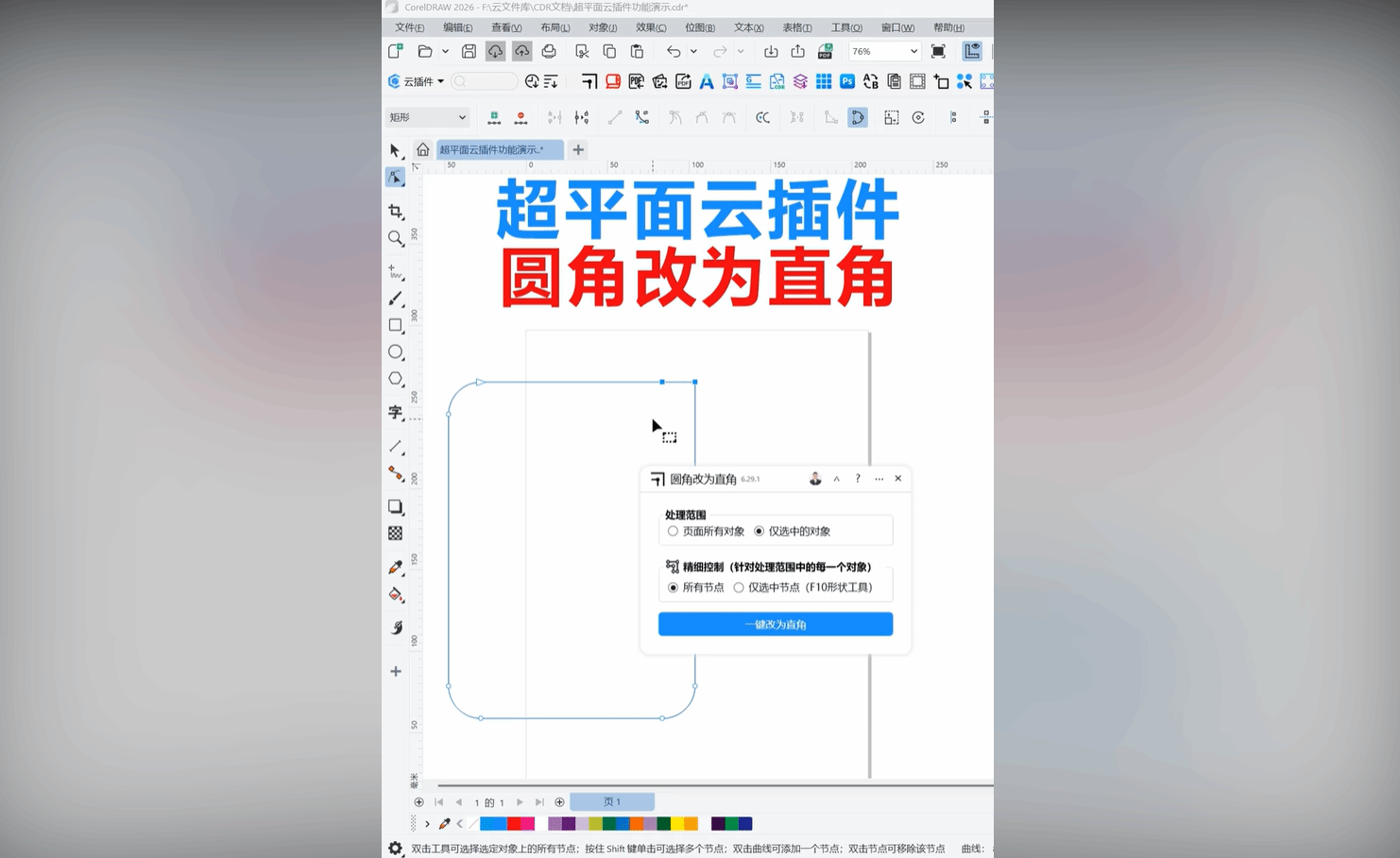
视频教程
更新日志
| 最近暂未更新 |
界面预览