超平面云插件


矩形优排
功能简介
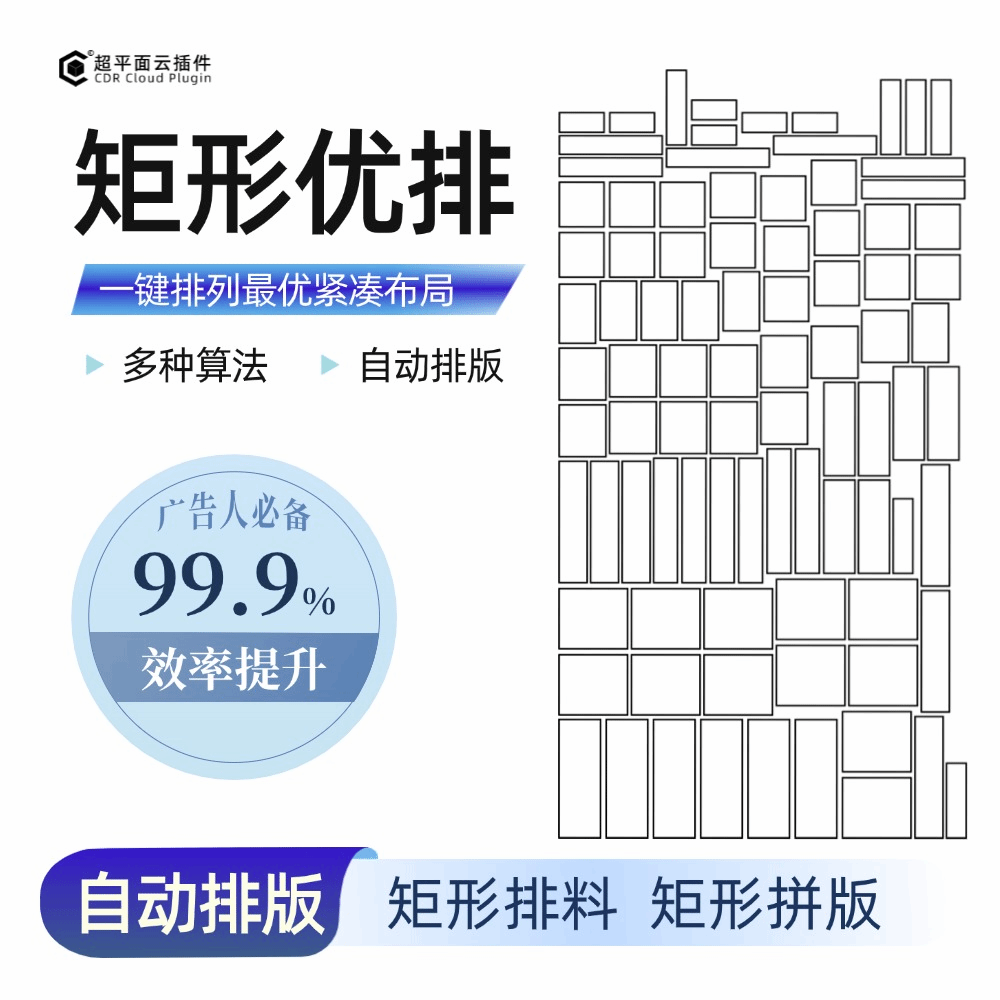
矩形优排是一款用于 CorelDRAW 的排版插件,主要功能是将多个矩形对象按照指定规则自动排列在板材上,以减少材料浪费。这款插件适合需要在 CorelDRAW 中进行切割排版、板材开料或平面布局的用户,例如广告制作、木工加工、亚克力切割等行业的操作人员,该插件可实现的效果是在一个大矩形区域内紧凑排列很多小矩形,即常说的矩形优排效果,可用来制作紧凑布局的排版效果,也可用来进行排料。
详细介绍
矩形优排是一款用于 CorelDRAW 的排版插件,主要功能是将多个矩形对象按照指定规则自动排列在板材上,以减少材料浪费。这款插件适合需要在 CorelDRAW 中进行切割排版、板材开料或平面布局的用户,例如广告制作、木工加工、亚克力切割等行业的操作人员,该插件可实现的效果是在一个大矩形区域内紧凑排列很多小矩形,即常说的矩形优排效果,可用来制作紧凑布局的排版效果,也可用来进行排料。
适用场景
广告制作与标识加工 在制作门头招牌、灯箱面板或标识标牌时,通常需要将多个不同尺寸的矩形文字底板、面板或装饰块排版到标准板材上。使用矩形优排可以快速完成布局,减少人工计算时间。
木工与家具生产 定制家具生产中经常涉及板材开料,需要将多个柜体板件、抽屉面板等矩形部件优化排列在标准板材(如1220×2440mm的大芯板)上,以提高材料利用率。
亚克力与金属切割 激光切割或数控加工前,需要将多个矩形零件在原料板上进行最优排布。插件支持设置排版间距,可以预留切割刀具的走刀空间。


操作步骤
第一步:准备要排版的矩形对象
在 CorelDRAW 文档中绘制或导入需要排版的矩形对象。确保这些对象是你需要参与排版的全部内容。可以先用选择工具框选这些对象,方便后续操作。
第二步:打开矩形优排插件
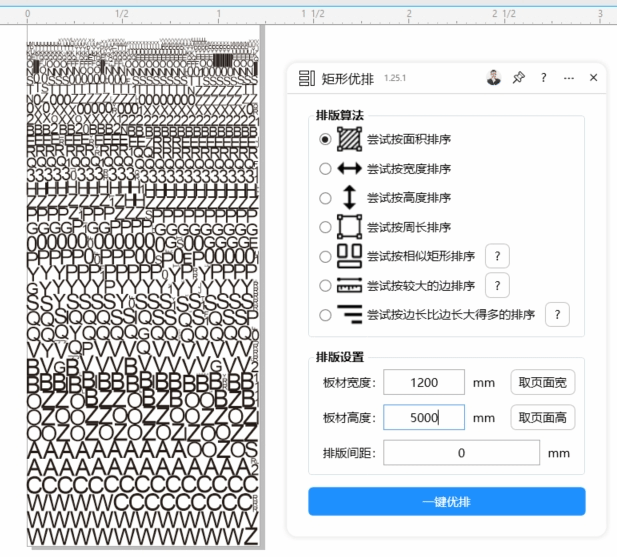
通过 CorelDRAW 的插件菜单或工具栏启动"矩形优排"插件,弹出"云插件"窗口。
第三步:选择排序方式
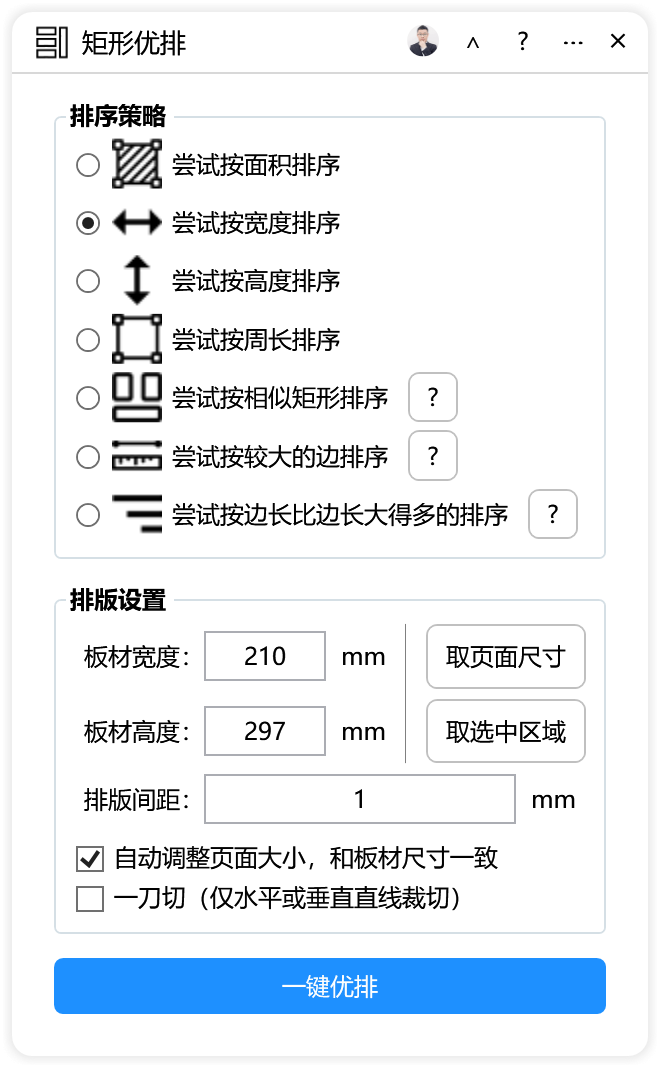
在第一个选项组中,选择矩形对象的排序规则。系统默认选中"尝试按面积排序",即优先将面积大的矩形先进行排版。其他可选方式包括:
- 尝试按宽度排序:按矩形宽度从大到小排列
- 尝试按高度排序:按矩形高度从大到小排列
- 尝试按周长排序:按矩形周长从大到小排列
- 尝试按相似矩形排序:将形状相近的矩形归类排列
- 尝试按较大的边排序:按矩形长边长度排序
- 尝试按边长比边长大得多的排序:优先处理长宽比例差异大的矩形
第四步:选择排版算法
在第二个选项组中,选择排版算法。默认选中"算法1",另有"算法2"和"算法3(空间分割)"可选。不同算法在排列策略和材料利用率上会有差异,可以根据实际效果尝试切换。
第五步:设置板材参数
在第三个选项组中,填写板材和排版的具体参数:
- 板材宽度:输入板材的宽度尺寸,默认值为 1200 mm
- 板材高度:输入板材的高度尺寸,默认值为 2400 mm
- 排版间距:设置矩形之间的间隔距离,默认值为 1 mm
第六步:设置辅助选项
根据需要勾选以下选项:
- 自动调整页面大小,和板材尺寸一致:默认勾选,执行排版后自动将 CorelDRAW 页面调整为设定的板材尺寸
- 一刀切(仅水平或垂直直线裁切):勾选后,排版结果仅使用水平或垂直的直线进行分割,方便某些特定切割工艺
第七步:快速获取尺寸(可选)
如果希望使用当前文档的页面尺寸或选中对象的边界尺寸作为板材参数,可以点击对应按钮:
- 取页面尺寸:将当前 CorelDRAW 页面的宽度和高度填入板材宽度和高度
- 取选中区域:根据当前选中对象的整体边界范围自动计算板材尺寸
第八步:执行排版
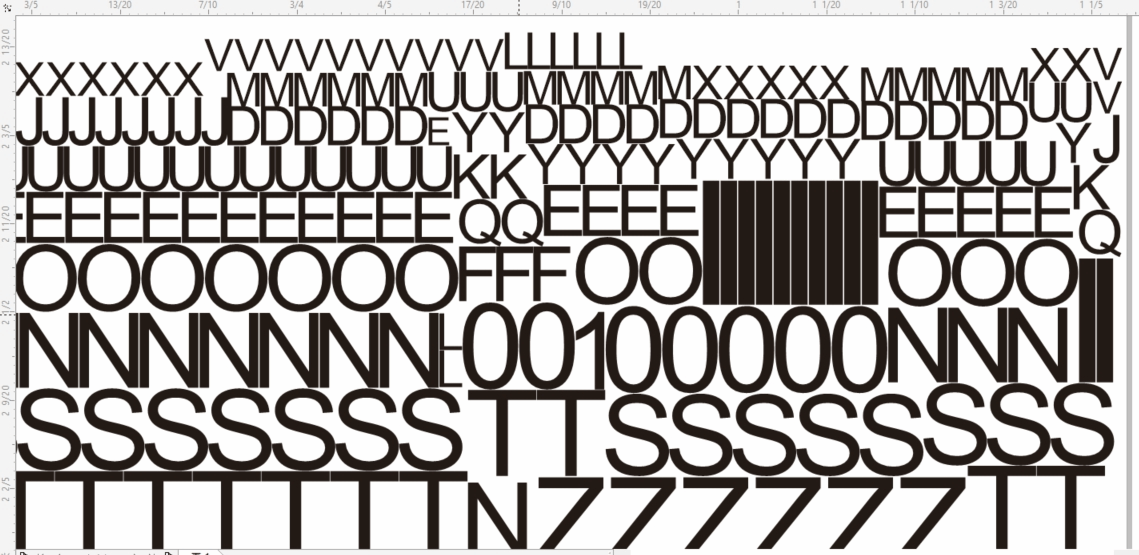
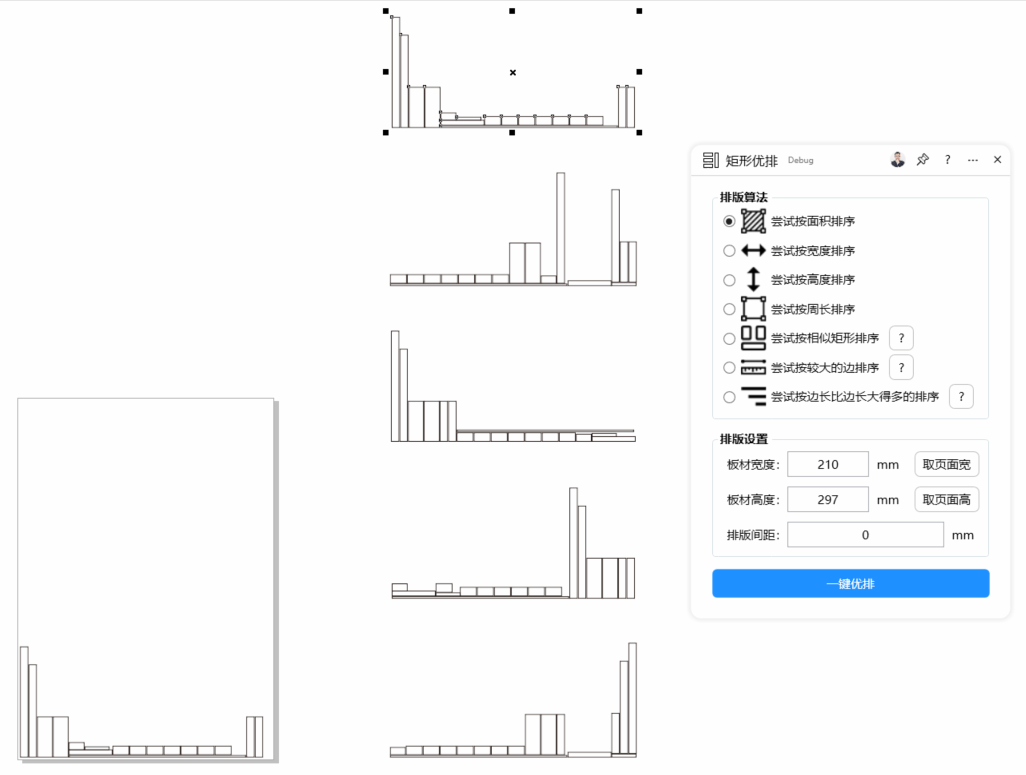
确认所有参数设置无误后,点击一键优排按钮开始自动排版。排版完成后,矩形对象将按照优化结果重新排列在页面上。
参数说明
| 参数名称 | 默认值 | 说明 |
|---|---|---|
| 排序方式 | 尝试按面积排序 | 决定矩形参与排版的先后顺序策略 |
| 排版算法 | 算法1 | 选择不同的排版计算策略,算法3使用空间分割方式 |
| 板材宽度 | 1200 | 承载板材的宽度,单位为毫米 |
| 板材高度 | 2400 | 承载板材的高度,单位为毫米 |
| 排版间距 | 1 | 矩形对象之间的最小间距,单位为毫米 |
| 自动调整页面大小 | 已勾选 | 排版后自动同步 CorelDRAW 页面尺寸 |
| 一刀切 | 未勾选 | 限制排版结果仅使用水平或垂直直线分割 |
常见问题
Q1:点击"一键优排"后提示"执行排版异常"或"排版发生异常",是什么原因?
答:出现这类提示通常有以下几种可能:一是当前没有可排版的矩形对象,请确认文档中已绘制或导入了矩形;二是选中的对象包含非矩形形状,插件目前仅支持矩形对象的优化排列;三是板材尺寸设置过小,无法容纳待排版的对象,请检查板材宽度和高度是否足够。建议先尝试不选中任何对象直接执行排版,让插件自动识别页面中的全部矩形。
Q2:排版结果中矩形重叠或超出板材边界怎么办?
答:首先检查排版间距是否设置为合适的正值,负值或零可能导致对象紧贴甚至重叠。其次尝试更换排序方式或算法,不同组合对特定尺寸分布的矩形效果不同。如果问题持续,可以增大板材尺寸或减小待排版矩形的大小,确保所有对象在物理上可以容纳。
Q3:"一刀切"选项有什么实际作用?
答:勾选"一刀切"后,排版算法会限制分割方式仅为水平或垂直的直线。这在某些特定加工场景中有用,例如使用推台锯进行板材裁切时,每次只能沿直线方向切割,不能进行L形或更复杂的转向切割。启用此选项可以确保排版结果符合这类工艺要求,但可能会略微降低材料利用率。
Q4:如何快速恢复默认参数设置?
答:插件界面中各参数均有默认值:排序方式为"尝试按面积排序",算法为"算法1",板材宽度1200mm,板材高度2400mm,排版间距1mm,"自动调整页面大小"为勾选状态。目前界面未提供一键恢复默认的按钮,需要手动将各选项调整回上述状态。建议记录一套常用参数作为自己的工作标准。
Q5:排版后页面没有变化,矩形位置也没动?
答:请确认"自动调整页面大小,和板材尺寸一致"选项已勾选,否则页面不会自动调整。若矩形位置未变化,可能是排版过程中发生错误被中断,建议查看是否有异常提示信息。另外,如果待排版矩形原本就在页面范围内且已经排列较紧密,优化后的位置变化可能不明显,可以尝试将矩形打乱后再执行排版以便观察效果。
小技巧
利用"取选中区域"快速设定板材 当你有一组确定尺寸的矩形需要排版,且希望使用刚好容纳这些对象的最小板材时,先选中所有矩形,点击"取选中区域"按钮,插件会自动计算这组对象的边界范围作为板材尺寸。在此基础上适当加宽或加高,即可预留排版间距的空间。
多算法对比尝试 由于不同算法对不同尺寸分布的矩形群效果差异较大,建议在正式生产前,用同一组数据分别测试算法1、算法2和算法3(空间分割),比较最终的材料利用率和排版美观度。记录哪种算法对你的典型业务数据效果最佳,形成固定工作流程。
排序方式与算法的组合优化 排序方式和排版算法可以组合使用。例如,对于尺寸差异较大的矩形群,"尝试按较大的边排序"配合"算法3(空间分割)"往往效果较好;而对于大量相近尺寸的矩形,"尝试按相似矩形排序"配合"算法1"或"算法2"可能更优。通过组合尝试可以找到针对特定数据的最佳方案。
总结
矩形优排插件为 CorelDRAW 用户提供了自动化的矩形排版功能,通过设置排序规则、选择算法、定义板材参数,可以快速将多个矩形对象优化排列。核心操作要点包括:理解不同排序方式对排版顺序的影响、根据工艺需求选择合适的算法、正确设置板材尺寸和排版间距、善用"取页面尺寸"和"取选中区域"提高效率。对于新手用户,建议从默认参数开始,逐步尝试不同组合,找到适合自己业务场景的排版方案。
视频教程
更新日志
| 2026-06-27 20:52:30 | 修复重叠问题 |
| 2026-05-11 16:08:59 | 增加了一刀切选项 |
| 2025-08-18 15:37:16 | 增加快速获取尺寸设置 |
界面预览