超平面云插件


印章制作
功能简介
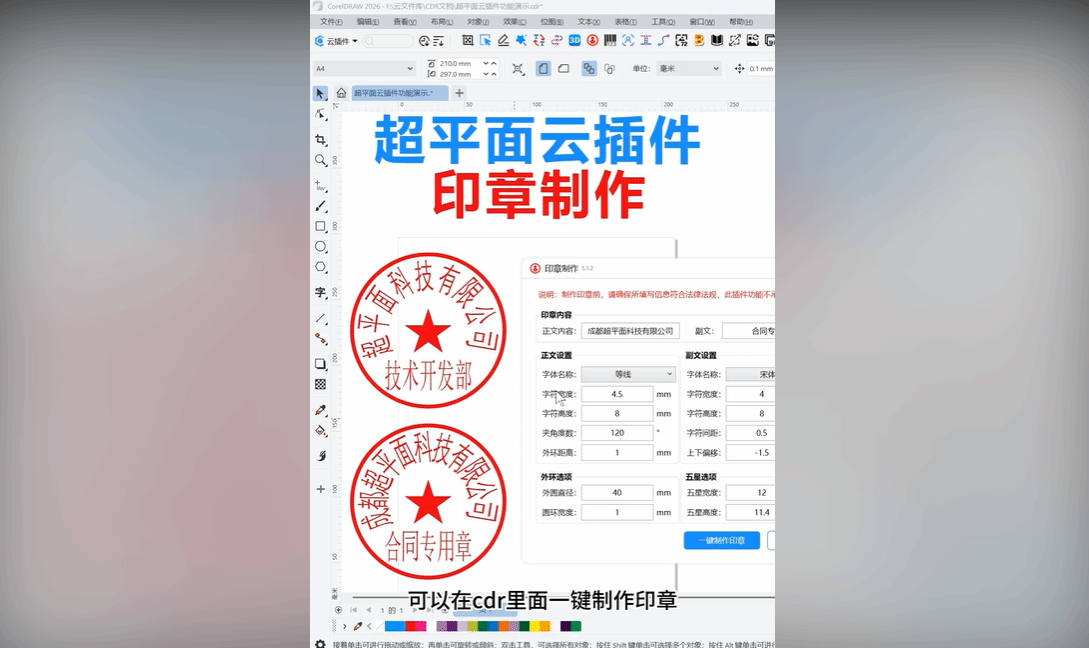
印章制作是一款运行在 CorelDRAW 环境中的云插件,它能够帮助用户快速生成标准格式的圆形电子印章,包括外圈圆环、环绕文字、中心五星以及底部横排文字等常见元素。这款插件适合需要批量制作企业公章、部门专用章或个人名章的平面设计师、文印店工作人员,以及不熟悉 CorelDRAW 复杂绘图操作的新手用户使用,印章制作插件能够根据您的配置参数一键生成个性化印章/圆形章,操作简便快捷,支持一键预览。
详细介绍
印章制作是一款运行在 CorelDRAW 环境中的云插件,它能够帮助用户快速生成标准格式的圆形电子印章,包括外圈圆环、环绕文字、中心五星以及底部横排文字等常见元素。这款插件适合需要批量制作企业公章、部门专用章或个人名章的平面设计师、文印店工作人员,以及不熟悉 CorelDRAW 复杂绘图操作的新手用户使用,印章制作插件能够根据您的配置参数一键生成个性化印章/圆形章,操作简便快捷,支持一键预览。

适用场景
企业办公场景:需要为公司各部门制作标准化公章,如"技术开发部""财务专用章"等,插件预设的参数可以直接生成符合国家标准的圆形印章样式。
文印店快速出图:面对客户临时需要电子印章用于合同扫描件、证明文件等场景时,可以通过输入文字快速生成矢量图形,方便后续调整尺寸和打印输出。
设计稿配套元素:在制作宣传海报、网页设计或演示文稿时,需要模拟真实的印章效果作为装饰元素或示意用途,插件生成的矢量图形可以无损缩放。

操作步骤
第一步:打开插件
在 CorelDRAW 中通过云插件入口启动"印章制作",窗口标题显示为"云插件"。首次打开时会看到默认填充的参数值,可以直接使用或根据需要进行修改。
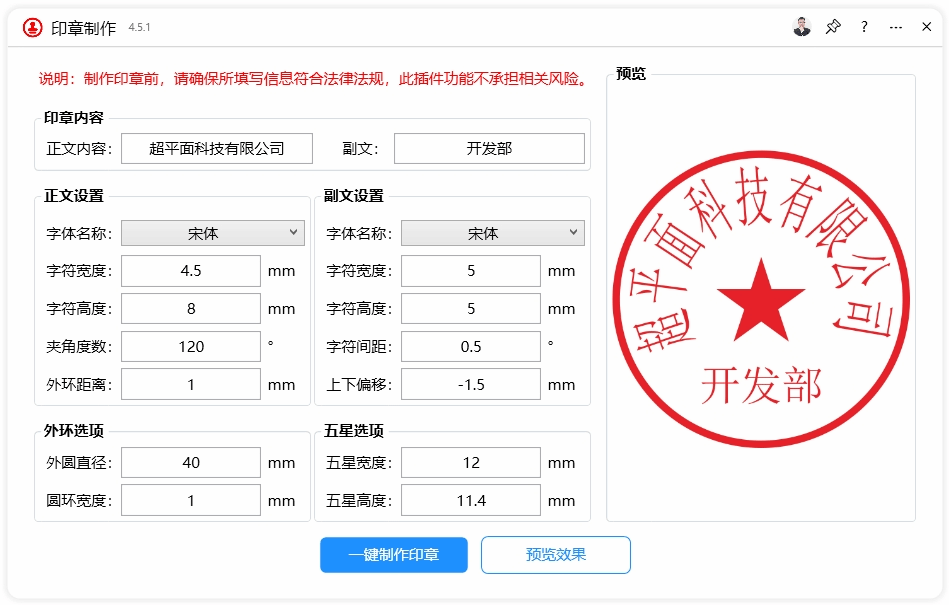
第二步:填写印章文字内容
界面最上方是文字内容区域,包含两个输入框:
- 正文内容:输入印章的主要名称,默认为"超平面科技有限公司"。这是环绕在印章外圈的文字,通常为公司全称或机构名称。
- 副文:输入部门或用途说明,默认为"技术开发部"。这会显示在印章底部横排位置。
注意事项:正文内容长度必须在4到20个字符之间,超出范围会弹出提示"正文内容长度必须在4~20之间"。如果留空会提示"请填写正文内容"。
第三步:设置外圈环绕文字样式
第二个分组控制外圈弧形文字的显示效果:
- 字体名称:在下拉框中选择字体
- 字符宽度:默认4.5 mm,控制单个字符的横向尺寸
- 字符高度:默认8 mm,控制单个字符的纵向尺寸
- 夹角度数:默认120°,决定文字环绕圆圈的弧度范围
- 外环距离:默认1 mm,文字与外圈圆环之间的间距
第四步:设置底部横排文字样式
第三个分组专门控制副文的显示效果,参数与外圈文字独立设置:
- 字体名称:下拉框当前可选"宋体"
- 字符宽度:默认4 mm
- 字符高度:默认8 mm
- 字符间距:默认0.5°(注意单位显示为°,实际应为字符间隔)
- 上下偏移:默认-1.5 mm,负值表示向上移动,正值向下移动
第五步:设置印章外圈尺寸
第四个分组控制圆形外框:
- 外圆直径:默认40 mm,决定印章的整体大小
- 圆环宽度:默认1 mm,外圈边框线条的粗细
第六步:设置中心五星尺寸
第五个分组调整五角星的大小比例:
- 五星宽度:默认12 mm
- 五星高度:默认11.4 mm
第七步:预览与生成
完成所有参数设置后,界面底部有两个按钮:
- 点击预览效果可以预先查看印章的生成效果,若出现异常会提示"预览印章发生异常:"
- 确认无误后点击一键制作印章,即可在 CorelDRAW 文档中生成最终的矢量印章图形

参数说明
| 参数名称 | 默认值 | 单位 | 所属区域 | 说明 |
|---|---|---|---|---|
| 正文内容 | 超平面科技有限公司 | - | 文字内容 | 外圈环绕的主文字,限4-20字符 |
| 副文 | 技术开发部 | - | 文字内容 | 底部横排文字 |
| 字体名称 | - | - | 外圈文字 | 下拉选择可用字体 |
| 字符宽度 | 4.5 | mm | 外圈文字 | 弧形文字单字宽度 |
| 字符高度 | 8 | mm | 外圈文字 | 弧形文字单字高度 |
| 夹角度数 | 120 | ° | 外圈文字 | 文字环绕的圆弧角度 |
| 外环距离 | 1 | mm | 外圈文字 | 文字与圆环的间距 |
| 字体名称 | 宋体 | - | 底部文字 | 当前仅支持宋体选项 |
| 字符宽度 | 4 | mm | 底部文字 | 横排文字单字宽度 |
| 字符高度 | 8 | mm | 底部文字 | 横排文字单字高度 |
| 字符间距 | 0.5 | ° | 底部文字 | 字与字之间的间隔 |
| 上下偏移 | -1.5 | mm | 底部文字 | 负值上移,正值下移 |
| 外圆直径 | 40 | mm | 外圈尺寸 | 印章整体外径 |
| 圆环宽度 | 1 | mm | 外圈尺寸 | 边框线条粗细 |
| 五星宽度 | 12 | mm | 中心五星 | 五角星横向尺寸 |
| 五星高度 | 11.4 | mm | 中心五星 | 五角星纵向尺寸 |
常见问题
Q1:点击预览或制作时提示"正文内容长度必须在4~20之间",但我已经填了文字?
答:请检查正文内容输入框是否包含空格或换行符,这些也会计入字符长度。另外全角标点符号和特殊符号可能被计为多个字符,建议仅使用标准中文、英文和数字。
Q2:预览时弹出"预览印章发生异常:"但后面没有具体说明?
答:这是程序捕获到未预期错误的通用提示。常见原因包括:CorelDRAW 当前没有打开文档、字体文件缺失、或输入了特殊字符导致解析失败。建议保存当前工作,重启 CorelDRAW 后重试,并确保使用常规字符。
Q3:底部副文的位置不理想,如何微调?
答:使用"上下偏移"参数进行调整。默认值为-1.5 mm,表示副文相对基准位置向上偏移1.5毫米。如果副文太靠下,可以减小负值(如改为-2或-3);如果太靠上,可以增大数值甚至使用正值。
Q4:为什么底部文字字体只有"宋体"一个选项?
答:根据当前插件版本,底部副文的字体下拉框仅提供"宋体"选项。如需使用其他字体,可以先使用默认设置生成印章,然后在 CorelDRAW 中选中文字部分手动更改字体。
Q5:生成的印章尺寸不符合实际使用要求?
答:插件参数中的"外圆直径"直接控制印章整体大小。标准公章直径通常为40-45mm,但不同用途可能有差异。建议先确认实际需要的尺寸,再修改外圆直径参数重新生成。注意修改外圆直径后,可能需要同步调整五星尺寸和文字大小以保持视觉协调。
小技巧
快速复用常用设置:如果经常为同一机构制作不同部门的印章,可以保持"正文内容"不变,只修改"副文"并调整底部文字的"上下偏移"位置,避免重复设置其他参数。
配合 CorelDRAW 后期调整:插件生成的是标准矢量图形,生成后可以在 CorelDRAW 中解除群组,单独调整五星的颜色(默认红色)、圆环粗细或文字位置,实现更个性化的效果。
利用预览功能减少返工:正式点击"一键制作印章"前,先使用"预览效果"检查整体布局,特别是文字是否完整显示在圆环内、五星比例是否协调。预览不会在当前文档创建对象,可以放心多次尝试。
总结
印章制作插件通过参数化的方式,将 CorelDRAW 中复杂的环形文字排列、五角星绘制和多层图形对齐操作简化为填写几个数值。核心使用流程为:输入文字内容→调整字体和尺寸参数→预览确认→一键生成。新手用户建议先使用全部默认值体验完整功能,再逐步理解各参数的作用。需要注意正文内容的长度限制(4-20字符),以及预览功能可能出现的异常提示。最终生成的矢量印章可直接用于打印输出,或作为设计元素进一步编辑。
视频教程

更新日志
| 2026-05-01 22:40:08 | 实现字体筛选 |
| 2025-04-05 08:53:41 | 增加预览功能 |
界面预览