超平面云插件


批量编号
功能简介
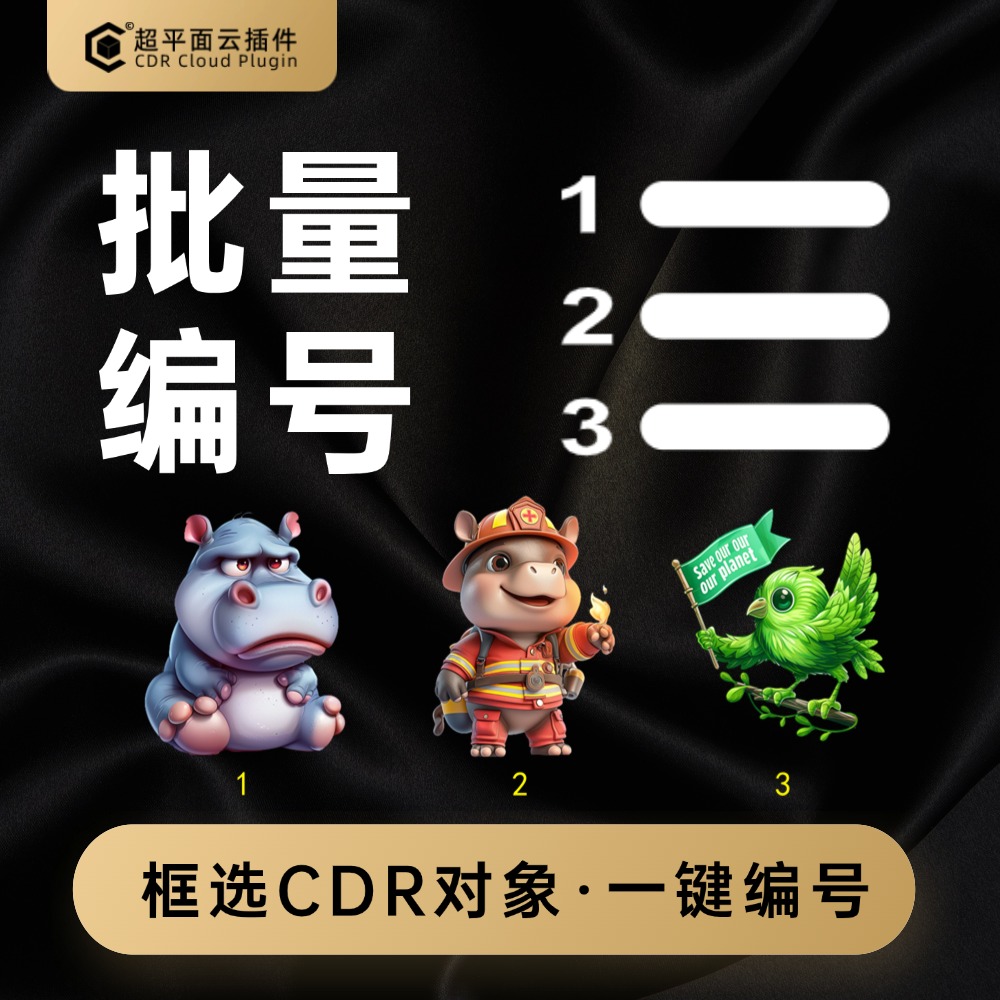
批量编号是一款用于 CorelDRAW 的自动化编号插件,主要帮助用户在多个图形对象上快速添加顺序编号或标记模板。它适合需要在排版、印刷、标签制作等工作中为大量对象标注序号的设计师使用,能够减少手动输入编号的时间和出错概率,该插件可实现快速给选择的对象(图片、文字等)一键标记数字序号,实现批量编号功能。此功能原名称为:批量标记数字。
详细介绍
批量编号是一款用于 CorelDRAW 的自动化编号插件,主要帮助用户在多个图形对象上快速添加顺序编号或标记模板。它适合需要在排版、印刷、标签制作等工作中为大量对象标注序号的设计师使用,能够减少手动输入编号的时间和出错概率,该插件可实现快速给选择的对象(图片、文字等)一键标记数字序号,实现批量编号功能。此功能原名称为:批量标记数字。
适用场景
产品标签编号:当需要为同一批产品标签、吊牌或包装添加连续编号时,可以选中所有标签图形,通过插件一键生成从1开始的流水号。
印刷排版标记:在拼版印刷场景中,需要对多个版面进行顺序标记,便于后续核对和查找,插件支持多种排序方式和位置标记。
模板化批量处理:当有一套固定的编号规则需要反复应用时,可以先保存标记模板,之后直接调用模板快速完成编号。


操作步骤
第一步:准备对象并打开插件
在 CorelDRAW 文档中,选中需要编号的所有目标对象。打开插件后,界面标题显示为"云插件"。
第二步:选择排序方式
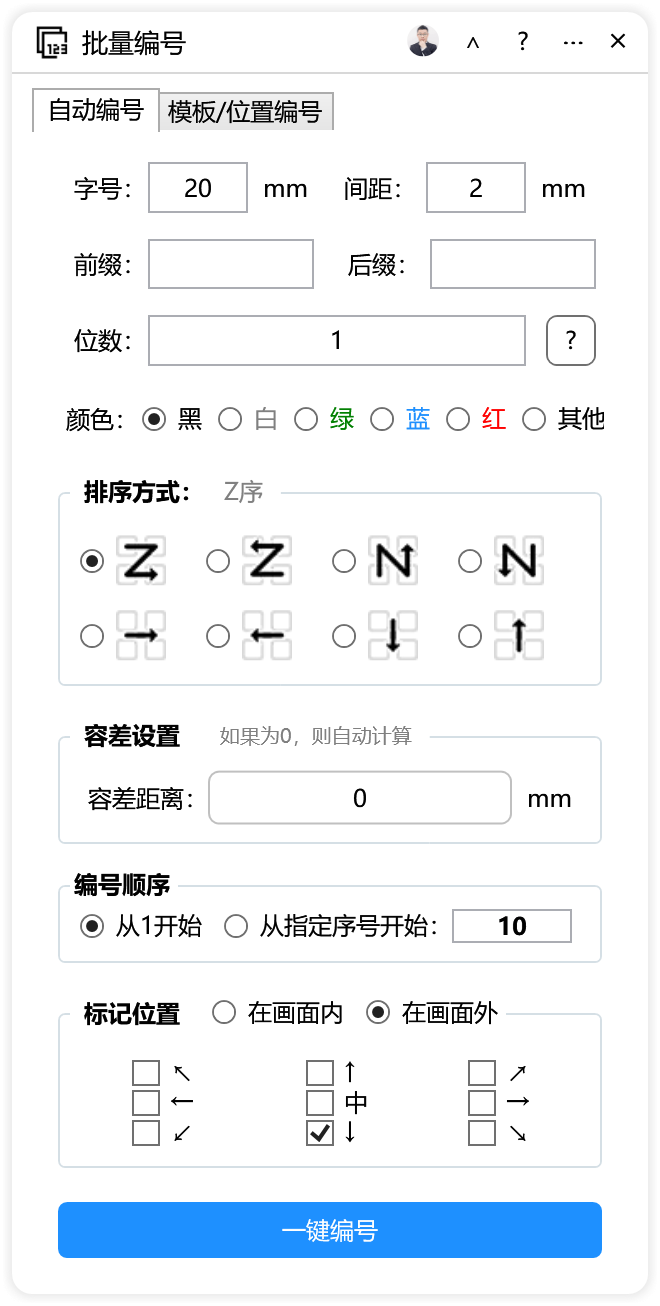
界面顶部提供8种排序方式,用于决定编号对象的先后顺序:
- Z序:按对象在图层中的叠放顺序,从底层到顶层编号(默认选项)
- 倒Z序:与Z序相反,从顶层到底层编号
- N序:按对象创建的先后顺序编号
- 倒N序:与N序相反,按创建时间的倒序编号
- 从左到右:按对象在页面上的水平位置,从左向右编号
- 从右到左:按对象在页面上的水平位置,从右向左编号
- 从上到下:按对象在页面上的垂直位置,从上向下编号
- 从下到上:按对象在页面上的垂直位置,从下向上编号
根据实际排版需求选择一种排序方式。如果对象的排列比较规则,建议使用位置排序(从左到右、从上到下等);如果对象有明确的叠放层次,则使用Z序。
第三步:设置容差距离
"容差距离"用于控制位置排序时的精度判断,单位为毫米(mm)。当设置为0时,插件会自动计算合适的容差值。对于排列整齐的对象,保持默认0即可;如果对象位置有轻微偏差但需要按行/列识别,可以适当增大容差值。
第四步:配置主要设置
这一区域控制编号文字的外观和格式:
- 字号:编号文字的大小,默认20
- 偏移距离:编号与目标对象的距离,默认2
- 前缀:编号前的固定文字,如输入"No."则显示"No.1"、"No.2"
- 后缀:编号后的固定文字,如输入"号"则显示"1号"、"2号"
- 数字位数:编号的最小显示位数,默认1。设置为3时,数字1显示为"001",数字25显示为"025";若实际数字超过设置位数,则按实际显示
颜色选择提供黑、白、绿、蓝、红五种预设,以及"其他"自定义选项,黑色为默认。
第五步:设置编号起始值
- 从1开始:编号从1起始(默认)
- 自定义起始:选择后可输入具体数字,编号从该值开始
第六步:选择标记位置
通过9个复选框控制编号显示在目标对象的哪个方位:
↖  ↑  ↗
←  中  →
↙  ↓  ↘
默认勾选"↓"(下方居中),可同时勾选多个位置,编号会出现在对应方位。建议根据对象形状和排版空间选择合适的位置,避免编号重叠或超出页面。
第七步:执行编号
点击"一键编号"按钮,插件将按照设置自动为所有选中对象添加编号。
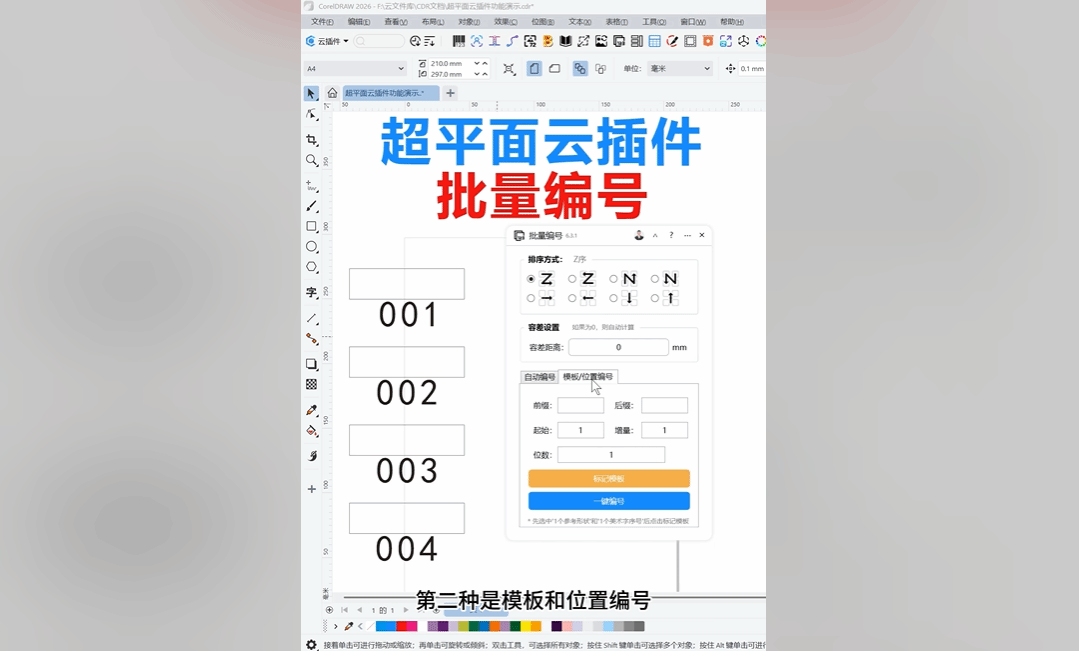
如果需要进行模板化操作,可以先设置好参数,点击"标记模板"保存当前配置,之后直接调用模板执行编号。
参数说明
| 参数名称 | 默认值 | 说明 |
|---|---|---|
| 排序方式 | Z序 | 决定对象编号顺序的8种规则 |
| 容差距离 | 0 | 位置排序的精度容差,0为自动计算,单位mm |
| 字号 | 20 | 编号文字的字号大小 |
| 偏移距离 | 2 | 编号与目标对象的间距 |
| 前缀 | (空) | 编号前的固定文字 |
| 后缀 | (空) | 编号后的固定文字 |
| 数字位数 | 1 | 编号最小显示位数,不足补零 |
| 颜色 | 黑 | 编号文字颜色,支持黑/白/绿/蓝/红/其他 |
| 起始值 | 从1开始 | 编号的起始数字 |
| 标记位置 | ↓ | 编号相对于目标对象的9个方位 |
模板相关参数:
| 参数名称 | 默认值 | 说明 |
|---|---|---|
| 模板前缀 | (空) | 模板中的前缀设置 |
| 模板后缀 | (空) | 模板中的后缀设置 |
| 模板起始 | 1 | 模板的起始编号 |
| 模板步长 | 1 | 每次递增的数值,默认为1 |
| 模板位数 | 1 | 模板中的数字位数设置 |
常见问题
Q1:点击"一键编号"后提示"请选择要编号的目标对象"
答:说明当前没有选中任何对象,或选中的对象不符合要求。需要先使用 CorelDRAW 的挑选工具选中需要编号的所有图形对象,再执行编号操作。注意编号是添加在对象旁边的新文本,而不是修改对象本身。
Q2:提示"选中的对象中没有美术字文本"或"请确保选中了一个非文本的参考对象"
答:这通常发生在模板标记或特定功能中。模板标记需要选中一个非文本的图形对象作为参考,插件会在其旁边生成标记。如果选中了美术字文本对象,可能触发此提示。请检查选中对象的类型,确保是形状、曲线或群组等对象。
Q3:编号位置错乱,没有按预期的行列顺序排列
答:检查排序方式是否选择正确。如果对象是按网格排列的,建议使用"从左到右"或"从上到下";如果对象有重叠或层次关系,使用"Z序"或"N序"。同时检查容差距离设置,位置排序时容差过小可能导致同一行的对象被分到不同组,容差过大则可能将不同行的对象混为一组。
Q4:提示"字号太小"
答:输入的字号数值过小,插件判断无法正常显示。请增大字号设置,或检查是否误输入了小数或负数。
Q5:使用模板功能时提示"请先标记模板"
答:需要先点击"标记模板"按钮保存一套参数配置,之后才能调用该模板进行快速编号。标记模板时需要选中一个参考对象,成功后会提示"模板标记成功!"。
小技巧
巧用前缀后缀实现复杂格式:通过组合前缀、后缀和数字位数,可以快速生成各种编号格式。例如前缀"第"、后缀"章"、位数2,可得到"第01章"、"第02章";前缀"A-"、位数3,可得到"A-001"、"A-002"。
多位置标记用于特殊场景:某些核对场景需要在对象多个方位同时显示编号,可以勾选多个标记位置。但日常使用时建议只选一个最清晰的位置,避免画面杂乱。
模板功能提升重复工作效率:对于周期性执行的编号任务,第一次设置好所有参数后点击"标记模板",后续只需选中对象直接调用模板即可,无需重复调整各项数值。
总结
"批量编号"插件通过排序方式、外观设置、位置标记三个核心模块,实现了 CorelDRAW 中多对象的自动化顺序编号。新手用户掌握排序方式的选择逻辑、理解数字位数补零规则、熟悉模板标记的保存调用,即可高效完成各类编号任务。建议首次使用时先用简单对象测试不同参数的效果,确认符合需求后再批量处理正式文档。
视频教程
更新日志
| 2026-06-03 07:45:38 | 修复模板编号位置精准度问题 |
| 2026-05-26 19:42:32 | 修复排序问题 |
| 2026-05-04 10:59:45 | 修复N序问题 |
| 2026-05-04 09:57:33 | 增加多种排序 |
| 2026-04-18 22:25:28 | 优化排序 |
| 2026-01-24 14:10:58 | 修复模板编号顺序放置问题 |
| 2026-01-24 12:28:21 | 优化文本框宽度 |
| 2026-01-24 12:24:20 | 增加了模板编号 |
| 2026-01-19 13:59:26 | 增加位数设置功能 |
| 2025-07-08 22:15:48 | 增加白色选项 |
界面预览